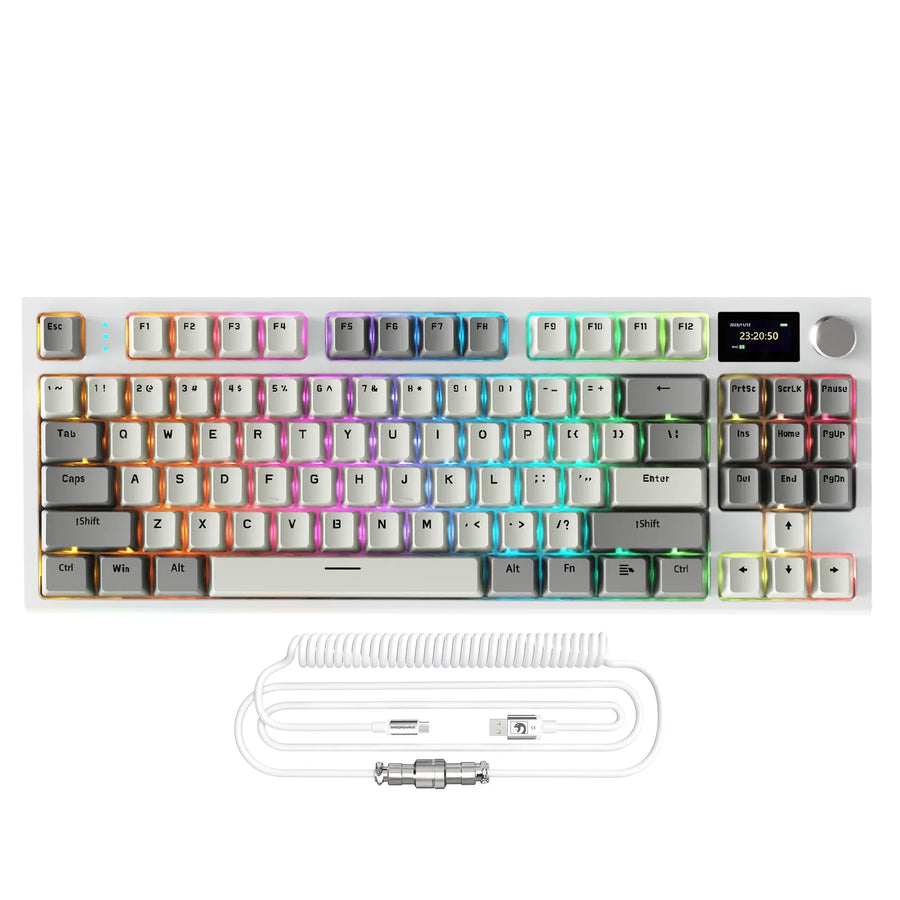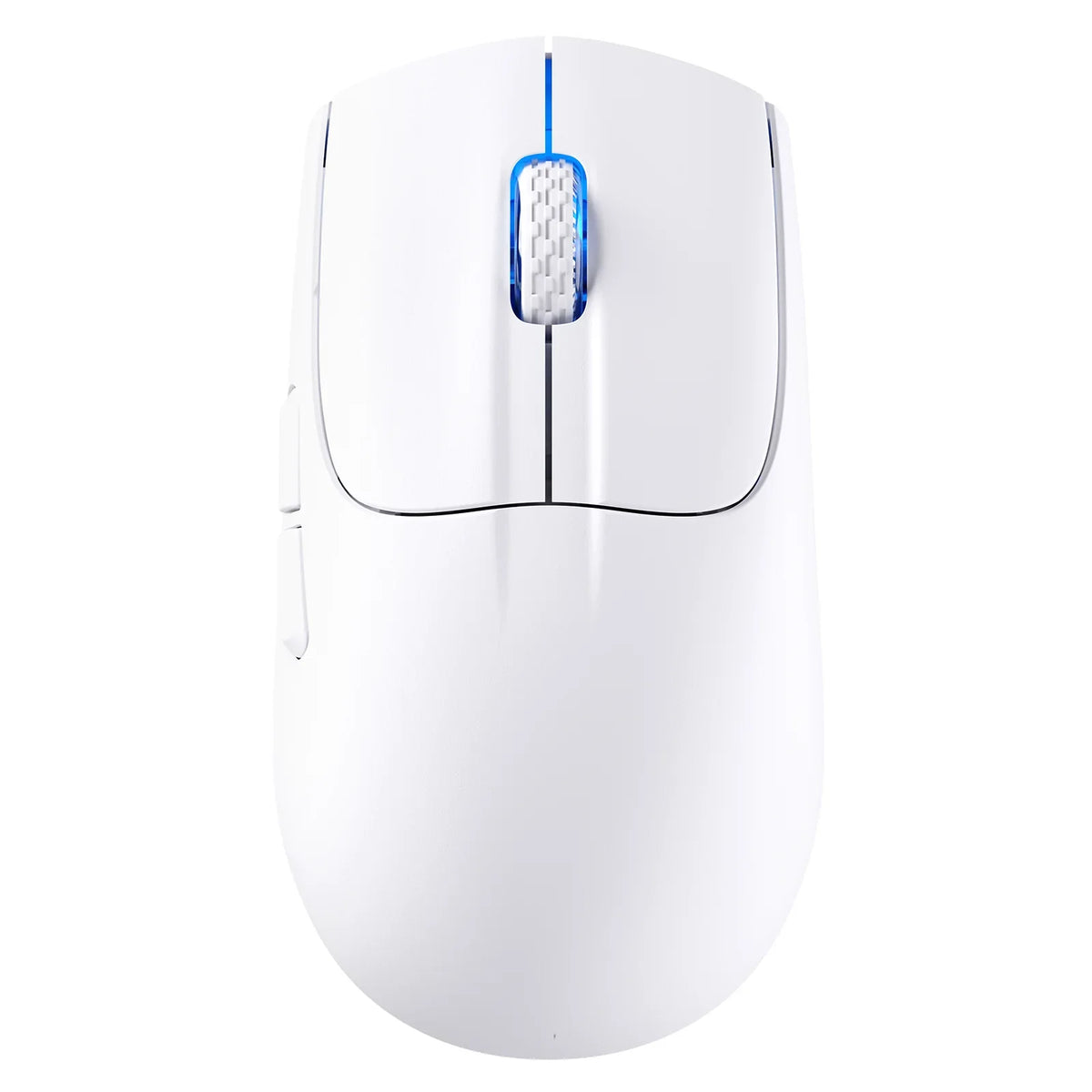
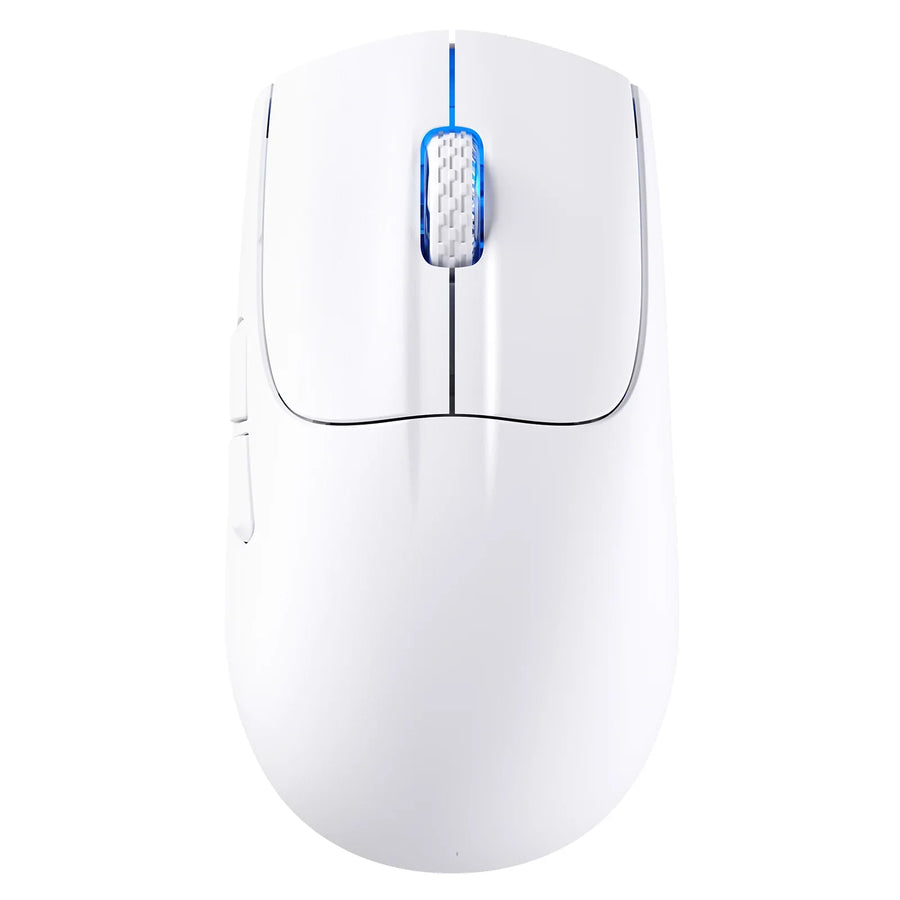
左利きの場合、ゲーミングマウスの本当の評価基準は、シェルが左右対称に見えるかどうかではありません。手首をひねらずに、左手の親指で必要なすべてのボタンに実際に届いて操作できるかどうかです。確認できた仕様に基づくと、記載上の性能とセットアップの柔軟性で際立つATTACK SHARKモデルは2つありますが、どちらの製品ページにも左手用ボタン配置の記載はありません。そのため、この詳細が確認できるまでは条件付きのおすすめとして紹介します。
左利きのゲーミング用途におすすめの選択肢
左手で使いやすいセットアップを構築するなら、2つのATTACK SHARKモデルは詳しく検討する価値があります。ただし、どちらも左手用の操作部配置はまだ明記されていません。以下でそれぞれの強みを比較したうえで、購入前に不足している情報を確認してください。
| 製品 | 仕様上の優位性 | 左手操作の根拠 | 購入前に確認 |
|---|---|---|---|
| ATTACK SHARK X5 | 49gの3モード設計、最大4,000までの5段階DPI設定、最大200時間のバッテリー駆動(ライト消灯時) | 未確認 | 左手の親指がボタンに届くか、リマップ対応 |
| ATTACK SHARK X3 MAX | 49g ±2gの本体重量、最大42,000 DPI・750 IPS対応のPAW3950MAXセンサー、1,000Hzポーリング | 未確認 | 左手の親指がボタンに届くか、リマップ対応 |
ATTACK SHARK X5:柔軟なセットアップ、操作部の確認待ち
ATTACK SHARK X5の製品仕様には、49gの本体重量、2.4GHzワイヤレス・Bluetooth 5.0・USB-C有線に対応する3モード接続、PixArt PAW3212センサー、最大4,000までの5段階DPI設定、ライト消灯時で最大200時間の使用時間が記載されています。ただし、これらの情報だけでは、左手でサイドボタンに手が届くかどうかはわかりません。実際に左手で操作できるかを確認してから、軽量で柔軟なセットアップの候補としてX5を検討してください。
ATTACK SHARK X3 MAX:より高い記録上の性能、操作部の確認待ち
ATTACK SHARK X3 MAXの製品仕様には、49g ±2gの本体重量、118.5 x 61 x 39.7mmのサイズ、最大42,000 DPI・750 IPSに対応するPAW3950MAXセンサー、1,000Hzのポーリングレート、有線・2.4G・Bluetooth 5.2接続が記載されています。これはX5よりも高い性能仕様ですが、高いDPI上限だけではシェルの左右対称性やボタン配置はわかりません。左手に合うと判断する前に、操作部の配置を確認してください。
ゲーミングマウスが本当に左手で使いやすいと言える条件とは?
左右対称に見えるマウスでも、左手でそのまま使えるとは限りません。手が自然に置けること、必要なすべてのボタンに物理的に届くこと、そして設定ソフトウェアが実際に目的の操作に対応していること。この3つの簡単な条件を満たす必要があります。

- 自然な持ち方への適合。メインボタンに届くために手首をひねったり、指を伸ばしたりする必要はありません。店頭や写真で持った時点ですでに不自然に感じるなら、使い続けても改善する可能性は低いでしょう。
- 必要な操作部に届くこと。側面ボタンは左手の親指が届く位置にあるか、左右両側に配置されているか、取り外し可能であるか、意図的に無効化できる必要があります。届かないボタンがあっても、それだけで選択肢から外れないようにしましょう。
- 対応する設定。ソフトウェア上で、検出された各ボタンの機能を確認し、必要に応じてオペレーティングシステム上で再割り当てできる必要があります。推測に頼らず操作できることが重要です。
商品写真やタイトルにある「左右対称デザイン」という表示だけでは、これら3つの条件を満たす証拠にはなりません。実際のシェルと、明記された操作部の配置だけがそれを判断する手がかりです。
持ち方と手のサイズに合うシェルを選ぶ
仕様表の内容以上に、持ち方がシェルを左手で快適に使えるかどうかを決めます。下記のシェルの特徴に自分の持ち方を合わせ、すでに手に合っているマウスと実際の寸法を比較してください。
かぶせ持ち、つかみ持ち、指先持ちへの適合
- かぶせ持ち: 親指が側面ボタンから押し離されることなく、手全体を支えられるシェルを探してください。手をマウスにしっかり置き、必要な操作部に親指が自然に届くか確認しましょう。
- つかみ持ち: 指先と親指を安定して接触させられるよう、背中の盛り上がりの位置と幅を比較してください。指先は前方に滑らず、メインボタンに置いたままにできるはずです。
- 指先持ち: 手のひらがマウスに触れる面積を減らす低接触シェルに注意してください。その形状では、左側のボタンが親指の届きやすい位置から外れることがあります。手を浮かせずにボタンを押せるか試しましょう。
より詳しく確認してからシェルを選びたい場合は、マウスのハンプ位置ガイドで、ハンプの位置がこの3種類のグリップスタイルにおける快適性をどのように変えるかを解説しています。
マーケティング上のサイズ表示ではなく寸法を使う
公式に記載されたマウスの長さ、幅、高さを、すでに所有していて気に入っているマウスと比較してください。「ミディアムサイズ」や「コンパクト」といった表示はブランドによって異なり、左手が実際にフィットする保証にはなりません。ゲーミングマウス購入ガイドでは、カートに追加する前に、グリップスタイルと合わせて寸法を読み取る方法を詳しく説明しています。
購入前にサイドボタンとリマッピングを確認する
マウスは2段階で確認します。最初に物理的なアクセス性、次にソフトウェアの動作を確認してください。親指が必要なボタンに届かないなら、センサー仕様やRGBライティングは重要ではありません。
まず物理的な操作性をチェックする
- プレイ中に左手の親指で実際に使うボタンの位置を確認する
- 両側に操作部があるか、使わないボタンを取り外したり無効にしたりできるか、また、それらに手を伸ばすときに手がリラックスした状態を保てるかを確認してください。
- レイアウトに違和感があるなら、ここで選択をやめましょう。センサーやライティング機能では、届かないボタンを使えるようにはできません。
次にソフトウェアの動作を確認する
- ボタンのリマッピングとオンボードプロファイルに対応しているか、最新のドキュメントで確認してください。リマッピングでボタンの機能は変更できますが、ボタンを親指に近づけることはできません。
- 対応オペレーティングシステムと、設定をオンボードに保存できるか、または常にバックグラウンドソフトウェアを起動しておく必要があるかを確認してください。
- 商品ページやマニュアルに記載がない場合は、写真から推測せず、購入手続きの前にサポートへ問い合わせてください。実物をテストする段階では、マウスボタンテストツールを使って実際に確認することもできます。ただし、このツールで確認できるのはボタンの反応であり、左手用レイアウトではありません。
フィット感を確認した後に性能と接続方法を比較する
マウスが物理的なフィット感と操作性のチェックを通過したら、性能と接続仕様が最終的な決め手になります。各ATTACK SHARKモデルについて、快適な握り心地やエイムの優位性を示す証拠として数値を扱うことなく、明記された仕様を確認しましょう。
セットアップの柔軟性が明記されたX5を選ぶ
- 49gのボディ。
- 1つのマウスで、2.4GHzワイヤレス、Bluetooth 5.0、USB-C有線モードに対応。
- 最大4,000までの5段階のDPI設定。ライトをオフにすれば最大200時間使用可能。
より幅広く明記された性能プロファイルを求めるならX3 MAXを選択
- 本体重量49g ±2g、サイズ118.5 x 61 x 39.7mm。
- PAW3950MAXセンサーは、最大42,000 DPI、750 IPS、50Gの加速度に対応。
- 有線、2.4G、Bluetooth 5.2接続のすべてで1,000Hzのポーリングレート。
先ほどの左手での操作に関する疑問は、どちらの仕様表でも解決されていません。両方のマウスが物理的な確認を通過するなら、より軽い機能構成で接続の柔軟性を最大限に求める人にはX5が、センサー性能とポーリング性能のより高い上限を重視する人にはX3 MAXが適しています。
よくある質問
左手でゲームをする人は、ゲーミングマウスをどのように持つべきですか?
握り方は自然で安定しているべきです。無理に手首を回したり、楽に押せないボタンに手を伸ばしたりするのではなく、すでにしっくりくるマウスと親指の届きやすさ、指の位置、シェルとの接触感を比較してください。形状によってそのいずれかを強いられるなら、購入前に別の形状を試してください。

ボタンの割り当て変更によって、どんなゲーミングマウスでも左手で使えるようになりますか?
いいえ。割り当て変更によって検出されたボタンの機能は変えられますが、物理的に手が届かない場所や、左手の親指にとって押しにくい位置にあるボタンを移動することはできません。割り当て変更はボタン自体が使いやすい場合にのみ役立つため、購入手続きの前に、物理的な配置と割り当て変更への対応が明記されていることの両方を確認してください。
ワイヤレスゲーミングマウスは、左手でゲームをするのに適していますか?
接続の柔軟性が明記されていることを理由に、2.4GHzやBluetoothなどのワイヤレスモードを選んでください。ワイヤレス自体が左手での操作性を向上させるからではありません。接続方式によってボタン配置は変わらないため、左手での操作確認を終えてから、有線、2.4G、Bluetoothの選択肢を決めてください。
ゲーミングマウスのページに左手で使えるかどうか書かれていない場合、どうすればよいですか?
写真、重量、DPI、またはタイトルの「左右対称」という説明から、左手で使いやすいと推測しないでください。マウスをカートに追加する前に、サイドボタンの配置と割り当て変更の挙動を確認するため、メーカーまたはサポートチームに問い合わせてください。ページに詳細がない場合、通常はその情報がまだ記載されていないだけです。