ゲームに最適なBluetoothマウスを選ぶには、ノートパソコン、オフィス、旅行の利便性が最も重要でホストがすでに対応している場合はBluetoothを選んでください。デスクトップゲームやタイミングに敏感なプレイが優先でレシーバーが使いやすい場合は2.4GHzを選んでください。1台のマウスで両方の役割をカバーする必要がある場合は、Bluetooth、2.4GHz、有線使用を組み合わせたトライモードモデルが最も柔軟性があります。各モードの感触は、マウス、ホストデバイス、ファームウェア、設定、ゲームによって決まります。

Bluetooth vs. 2.4GHz:ゲームに最適なBluetoothマウスの見つけ方
適切なデフォルトは、無線規格の普遍的なランキングではなく、最も頻繁に行うことによって決まります。個別のマウスを比較する前に、この簡単なシナリオセレクターを使ってください。
| 主な使用ケース | より良いデフォルト | 決定理由 |
|---|---|---|
| ノートパソコン、オフィス、旅行 | Bluetooth | ホストが確実にペアリングできる場合、アクセサリーが少なく日常使用が簡単 |
| カジュアルゲームやノートパソコンの混合使用 | Bluetooth | 利便性は通常、パフォーマンス重視の調整より重要 |
| デスクトップゲーム | 2.4GHz | ゲームの応答性が優先される場合は専用レシーバーが実用的 |
| FPSやその他のタイミングに敏感なプレイ | 2.4GHz | 接続の一貫性が重要な場合のより保守的な出発点 |
| デスクトップとノートパソコンの両方に使える1台のマウス | トライモード | ゲーム優先のレシーバー接続とBluetoothに優しい二次セットアップをカバー |
Bluetoothは、対応するノートパソコンや旅行用セットアップに強力な選択肢であり、レシーバーを使わずに空きポートを確保したい場合に特に有効です。2.4GHzはゲーム優先の使用においてより安全な出発点ですが、マウスの実装、ホスト、干渉、入力の不安定さに対する感度によって結果は異なります。トライモードのBluetoothゲーミングマウスは、実際に両方の接続役割が必要な場合に検討する価値があり、使わない第三のモードに費用をかける必要はありません。

なぜ2.4GHzが通常より安全なゲームのデフォルトなのか
高速なゲームでは、タイミングの一貫性がレシーバーを避けることより重要な場合、まず2.4GHzを使い始めてください。これは保守的な推奨であり、すべての2.4GHzマウスがすべてのBluetoothモデルより優れているという保証ではありません。
高速で競争的なゲーム
FPS、競争的なマルチプレイヤーゲーム、その他の小さなタイミングの違いが個人的に感じられるゲームでは、まず2.4GHzを使用してください。このタイプのセッションでは専用レシーバーがより予測可能な選択肢となることがありますが、接続ラベルだけで結果が決まるわけではありません。センサーの動作、ポーリング設定、ファームウェア、ホストの状態、ゲーム設定も重要です。
マウスが両方の接続をサポートしている場合は、実際のホストと設定で同じゲームをテストしてください。これにより、すべてのモデルで利用可能な正確な遅延数値に頼らず、実用的な答えが得られます。Bluetoothが不安定に感じたり、競技プレイを優先し始めたら、デフォルトを2.4GHzに切り替えてください。
カジュアルゲーミングと混合使用
ペアリングが安定している場合、Bluetoothはストラテジーゲーム、ブラウザゲーム、ゆったりしたタイトル、生産性作業、ノートパソコンの混合使用に適した合理的な選択肢です。受信機を避けることが性能重視の調整より重要な場合は、日常的にBluetoothがより良いモードとなることもあります。
入力が不安定に感じたり、ゲームプレイがタイミング重視に変わった場合は2.4GHzに切り替えてください。接続モードはポーリングレートやセンサー仕様とは別に考慮してください。高いポーリングレート仕様がBluetooth、2.4GHz、有線モードで同じ動作を保証するわけではありません。これらの仕様を比較する場合は、利用可能なポーリングレートオプションをカテゴリの参考としてご覧ください。どのワイヤレスモードが普遍的に速いかの証明ではありません。
購入前にポート、ペアリング、バッテリーをチェック
セットアップの手間が最初のモード選択を左右することがあります。マルチデバイスルーチン用にBluetoothゲーミングマウスを選ぶ前に、ホスト接続、受信機経路、復旧動作、充電方法、モデル固有のバッテリー情報を必ず確認してください。
ノートパソコン、タブレット、旅行用セットアップ
ノートパソコンや旅行用セットアップの場合は、以下の3ステップチェックを使用してください:
- ホストがBluetoothをサポートしていることを確認し、外出前にマウスをペアリングしてください。ほとんどのWindowsデバイスはBluetoothを内蔵していますが、内蔵Bluetoothがないコンピューターでは、MicrosoftのWindowsでBluetoothデバイスをペアリングする方法に説明されているように、別途USB Bluetoothアダプターが必要な場合があります。
- 2.4GHzを好む場合は、受信機が利用可能なポートや実用的なアダプターまたはドック経路を使用できることを確認してください。ホストがすでにBluetoothをサポートしている場合のみ、Bluetoothはマウスの2.4GHz受信機を回避します。
- 旅行前にスリープ復帰、充電、デバイス切り替えをテストしてください。Windowsでは、ペアリングモード、通信範囲、バッテリー残量、ドライバー、デバイスレベルの問題が再接続に影響するため、MicrosoftのBluetoothトラブルシューティングガイドが有用な回復参考資料となります。
このチェックは特にWindows向けのガイダンスに適用されます。サポートや切り替え動作は他のOSやデバイスで異なる場合があるため、マウスのドキュメントがそれらのセットアップにおける最終的な判断基準となります。
デスクトップゲーミングセットアップ
デスクトップの場合は、受信機の位置の利便性と充電のしやすさを優先してください。以下の簡単なセットアップチェックを使用してください:
- 2.4GHzレシーバーはポートや設置の問題を起こさずにアクセス可能な状態を保ってください。
- 計画しているセッションの長さと、正確なモデルの公開されたバッテリー情報および充電方法を比較してください。
- 近くのUSB機器がワイヤレス干渉の原因となる場合は、USBワイヤレス干渉ガイドを使って設置のトラブルシューティングを行ってください。
- 充電式機器の場合、ワイヤレスマウスのバッテリーケアをメンテナンスのフォローアップとして使用し、モデル固有の稼働時間テストとしては使わないでください。
Bluetoothと2.4GHzの間に普遍的なバッテリー勝者は存在しません。アクティブ機能、電源設定、ファームウェア、モデル自体が稼働時間を変えます。マウスとホストのペアリングが確実な場合のみBluetoothを副次モードとして維持してください。主にデスクトップでプレイし、アクセス可能なレシーバーポートがある場合は2.4GHzをデフォルト接続にしてください。
トライモードゲーミングマウスが理にかなう場合
トライモードマウスは、1台のデバイスでゲーミングデスクトップ、Bluetooth対応ノートパソコンや出張セットアップ、場合によっては有線のバックアップをカバーする必要がある場合に理にかなっています。実際のデバイス切り替えニーズに対応しますが、3つのモードすべてが同じ性能、ポーリング挙動、バッテリー使用、復帰を持つことを証明するものではありません。
この購入手順を使ってください:
- ゲームを最も重視するデバイスを特定してください。実用的なレシーバーポートがあるデスクトップなら2.4GHzを主なモードにしてください。主に仕事や出張で使う対応ノートパソコンならBluetoothを主なモードにしてください。
- 副次的な役割を特定してください。2台目のノートパソコン、ポートが限られたコンピューター、頻繁な出張などではBluetoothの価値が高まります。固定されたセットアップではトライモードは不要かもしれません。
- タイミングに敏感なプレイが本当に必要かどうかを判断してください。必要な場合は、Bluetoothを主な利点とみなす前に記録された2.4GHzおよび有線の動作を確認してください。
- 正確な製品ページで接続モード、切り替え方法、充電方法、バッテリー情報、レシーバーの詳細、返品条件を比較してください。モード名だけでは各接続時のマウスの挙動は判断できません。
以下は記録されたトライモードの例であり、ランキングリストではありません。記録された接続経路と適合限界に基づいてゲーミング向けBluetoothマウスのベストを比較する方法を示しています:
| モデル | 記録された接続情報 | 適合境界 |
|---|---|---|
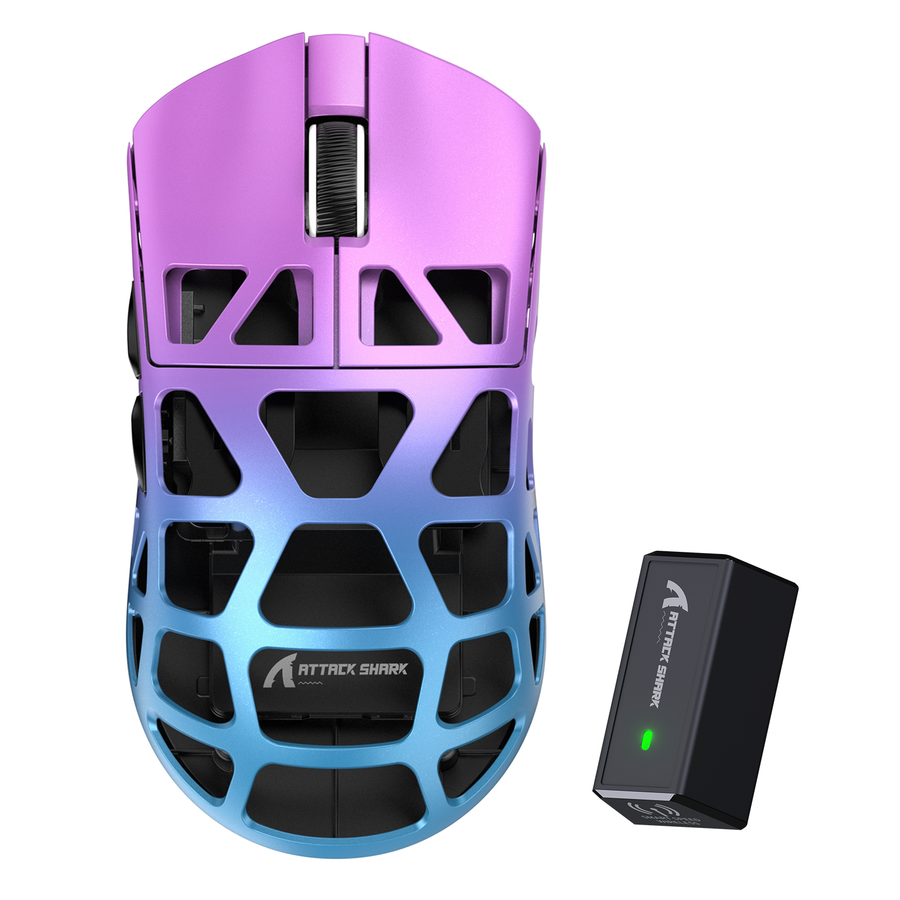
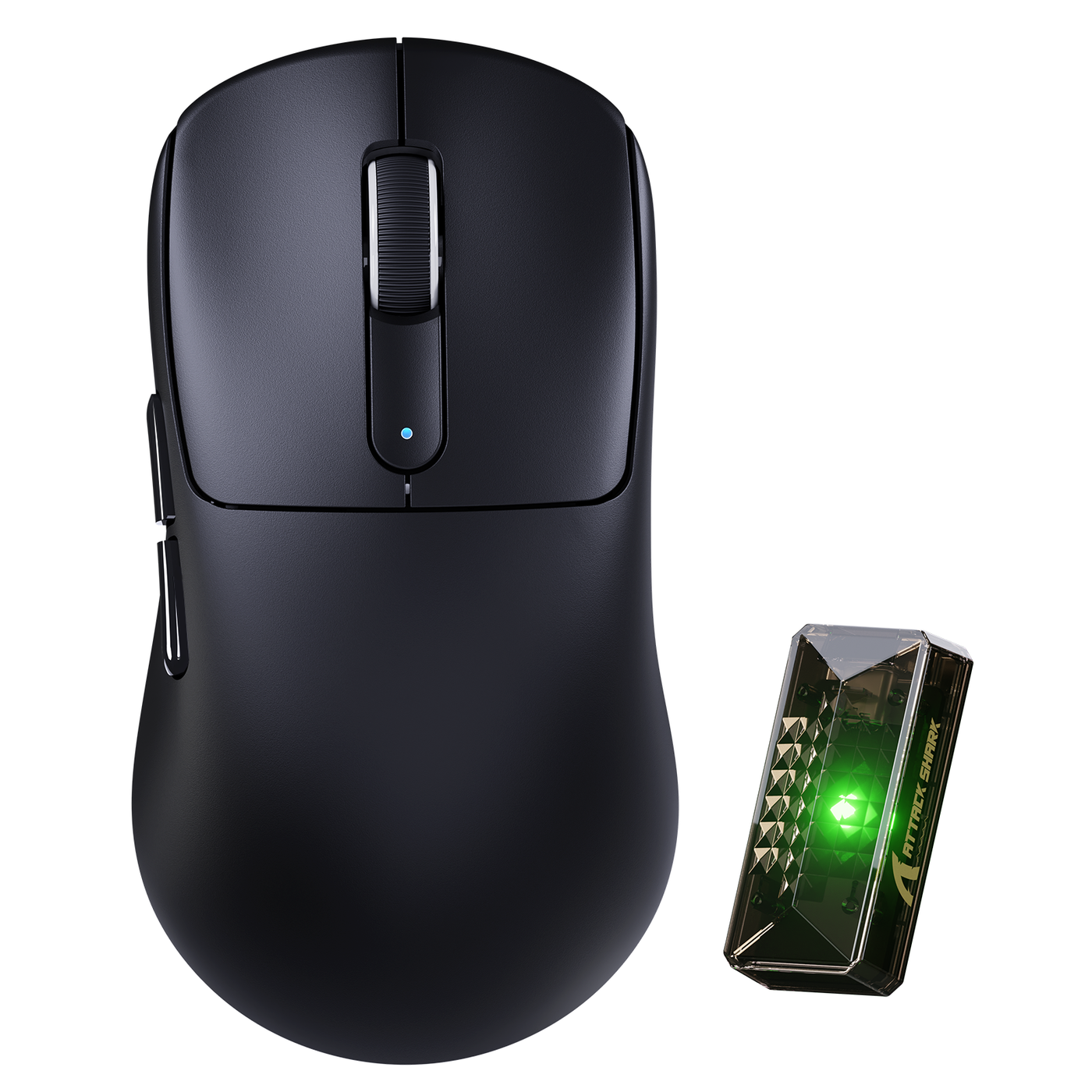
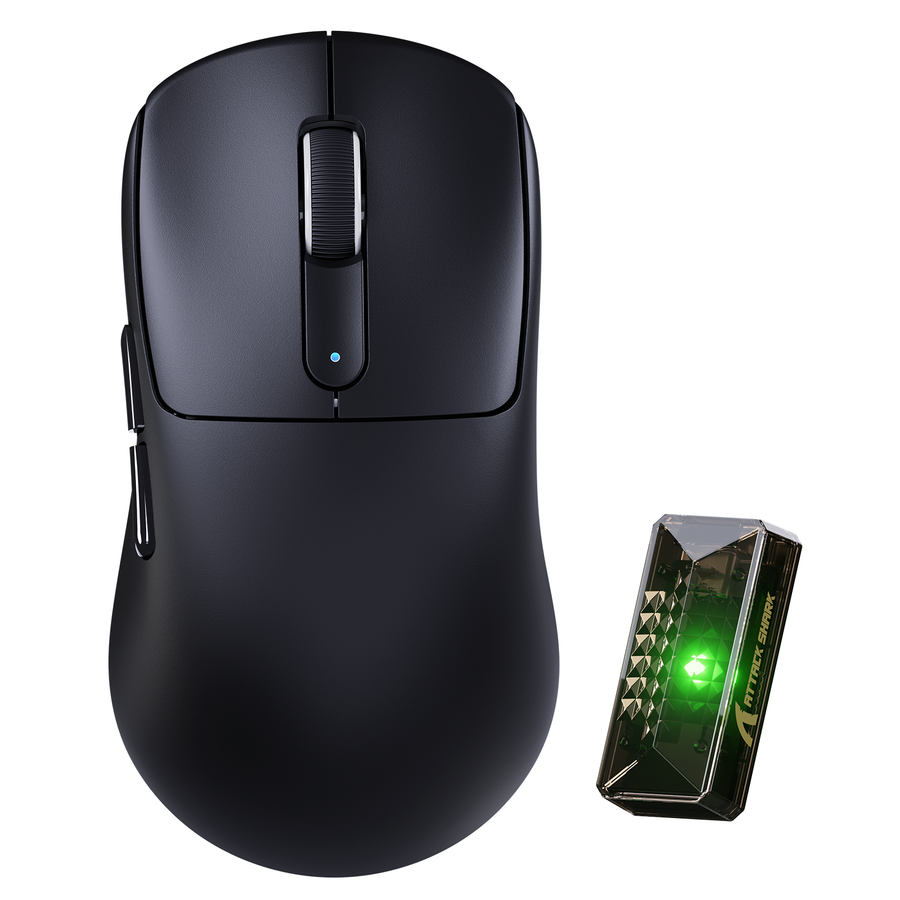
| ATTACK SHARK V5 | 有線、Bluetooth、2.4GHz対応;53g ± 3g;500mAhバッテリー;8,000Hzのワイヤレスおよび1,000Hzの有線ポーリング | 3つの接続方法すべてを備えた軽量ゲーミングマウスを求める購入者に適しています。記載されたポーリング数値はBluetooth専用のレートを示していません。 |
| ATTACK SHARK X1 | 有線、2.4GHz、Bluetooth対応;53g ± 3g;充電ドック付き;125~1,000Hzのポーリング範囲が記録されています | 充電ドックとトライモードの柔軟性を重視する購入者に適しています。提供された情報はモード別のバッテリー持続時間や性能を示していません。 |
| ATTACK SHARK X11 ULTRA | 有線、2.4GHz、Bluetooth 5.2対応;63g;カーボンファイバー複合素材製 | カーボンファイバー製のトライモード接続が文書化された製品を求める購入者に適しています。提供された情報はモード別のポーリング、バッテリー持続時間、性能を示すものではありません。 |
両方の接続役割がルーチンに含まれる場合はトライモードゲーミングマウスから選んでください。単一用途のセットアップには、主要モードに合ったシンプルなマウスを購入することで不要な切り替えやアクセサリーの判断を避けられます。
対応するノートパソコン、オフィス、旅行のルーチンにはBluetoothから始め、デスクトップゲームや遅延に敏感なプレイには2.4GHzから始めてください。両方のシナリオが本当に必要な場合はトライモードを選び、購入前に製品の接続動作、充電、バッテリー情報、返品条件を比較しましょう。
よくある質問
これらの回答は、ワイヤレスゲーミングマウスを選ぶ際に重要な実用的なモード、ノートパソコン、切り替えの判断をカバーしています。最終的な体験は特定のホストとモデルによって決まります。
ゲームにはBluetoothと2.4GHzのどちらが良いですか?
2.4GHzはタイミングの一貫性が重要な遅延に敏感なゲームにおいてより保守的な選択肢であり、安全な出発点です。Bluetoothはピークの応答性が優先されない場合にノートパソコン、オフィス、旅行の利便性を重視します。具体的なマウスとホストによって結果は変わります。
BluetoothゲーミングマウスはFPSゲームに使えますか?
はい、BluetoothゲーミングマウスはFPSゲームにも使えますが、適合性はマウス、ホスト、ファームウェア、設定、そして入力の不安定さに対する感度によります。FPSが主な用途でマウスが両モードをサポートしている場合は、2.4GHzから始めてBluetoothをテストし、どちらのモードも同じ感覚になるとは限らないことを理解してください。
Bluetoothゲーミングマウスを使うのにドングルは必要ですか?
コンピューターがすでにBluetoothをサポートしている場合、マウスの2.4GHzレシーバーは必要ありません。Windowsパソコンに内蔵Bluetoothがない場合は、別途USB Bluetoothアダプターが必要になることがあります。これがホストのサポートを旅行やノートパソコン使用時の最初の確認ポイントにします。
ノートパソコンに最適なマウスモードはどれですか?
ノートパソコンがBluetoothをサポートし、携帯性やポートの制限が重要な場合は通常Bluetoothが優れています。ノートパソコンがレシーバーを受け入れられ、ゲームの応答性が優先される場合は2.4GHzを使用してください。トライモードマウスは、ノートパソコンユーザーでありながら他の場所で専用のゲーミング接続も必要な方に適しています。
Bluetoothと2.4GHzの切り替え時に再接続の問題を避けるにはどうすればいいですか?
マウスをペアリングし、充電をテストし、旅行前や日常的なマルチデバイス使用の前に両方のホスト間で切り替えを行ってください。スリープ解除の回復もテストしましょう。再接続に失敗した場合は、ペアリングモード、通信範囲、バッテリー残量、ドライバー、デバイスの動作を最初に確認するのが実用的です。