1,000Hzから始めましょう。ポーリングレートを高くしてテストしたいものの、システムやワイヤレス面で最大限のトレードオフを受け入れたくない場合は、次に利用できる中間のレートへ移行します。実際にプレイするゲームで、高リフレッシュレートの競技環境に安定した再現性のあるメリットが見られる場合にのみ、8,000Hzを維持しましょう。適切なゲーミングマウスのポーリングレートは環境に応じて決めるものであり、最大の数字を使う競争ではありません。

1,000Hzから始めて、ゲーミングマウスのポーリングレート設定を選びましょう
実用的な選択はシンプルです。予測しやすい普段使いには1,000Hz、測定に基づく妥協案として中間のレート、そして十分な余裕のある高リフレッシュレートの競技環境で試す選択肢として8,000Hzを使いましょう。このゲーミングマウスのポーリングレートに関するルールなら、最終的な選択を環境の実際のパフォーマンスに結び付けられます。
| 環境または優先事項 | まずは | 次の場合にのみテストを続ける |
|---|---|---|
| 一般的なゲーム、オフィス作業、または予測しやすいシステム動作 | 1,000Hz | ゲーム内で再現性のあるメリットが得られ、高い設定に移行する理由がある |
| ワイヤレスのバッテリーの利便性や、普段使いでの扱いやすさを重視する場合 | 1,000Hz | 次に利用できる中間のレートが滑らかに動作し、充電の習慣にも合っている |
| CPUまたはフレームタイムの余裕が限られた高リフレッシュレートの競技プレイ | 1,000Hzを基準にして、対応していれば中間のレート | 設定を上げるたびに、同じゲームが安定して動作する |
| 十分な余裕のある高リフレッシュレートの競技プレイ | 1,000Hzを基準にして、その後で中間のレートまたは8,000Hz | マウス操作は滑らかなままで、高い設定によって、望ましくない所有上のトレードオフなしに再現性のあるメリットが得られる |
1,000Hzでは、マウスは nominally 1ミリ秒ごとにレポートします。8,000Hzでは0.125ミリ秒ごとにレポートするため、最大の間隔差は0.875ミリ秒です。この比較が示すのはレポート間隔であり、入力から表示までの遅延が同じ割合で短縮されることを意味しません。この1,000Hzと8,000Hzのタイミング比較は有用な背景情報を提供しますが、エイムの向上やFPSの向上を保証するものではありません。

8,000Hzでフレームタイムが不安定になったり、スタッターや入力の取りこぼしが発生したり、望まない充電の手間が増えたりする場合は、最後に安定していた低い設定を維持しましょう。適切な設定は1,000Hzや中間のレートかもしれません。
モニターとゲームの状況を基準に、8,000Hzを試す価値があるか判断しましょう
高リフレッシュレートのディスプレイとテンポの速い競技ゲームは、1,000Hzを超えて試す最も強い理由になりますが、どのPCでも8,000Hzのほうが快適に感じられるとは限りません。一般的なゲーム、オフィス作業、展開の遅いゲーム、またはすでに限界に近いシステムでは、1,000Hzから始めるほうが現実的です。
240Hzおよび360Hzディスプレイを対象とした管理された研究では、2,000Hzを超えるとモデル化されたジッターが低下し、1,000Hzは研究における知覚上の境界付近に位置しました。この研究の高リフレッシュレートに関する結果は、高いレートを試す根拠にはなりますが、すべての環境に共通するモニターの上限や購入基準を示すものではありません。
実際にプレイするゲームに設定を合わせる
マウスを素早く動かすことが重要な競技ゲームとモードでテストします。デスクトップのカーソル操作や、展開の遅いゲームでは、エイム重視の対戦と同じ違いが現れないことがあります。レートを比較する間は、マップ、練習方法、グラフィック設定、DPI、ゲーム内感度、マウスパッド、接続モードを変更しないでください。
ポーリングレート、DPI、感度は、それぞれ異なる設定上の問題に関わります。比較中はDPIと感度を固定し、一方の変更が他方の効果を隠さないようにします。
フレームタイムの挙動でCPUの余裕を確認する
ポーリングレートを高くすると、マウス入力の処理頻度が増え、CPU負荷が高い状況ではフレームタイムの一貫性が悪化する場合があります。8,000HzのポーリングレートとCPU使用率は、固定のCPU使用率やFPSの基準値ではなく、マウスを激しく動かしたときのフレームタイムの挙動、カクつき、プレイしやすさで判断してください。
まず1,000Hzのベースラインを記録します。次に、同じ負荷で利用可能な次のレートと比較します。ここでは、アイドル時の平均値やソフトウェアに表示されるポーリング値よりも、マウスを激しく動かしたときのフレームタイムのばらつきのほうが有用です。高いレートによってゲームの一貫性が低下するなら、そのシステムにとってはアップグレードではありません。
最大レートよりもワイヤレスのバッテリー持続時間や一貫性を重視するなら、中間のレートを使用します
中間のレートとは、1,000Hzと8,000Hzの間にある、次に対応する選択肢のことです。マウスによっては2,000Hzや4,000Hzなどが該当します。これらは検証用の設定であり、すべての環境に最適な普遍的設定ではありません。8,000Hzへ一気に上げる前に、次に利用できるポーリングレートを試すことで、最大レートでフレームタイムのスパイクが発生したり、再現性のあるメリットが得られなかったりする場合でも、滑らかさを保てます。
予測しやすいバッテリー持続時間、充電による中断の少なさ、または複雑でない日常的な使い勝手を、応答性の違いを検証することより重視するなら、1,000Hzを選びます。システムへの負荷やワイヤレスの電力消費を最大まで高めることなく、より高いポーリングレートを試したいなら、中間のレートを選びます。
ワイヤレスの高ポーリングレートでは充電の必要性が高まる可能性がありますが、その影響は製品によって異なります。8,000Hzのワイヤレスポーリングとバッテリー駆動時間を比較する前に、接続モード、バッテリー残量、通常の使用時間、充電頻度を記録してください。同じ接続モードと使用状況で比較するか、正確なモデルのドキュメントを確認してください。すべてのマウスに一律の駆動時間目安を当てはめないでください。ワイヤレスの利便性を優先する場合は、現実的に維持できる設定を特定した後、ワイヤレスマウスを見ることができます。
中間のレートを最終設定にすることもできます。低いレートでも滑らかで有用、かつ扱いやすいのであれば、8,000Hzまで上げる必要はありません。
維持する前に、同じゲームで各高レートをテストする
最も簡潔で信頼できるテストは1,000Hzから始め、一度に1つの変数だけを変更します。次の手順を使用してください。
- 1,000Hzに設定して基準値を記録します。 フレームタイムの一貫性、見た目の滑らかさ、入力感、そしてワイヤレスマウスの場合はバッテリー残量と通常の充電挙動を記録します。
- 再現可能なゲームシナリオを1つ選びます。 同じマップ、練習ルーティン、または遭遇場面を使用します。グラフィック設定、DPI、感度、接続モード、マウスを置く面、関係のないアプリの負荷は変更しないでください。
- 利用可能なポーリングレートを1段階上げます。 8,000Hzへ直接変更せず、次に対応しているレートへ移行します。マウスが2,000Hzまたは4,000Hzに対応している場合は、それらを目標ではなく比較対象として扱ってください。
- 実際の挙動を比較します。 激しい操作中のフレームタイムの一貫性とカクつきを確認し、その後、入力感と見た目の滑らかさを評価します。ワイヤレスで使用する場合は、同等のプレイ条件で充電の挙動を記録してください。
- 再現性に基づいて維持または戻します。 滑らかで安定し、使いやすく、再現可能なメリットが得られる範囲で最も高いレートを維持します。断続的なカクつき、入力漏れや入力の不安定さ、クラッシュ、その他の重大な不安定さが発生した場合は、テストを中止して最後に安定していた設定へ戻してください。
この手順では、実際の環境で高ポーリングレートのゲーミングマウス設定が役立つかを確認します。数値が高いほど必ず快適になるとは想定せず、1,000Hzまたは中間のレートを最終結果として選ぶこともできます。
実際に維持できる設定に対応したマウスを選ぶ
まず形状と接続方式を選び、次に正確なモデルが対応するポーリングモードを確認してください。8,000Hz対応マウスでも、8,000Hzを使う必要はありません。製品の目玉仕様だけを理由に、バッテリー駆動時間や安定性とのトレードオフを受け入れないようにしましょう。
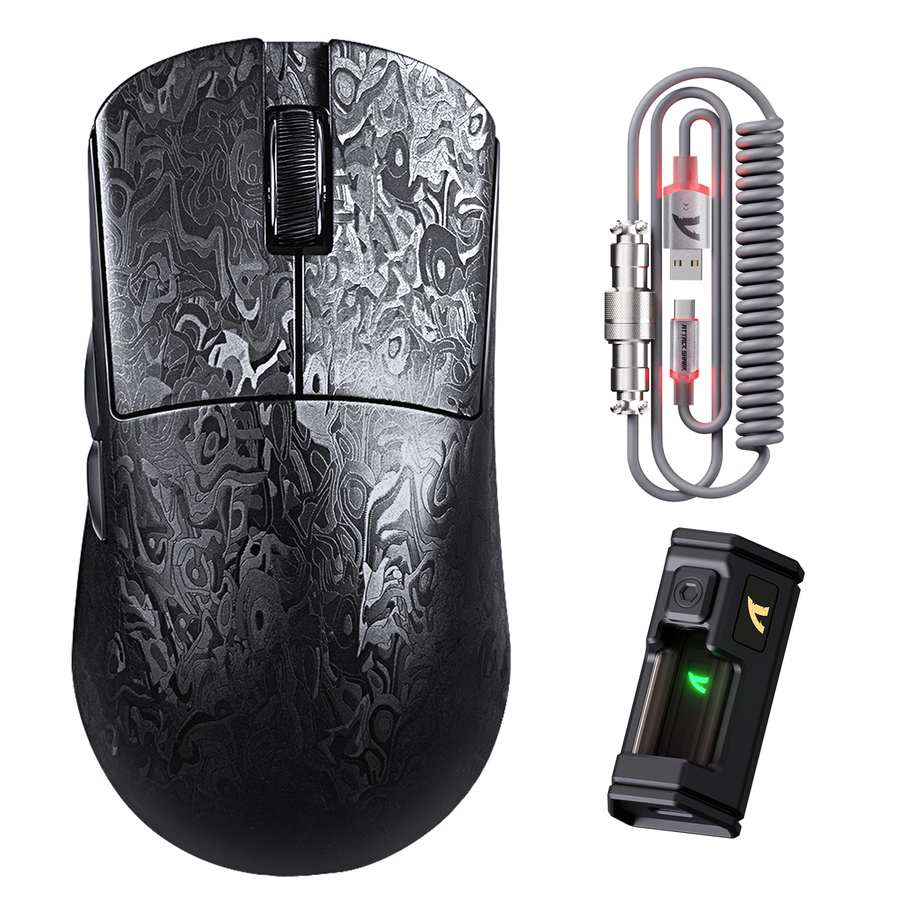
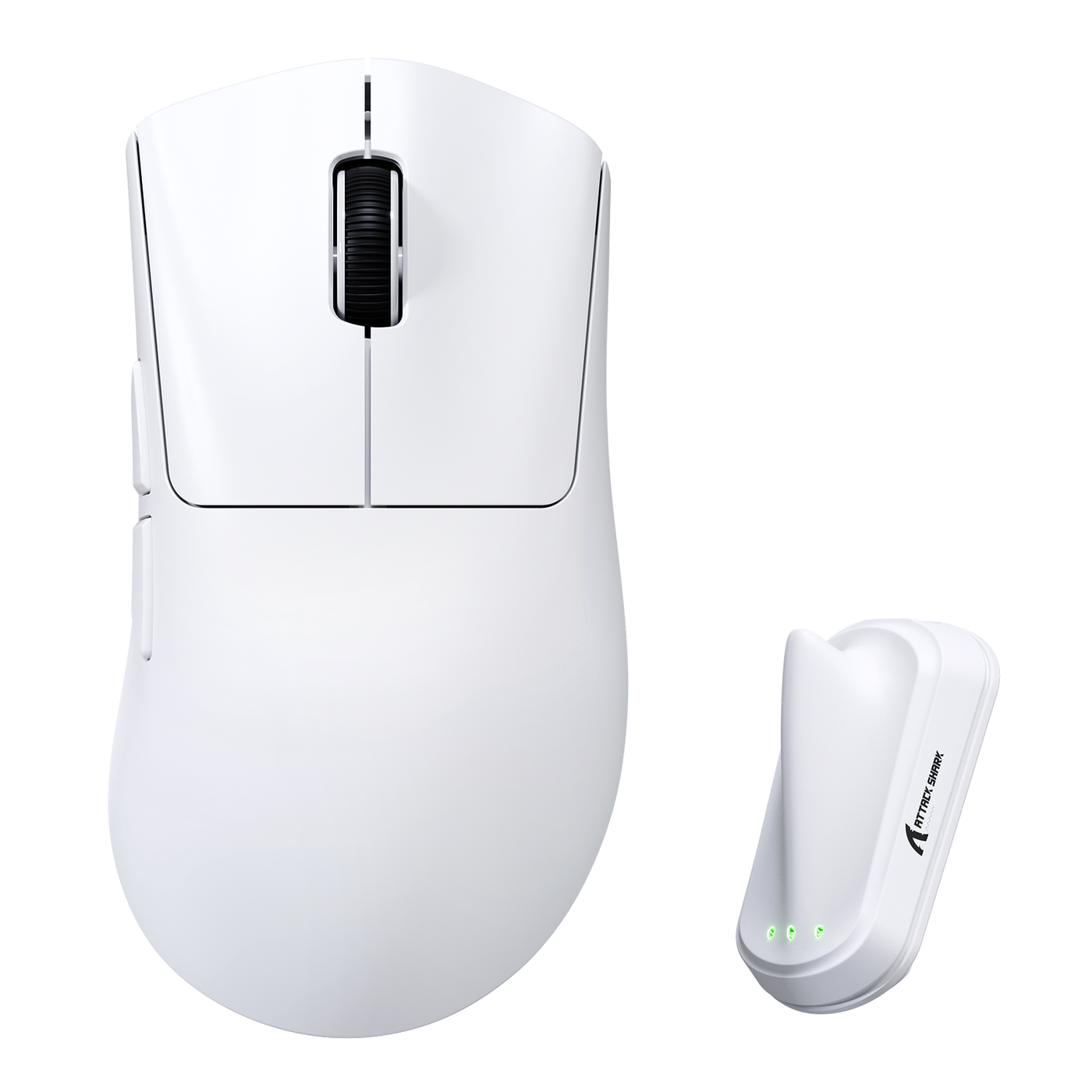
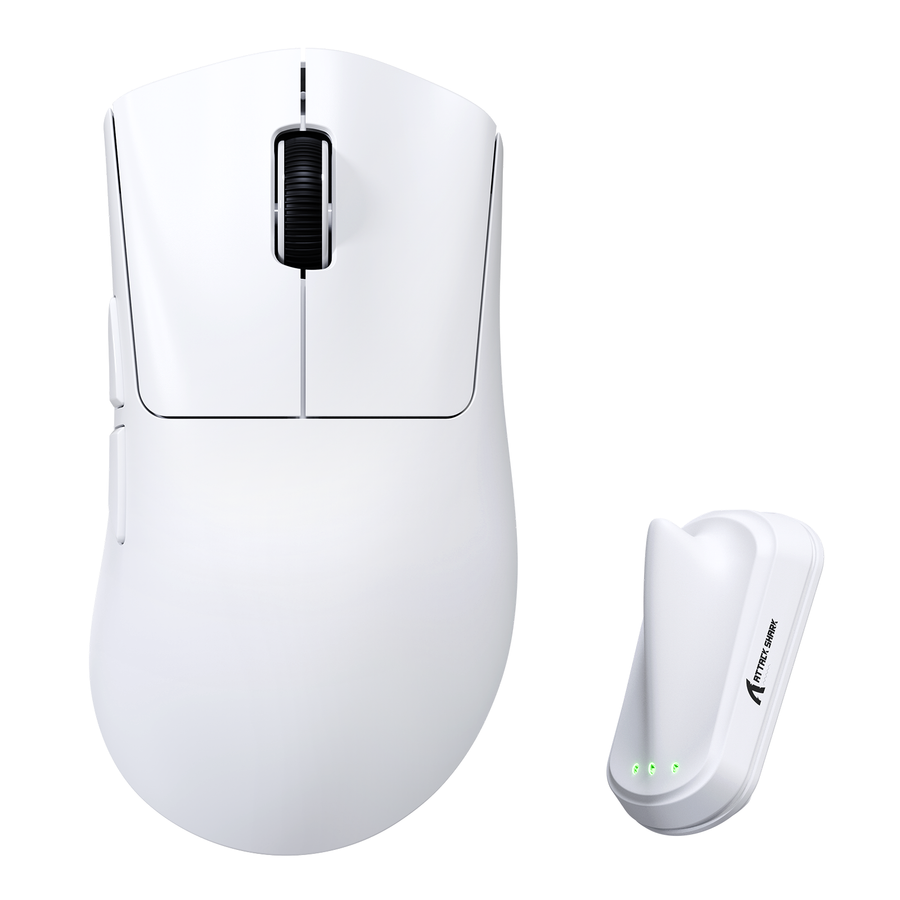
右手用のエルゴノミクス形状を求めるなら、V8ワイヤレスゲーミングマウスは59g ±3g、3モード接続に対応し、有線・ワイヤレスの両モードで8,000Hzをサポートすると記載されています。用途としてFPS、eスポーツ、テンポの速いPCゲームが挙げられていますが、これらの情報から、すべてのプレイヤーが最大レートを使うべきだとは言えません。
X8 3モードゲーミングマウスは、モデルごとの確認が必要です。X8UltraとX8Ultimateには8,000Hzのオプションが記載されています。X8PROは有線1Kとワイヤレス8K、X8PLUSとX8SEは1,000Hzに対応すると記載されています。このシリーズを、ポーリング設定がすべて同じ製品群として扱わないでください。
軽量な3モード対応製品なら、R3 8Kゲーミングマウスは46g ±2g、マグネシウム合金フレーム、最大8,000Hzのポーリングレート、8,000Hzワイヤレスポーリングに対応すると記載されています。提供された情報から、8,000Hzの有線モードが必ず使えるとは判断できないため、正確な接続仕様を確認してください。
1,000Hzから始め、重要なゲームで数値を上げながらテストし、自分が維持できる設定に合う形状、接続方式、対応ポーリングモードの製品だけを選びましょう。
よくある質問
これらの回答では、一般的な購入や設定に関する疑問にも、まずテストするという同じ原則を適用します。
ゲームに8,000Hzのポーリングレートは必要ですか?
いいえ。ほとんどのユーザーは1,000Hzから始め、高リフレッシュレートの対戦環境で試す理由がある場合にのみ、より高い設定へ移行すれば十分です。最大設定が扱いにくい場合は、8,000Hzの前に中間のレートを試し、実際のゲームで安定して役立つ設定を使い続けてください。
8,000Hzのポーリングレートにすると、CPU使用率は上がりますか?
マウス入力の処理頻度は上がる可能性がありますが、実際の影響はPCと作業負荷によって異なります。固定されたCPU使用率やFPSの数値を当てにするのではなく、1,000Hzを基準にフレームタイムの一貫性とカクつきを比較してください。動きが安定しなくなった場合は、レートを下げましょう。
8,000Hzのポーリングレートにすると、ワイヤレスマウスのバッテリー寿命は短くなりますか?
充電の負担が増える可能性はありますが、その程度はマウスと接続モードによって異なります。8,000Hzを毎日のワイヤレス設定にする前に、同じ使用条件で充電頻度を比較するか、正確なモデルの説明書を確認してください。