8Kゲーミングマウスは、マウスを素早く動かしてもPCが安定したフレームタイムを維持でき、ディスプレイとゲームが実際に短い入力間隔を活用できる場合にのみ購入してください。そのテストをクリアできない環境なら、4Kまたは1,000Hzを選ぶほうが賢明です。このガイドでは、どのポーリングレートが自分に適しているかを判断するCPU、ディスプレイ、ゲーム、バッテリーの確認項目を順に説明し、必要なモードがわかった後で適したマウスを紹介します。

簡単な答え:PCが8Kを維持できる場合にのみ、8Kには価値がある
8,000Hzのゲーミングマウスに価値があるかどうかは、スペック表だけでなく、ハードウェアと使い方によって決まります。以下の2つのリストを確認して、自分の環境に合う選択肢を見極めてください。
環境がその精度向上を活用できるなら8Kを選ぶ
- モニターが高リフレッシュレートで動作し、ゲームも一貫して高く安定したフレームレートを維持する。
- カジュアルなタイトルよりも、一貫した入力タイミングが重要な、スピード感のあるエイム重視の対戦ゲームをプレイする。
- 実際のゲームプレイ中、PCは8,000Hzで安定し、マウスを素早く動かしてもカクつきが増えない。
これらの条件だけで、目に見える改善が保証されるわけではありません。すべてを満たす環境であれば、8Kを試す価値があります。
安定性や視認性に制限がある場合は、4K、1,000Hz、またはそれ以下に設定する
- 8Kに切り替えると、マウスを素早く動かした際にフレームタイムのスパイクやカクつきが発生する。
- ディスプレイやプレイするゲームによって、入力間隔の短縮が重要になる状況が生じない。
- ワイヤレス充電の手間や価格差のほうが、確認できないメリットを上回る。
これらのいずれかが当てはまる場合は、4Kまたは1,000Hzに下げてください。設定が安定し、自分のテストで活用できると確認できない改善に余分なお金を払わずに済みます。
8Kポーリングで変わること、変わらないこと
ポーリングレートとは、この8Kポーリングレートガイドで説明しているとおり、マウスがPCに位置情報を送信する頻度です。1,000Hzから8,000Hzに上げると、レポート間の公称間隔は短くなりますが、それだけで手の動きから画面に表示されるまでの合計時間が短くなるわけではありません。
間隔は、1,000をHz単位のポーリングレートで割って算出します。以下の表は、その結果得られるスケジュール間隔を示しています。
| ポーリングレート | 公称レポート間隔 | 意味 |
|---|---|---|
| 1,000Hz | 1.000ms | ほとんどのゲーミングマウスで使われている標準的な基準レポート間隔 |
| 4,000Hz | 0.250ms | 1,000Hzからの実用的な短縮効果の大部分を実現 |
| 8,000Hz | 0.125ms | 4,000Hzを上回る最小限の改善で、0.125ms刻み |
これらはマウスレポートのスケジューリング間隔であり、システム全体のレイテンシーを測定したものではありません。完全な応答時間は、ゲームエンジン、GPUのレンダリング、ディスプレイのリフレッシュレートにも左右されるため、短いレポート間隔は複数ある要素の1つにすぎず、エンドツーエンドの速度向上を保証するものではありません。メカニズム全体を知りたい場合は、8Kと1,000Hzのポーリングの違いを詳しく解説した記事で、このレポート段階についてさらに確認できます。
ポーリングレート別のマウス公称レポート間隔
公称レポート間隔は、1,000 ÷ ポーリングレートで算出しています。これはシステム全体のレイテンシーでも、目に見える応答性の向上を保証するものでもありません。
グラフデータを表示
| カテゴリ | 公称間隔(ms) |
|---|---|
| 1,000Hz | 1.0 |
| 4,000Hz | 0.25 |
| 8,000Hz | 0.125 |
8Kに十分なCPUの余裕はありますか?
8Kの動作が滑らかになることを保証する、万能なCPUモデルやスペックはありません。信頼できる確認方法は、実際にプレイするゲームで、特にマウスを素早く動かしたときに、自分のPCがどのように処理するかを確認することです。
実際にプレイする負荷をテストする
- 合成ベンチマークではなく、普段最もよく使うゲームと設定の組み合わせを開いてください。
- シーンまたはマップを1つ選び、8,000Hz、4,000Hz、1,000Hzで、素早い180度旋回など同じ高速移動パターンを繰り返します。
- 平均FPSだけに頼らず、その動作中のフレームタイムの挙動を確認してください。安定した平均値でも、短いスパイクが隠れていることがあるためです。
仕様に基づく8Kポーリングレートガイドによると、高いレポート頻度は、平均FPSだけでは明らかにならないCPUやゲームエンジンの限界を露呈させることがあります。そのため、単一の数値よりも同じシーンでの比較が重要です。
安定した設定が勝ちます
このテスト中に8,000Hzでカクつきやフレーム配信の不安定さが生じるなら、マウスが対応していても、そのPCにとってより良い設定ではありません。実際には、カクつく高いレートより、滑らかさを保てる低いレートのほうが快適に感じられることが多いでしょう。このテストに合格する最高のポーリングレートを維持してください。それが8K、4K、1Kのどれであっても構いません。
モニターとゲームによって、8Kに意味は生まれるのか?
8Kの短い間隔に意味があるかどうかは、使用しているディスプレイとゲームによって決まります。これはシナリオの確認であり、絶対に必要というわけではありません。
高リフレッシュレートの競技向け環境では、8Kを試す明確な理由があります
高リフレッシュレートのディスプレイと、一貫して高く安定したフレームレートを組み合わせると、短いレポート間隔が役立つ可能性を最大限に引き出せます。この条件については、こちらの8Kポーリングレートガイドでも説明しています。競技系シューターでの高速かつエイム重視の動きでは、動きの遅いプレイや負荷の低いプレイよりも一貫性が重要になります。それでも8Kは任意の選択肢です。4,000Hzですでに1,000Hzからの実用的な改善の大部分を得られ、8,000Hzへの移行で得られる残りの差は、体感が確実に大きく向上するものではなく、わずか0.125msの微調整にすぎません。
144Hz、165Hz、カジュアルなプレイだからといって自動的に不適格になるわけではない
240Hz以上のモニターは、8Kマウスを使うための確立された必須条件ではありません。ただし、144Hzや165Hzの場合、あるいはフレームの表示間隔が不安定な場合は、実用上のメリットが見えにくくなります。カジュアルなゲームや展開の遅いゲームでは、入力タイミングのわずかな違いが目立つ条件になりにくいものです。ディスプレイやゲームの種類がこのカテゴリに当てはまる場合、1,000Hzまたは4,000Hzのほうが一般的に無難でコストパフォーマンスの高い選択です。ただし、自分で行った8Kの安定したテストで、明確かつ再現性のある違いが確認できた場合は別です。
ワイヤレスのバッテリーコストで判断が変わるとき
ワイヤレスのバッテリー消費にかかるコストは、CPUの余裕やディスプレイとの適合性と同じ購入判断に含めるべきです。充電の手間も、購入の対価の一部だからです。大きく表示された駆動時間の数値が8Kの疑問に答えられるのは、実際に8,000Hzで測定された場合だけです。
メーカーのバッテリー駆動時間の公称値は通常、特定のテスト条件に基づいて記載されています。1,000Hzで長時間動作するという情報だけでは、同じマウスが8,000Hzでどれだけ持つかはわかりません。条件が明記されていない数値は、8Kでの使用にも適用できると考えず、不明として扱いましょう。レート別の駆動時間を確認できない場合は、より頻繁な充電を前提にするか、長時間のセッションに備えて有線または低ポーリングの予備モードを用意してください。有線、2.4G、Bluetoothの各モードに対応したマウスなら、その予備手段を確保できます。ただし、モードを切り替えても、最大ポーリングレートとバッテリーの利便性のトレードオフがなくなるわけではありません。管理する方法が得られるだけです。
テスト後にポーリングモードとマウスを選ぶ
テスト結果を購入の判断に変えるには、次の5段階の手順を使ってください。
- モニターのリフレッシュレートと、目的のゲームで安定した高フレームレートを維持できるかを確認してください。
- CPUテストの同一シーンの結果を使って、メインゲームで8,000Hz、4,000Hz、1,000Hzがどのように動作したかを比較してください。
- 安定して動作し、実際の価値をもたらした中で最も高いレートを選びましょう。8Kがそのテストに通らなかった場合は、4K、1,000Hz、またはそれ以下のモードを選んでください。
- ワイヤレスマウスを購入するなら、バッテリー駆動時間が自分の目標ポーリングレートで明示的に測定されたものか確認してください。
- 対応する重量、接続性、バッテリー性能がご自身の優先事項に合うことを確認してから、マウスを購入するか、選択したモードに設定してください。
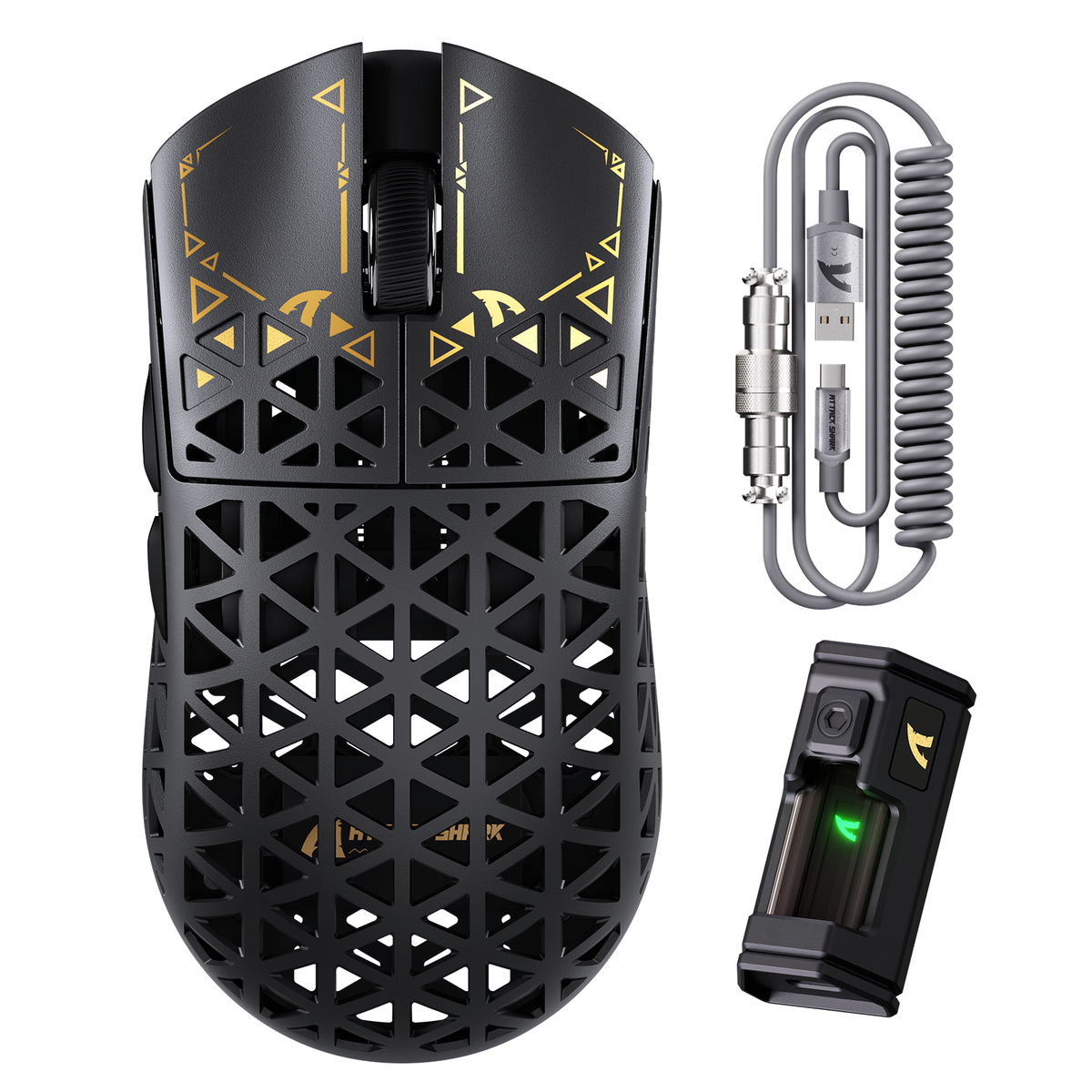
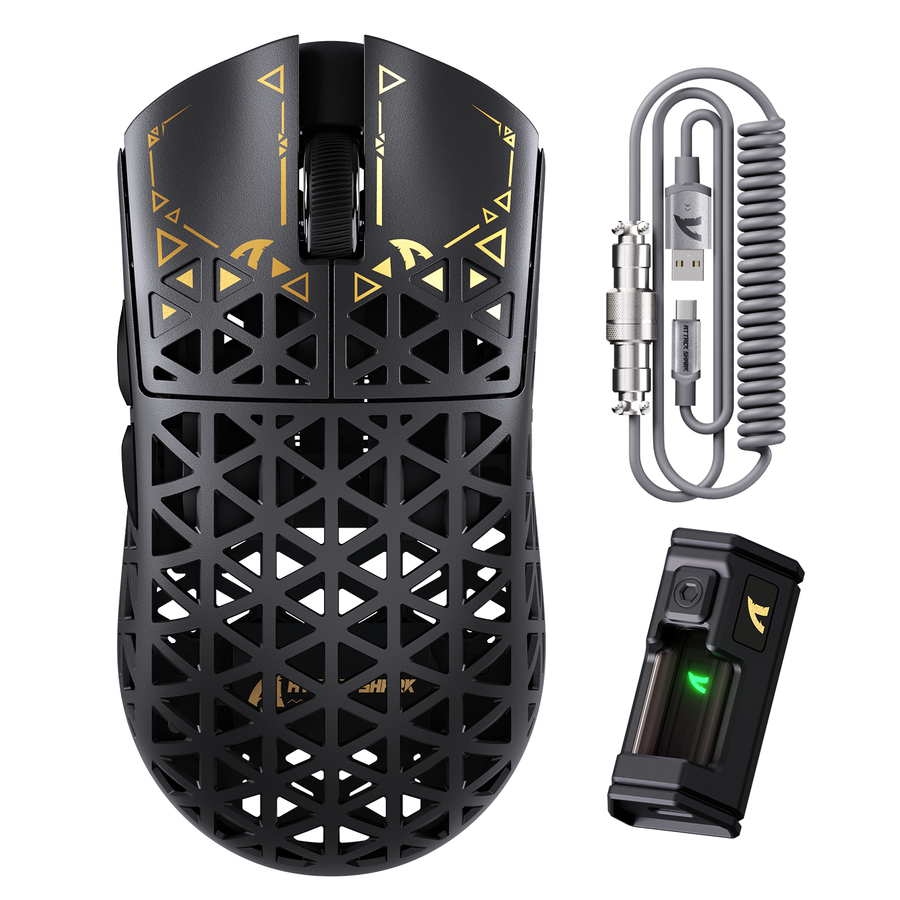
安定した8K環境を選んだら、どのトレードオフを重視するかで適したマウスが決まります。接続方法の柔軟性を最大限に求め、軽量設計を重視するなら、R11 ULTRA 8Kマウスは、有線、2.4G、Bluetooth 5.2接続で最大8,000Hzのポーリングに対応し、公称重量は49g±3gです。軽さを優先するなら、より軽量なR2 8Kマウスは公称45g±2gで、8Kワイヤレスレシーバーが付属しますが、充電ドックは別売りです。このラインナップで公称重量が最も軽い製品を選ぶなら、R5 ULTRA 8Kが候補です。公称39g±3gで、有線、ワイヤレス、Bluetoothモードに対応しています。ただし、公称200時間のバッテリー駆動時間が8,000Hz時のものかは明記されていないため、8Kをフルに使用した場合の駆動時間としては未確認の数値として扱ってください。
この3製品は、同じPAW3950ファミリーのセンサーと8,000Hzの上限を採用しているため、選択の決め手はポーリング性能ではなく、重量と接続性の適合性です。テストの結果、4Kまたは1,000Hzのほうが適していると判断した場合でも、どのマウスもそのレートで快適に動作するため、後から低い設定を選べなくなることはありません。
よくある質問
8KポーリングにするとCPU使用率は上がりますか?
ポーリングレートを高くすると処理負荷が増える可能性がありますが、あらゆる環境に当てはまる、裏付けのあるCPU使用率やプロセッサーの基準値はありません。確実な確認方法は、実際にプレイするゲームで、8K、4K、1Kそれぞれの設定時にマウスを素早く動かし、フレームタイムの安定性をテストして、安定するレートを選ぶことです。
8Kマウスには240Hz以上のモニターが必要ですか?
いいえ。240Hz以上のモニターが必須だという確立された要件はありません。高リフレッシュレートのディスプレイでフレームレートが安定して高いほど、短いレポート間隔の効果が現れやすくなりますが、実際に違いを体感できるかどうかは、ディスプレイとゲームの組み合わせによって決まります。
カジュアルなゲームで8Kポーリングは体感できますか?
カジュアルなプレイやペースの遅いゲームでは、ゲームの進行速度やフレームの表示間隔によって、より小さな間隔の違いが現れないため、メリットが限定的になることがよくあります。ご自身の安定したテストで明確かつ再現性のある改善が確認できない限り、カジュアルなセッションでは通常、1,000Hzまたは4,000Hzのほうがコストパフォーマンスに優れた選択肢です。