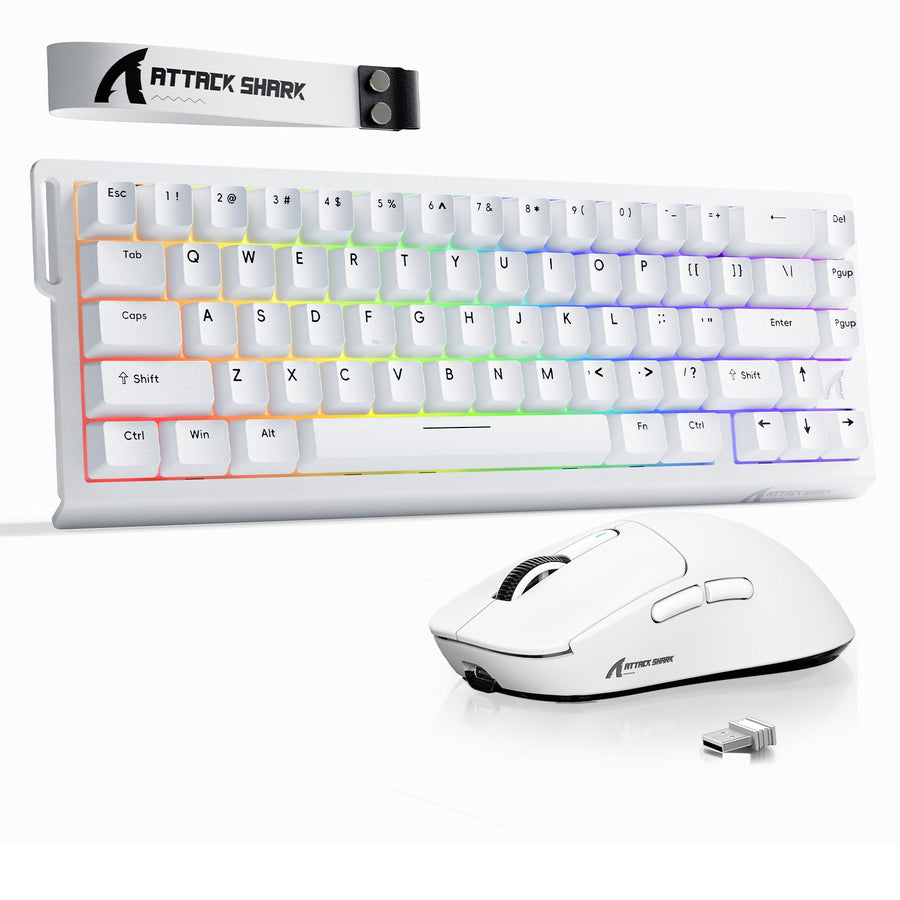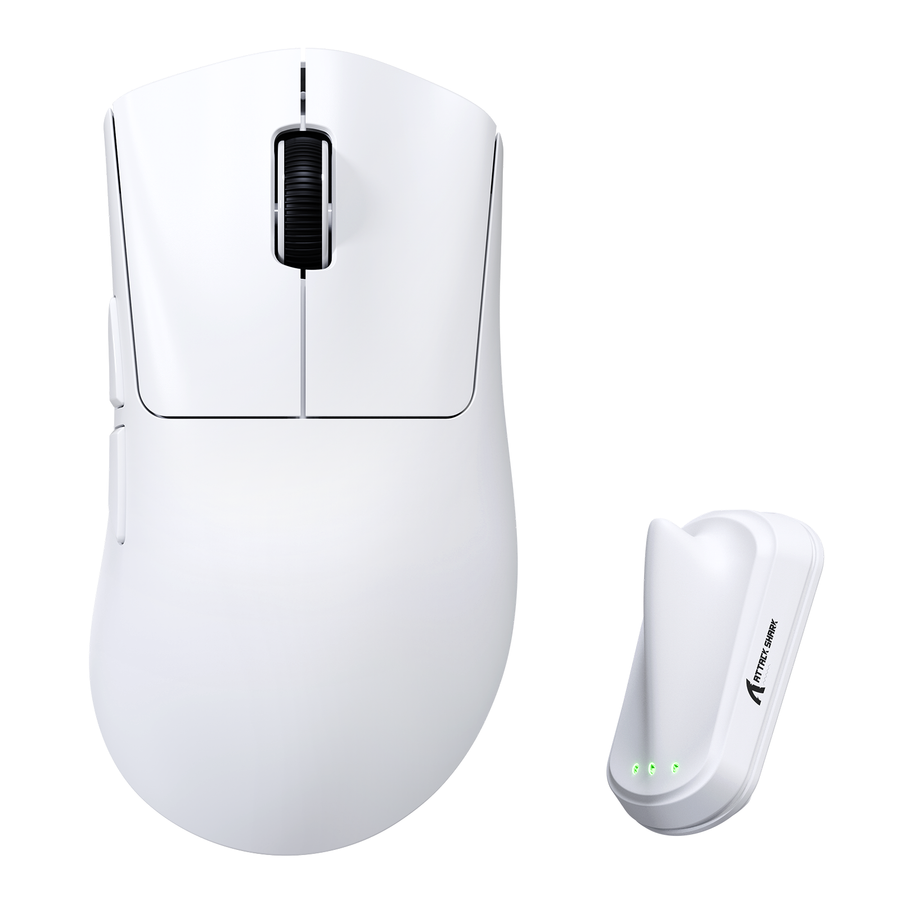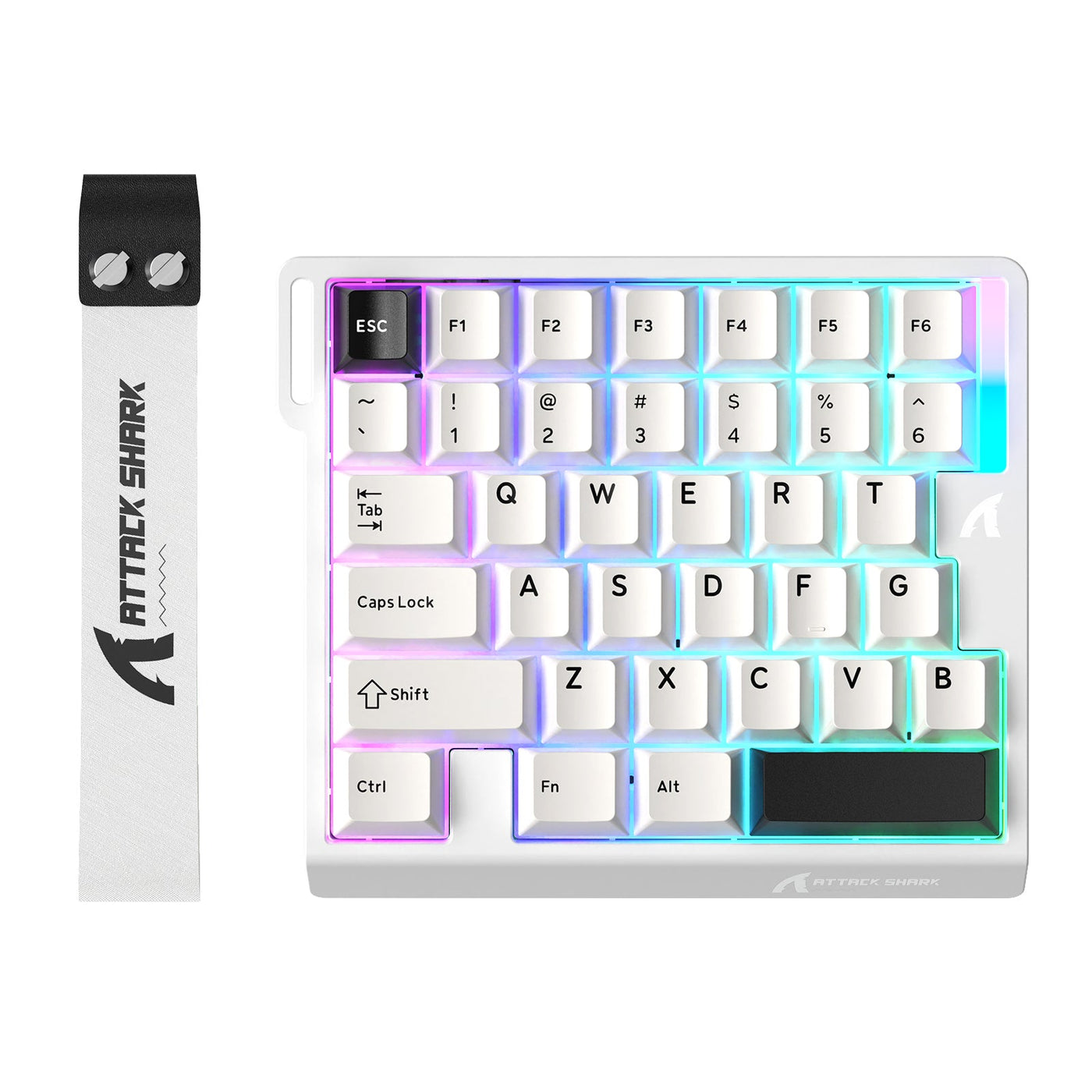
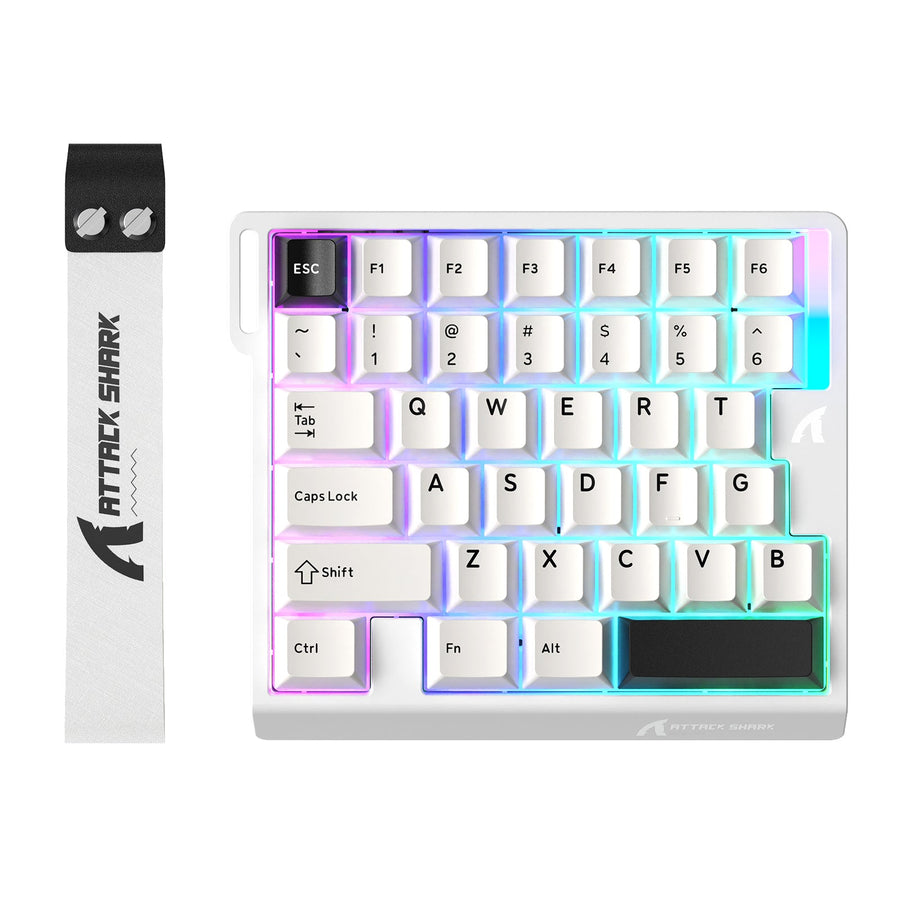
必要なすべての操作を完全かつテスト済みでカバーできる現在のゲームセッションでない限り、片手ゲーミングキーボードのセットアップを構築している間は、フルキーボードを接続したままにしてください。まず、コンパクトキーボードを通常のキーボードの補助として使うのか、それともその特定の作業に限って置き換えるのかを決めます。次に、移動と主要アクションを割り当て、モディファイアとユーティリティ操作を追加し、メディアおよびデスクトップショートカットは対応する別レイヤーに配置してから、ゲームと普段のPC操作の両方でテストし、レイアウトを信頼して使える状態にしてください。

このセッション用の補助セットアップまたは置き換えセットアップを選択
最も確実な出発点は補助モードです。ゲーム操作には片手キーボードを使い、入力、ナビゲーション、不足しているキー、普段のショートカットにはフルキーボードを引き続き使えるようにします。片手入力デバイスは通常のキーボードと併用できます。詳しくは片手入力セットアップの例をご覧ください。
セットアップメモの先頭に対象のゲームまたはセッションを記入し、必要な操作を一覧にしてください。移動、主要アクション、モディファイア、ユーティリティコマンド、ゲームを離れずに実行する必要がある操作を含めます。テキスト入力、メニュー操作、未割り当てのキー、または未テストのショートカットが必要な場合は、フルキーボードを接続したままにしてください。

置き換えて使用できる範囲は、さらに限られます。片手キーボードを置き換え用として扱うのは、必要なすべての機能の割り当て先が決まり、関連ソフトウェアが必要な出力を提供し、レイアウトがゲームと普段のPC操作の両方でテストに合格した、特定のセッションに限ってください。これは、そのキーボードがあらゆるPC用途でフルキーボードの代わりになることを示すものではありません。
ATTACK SHARK M36 HEのようなモデルを設定する場合、商品ページにはウェブドライバーが記載されています。まずそのモデルのソフトウェアとドキュメントを確認し、デスクトップショートカットを割り当てる前に、正確なレイヤー、プロファイル、出力オプションを確認してください。ドライバーが記載されているだけでは、希望するすべてのマッピングに対応しているとは限りません。
片手ゲーミングキーボードのセットアップでマップ移動とゲーム操作を行う
まず1つのコントロールマップを文書化し、利便性のためのコマンドよりも使用頻度の高いゲーム入力を優先して割り当てます。対象ゲームの現在の割り当てをワークシートにコピーし、変更した各コントロールについて、物理キー、出力、アクティブなレイヤーまたはプロファイル、元の割り当て、フォールバックの担当先を記録します。これにより、リマップが別の入力と競合した場合に、明確な復旧手順を確保できます。
以下の表をセットアップ用の単一のワークシートとして使用します。「対象アクション」列の例をゲームのコントロールに置き換えてください。信頼できる担当先がない場合は、重複した出力や対応していない出力にするよりも、意図的に未割り当てにする方が適切です。
| 優先度 | コントロールグループ | 対象アクション | 割り当てたキーまたはレイヤー | 元の割り当て | フォールバックの担当先 |
|---|---|---|---|---|---|
| 1 | 移動 | 移動、ストレイフ、しゃがみ、またはその他の連続的な移動 | ベースレイヤー上の物理キー | 現在の移動キー | キーボード全体またはゲームメニュー |
| 2 | 主要アクション | 射撃、インタラクト、ジャンプ、またはセッションに不可欠なアクション | ベースレイヤー上の物理キー | 現在のアクションキー | キーボード全体またはマウス |
| 3 | モディファイア | スプリント、エイム、代替アクション、または長押しによる変更入力 | 物理キーまたは確認済みのモディファイア | 現在のモディファイア割り当て | キーボード全体またはマウス |
| 4 | ユーティリティアクション | リロード、インベントリ、マップ、通信、またはその他の頻繁に使うコマンド | ベースレイヤーのキーまたはテスト済みのセカンダリレイヤー | 現在のユーティリティ割り当て | キーボード全体、マウス、またはゲームメニュー |
| 5 | メディア | 音量、再生/一時停止、またはミュート | 対応している場合は、確認済みのセカンダリレイヤー | 既存のデスクトップショートカット | キーボード全体またはオペレーティングシステム |
| 6 | 日常的なPCショートカット | テキスト入力、ナビゲーション、コピー、貼り付け、またはウィンドウのコマンド | 確認済みのセカンダリレイヤーまたは別のデバイス | 既存のPCショートカット | キーボード全体またはオペレーティングシステム |
使用頻度の低いコマンドを調整する前に、手をニュートラルで再現可能な位置に置いた状態で移動操作を維持します。次に主要アクション、その後にゲームで必要なモディファイアとユーティリティコントロールを割り当てます。ゲームのマップが機能するまで、限られたベースレイヤーのスペースをメディア操作やデスクトップショートカットに使わないでください。
モディファイアのマッピングでは、個々のキーだけでなく組み合わせをテストします。単独では期待どおりの出力を生成するキーでも、移動キーや主要アクションと同時に押したままにすると失敗する場合があります。そのコントロールが押下、長押し、トグル、レイヤーアクティベーターのいずれであるかを記録し、キーボードまたはそのソフトウェアが明確に対応している場合にのみ、その動作を使用します。
必要なコントロールに対応する割り当てがない場合は、キーボード全体、マウス、ゲームメニュー、またはオペレーティングシステムをフォールバックとして指定します。ワークシートを埋めるためだけに、関係のない2つのアクションを1つの出力に無理に割り当てないでください。
キーボードが対応している場合にのみレイヤーとリマップを追加する
ベースレイヤーは、移動、主要アクション、修飾キー、ユーティリティ操作に集中させます。メディアやデスクトップのショートカットは、特定のキーボードとオペレーティングシステムで、その有効化方法、適用範囲、出力を確認したセカンダリレイヤーまたはリマッパーを通じてのみ追加してください。
次の手順を、あらゆるセカンダリ機能に使用します。
- キーボードソフトウェアまたはオペレーティングシステムのリマッパーが、必要なレイヤーまたはリマップに対応していることを確認します。
- ベースレイヤーを定義し、追加モードなしで機能させる必要があるゲームコントロールを維持します。
- ミュートやメディア操作など、使用頻度の低い機能用にセカンダリレイヤーまたはリマップを1つ追加します。
- 有効化が長押し、切り替え、プロファイル変更、ソフトウェアのみの操作のいずれなのかを確認します。
- 出力が全体に適用されるのか、ゲームまたは選択したアプリケーションに限定されるのかをテストします。
- 出力が両方の状況で合格するまで、フルキーボードを代替手段として保持してください。
Windowsでは、PowerToys Keyboard Managerを使って、キーやショートカットのリマップを全体または選択したアプリケーションに適用できますが、マッピングを適用するにはPowerToysが起動している必要があります。Microsoftは、Win+LやCtrl+Alt+Delなど、リマップできない予約済みショートカットも示しています。PowerToysを他のオペレーティングシステム向けの万能な解決策と見なさず、予約済みショートカットを代替操作として使用しないでください。
セカンダリレイヤーは、競合を別の場所に移すのではなく防止できる場合にのみ役立ちます。メディアキーがゲーム内アクションを実行したり、プレイ中にデスクトップショートカットが表示されたり、レイヤーを安定して有効化できなかったりする場合は、その割り当てを削除するか、フルキーボードに戻してください。ソフトウェアで明確に定義され、テスト済みのレイヤーやリマップを提供できない場合は、テキスト入力、ナビゲーション、メディア、デスクトップショートカットをフルキーボードに残してください。
ゲームのマップをテストし、普段のPC操作を復元する
ライブマッチや普段のPCセッションでそのレイアウトを使用する前に、対象ゲームと日常的なPC作業の2つを別々にテストします。保存したプロファイルだけでは、あらゆる状況でコントロールが機能する証明にはなりません。どちらかのテストに失敗した場合は、片手キーボードを補助として扱い、影響を受ける作業はフルキーボードで行ってください。
対象ゲームでは、まず移動をテストし、続いて同時押しの修飾キー、主要アクション、ユーティリティコマンド、レイヤーまたはプロファイルの有効化、マウスやフルキーボードの代替操作に割り当てた各コントロールを確認します。重複した出力、押し続ける操作の取りこぼし、ソフトウェアの再起動後にしか機能しない操作に注意してください。
次に、キーボードがプロファイルに対応している場合はゲームプロファイルを無効にし、ブラウザーの操作、テキスト入力、メディアショートカットの使用など、普段のPC操作を1つ実行します。ゲームの割り当てによって意図しないデスクトップコマンドが起動しないことと、リマッパーが想定どおりの範囲に適用されていることを確認します。ブラウザーのキーボードテストでは入力が検出されるか確認できますが、ゲームやOSがすべての割り当てを正しく解釈することまでは証明できません。
次の順序で問題を修正します。
- 重要な移動操作とゲームアクションを復元します。
- 意図しないデスクトップショートカットと重複した出力を削除します。
- 正しいプロファイル、レイヤー、アクティベーション、またはリマッパーの適用範囲に関する問題を修正します。
- コアマップが安定してから、便利なコマンドを追加します。
- 意味のある変更を行うたびに、ゲームのテストと普段のPC操作のテストを繰り返します。
2つの状況でのテストにまだ失敗する場合は、影響を受ける作業の担当をフルキーボードに戻し、合格した操作にのみ片手キーボードを使用します。ワークシートを完成させ、1つのゲームと1つの普段のPC操作をテストし、両方の状況で安定して機能するまでフルキーボードをすぐ手の届く場所に置いておきます。
よくある質問
これらの回答では、片手ゲーミングキーボードのセットアップと通常のキーボードへの完全な置き換えを区別し、まず実際に行うべき判断に焦点を当てます。
PCゲームで片手キーボードを使うにはどうすればよいですか?
フルキーボードと併用して接続し、対象ゲームで必要な操作を確認して、移動をアクション、修飾キー、ユーティリティコマンドより先に割り当てます。ゲーム用のマップが機能してから、メディア操作やデスクトップ機能を追加し、その後、ゲーム内と普段のPC操作の1つでレイアウトをテストします。
片手キーボードで通常のキーボードを置き換えられますか?
必要な操作がすべて利用可能で、割り当てとテストも済んでいれば、特定のゲームセッション中はフルキーボードの代わりに使用できます。入力、ナビゲーション、未対応のキー、または2つの状況でのテストに合格していないショートカットには通常のキーボードを接続したままにしてください。
片手ゲーミングキーボードでは、最初にどのキーを割り当てるべきですか?
まず移動操作を割り当て、次に主要アクション、修飾キー、ユーティリティコマンドを割り当てます。メディア操作や普段使いのショートカットは、予備のキー範囲または確認済みのセカンダリレイヤーにのみ追加し、すべての機能について、代替の割り当て先を記録しておきます。
片手キーボードのリマップがデスクトップのショートカットを起動しないようにするにはどうすればよいですか?
リマップを狭めるか削除し、アクティブなプロファイルまたはレイヤーを確認して、適用範囲をテストします。それでもデスクトップ操作に影響したり、重複した出力が発生したりする場合は、ゲームと普段のPC操作の両方のテストに合格するまで、その機能をフルキーボードに戻します。