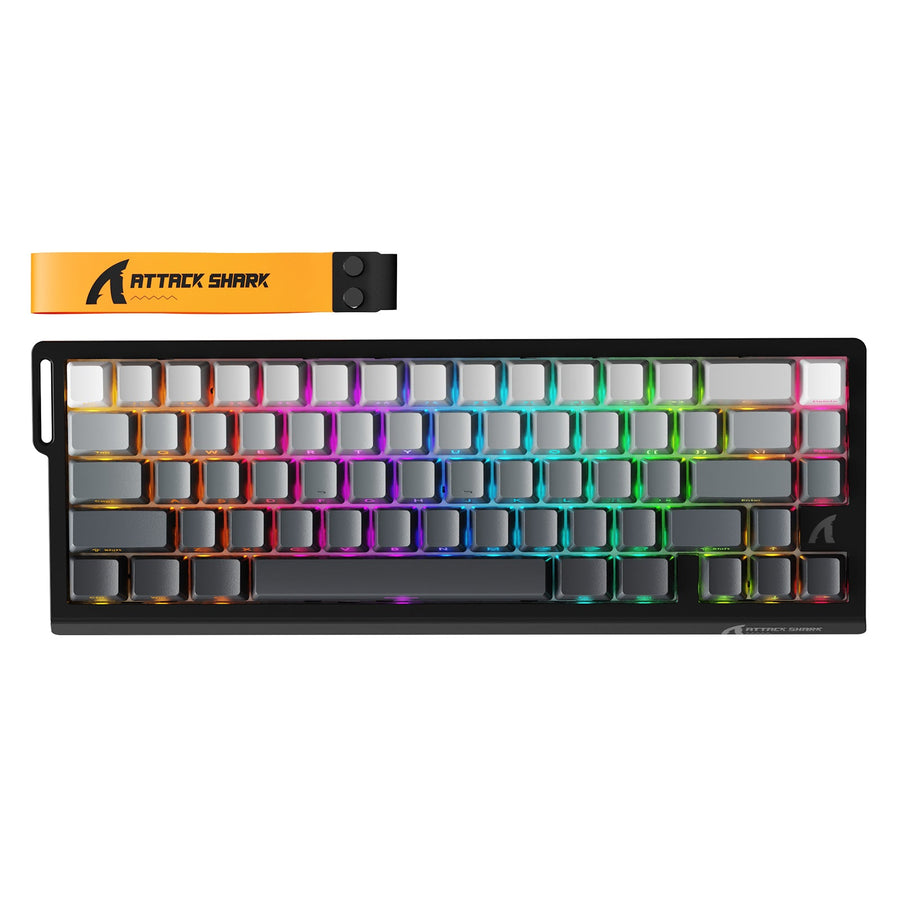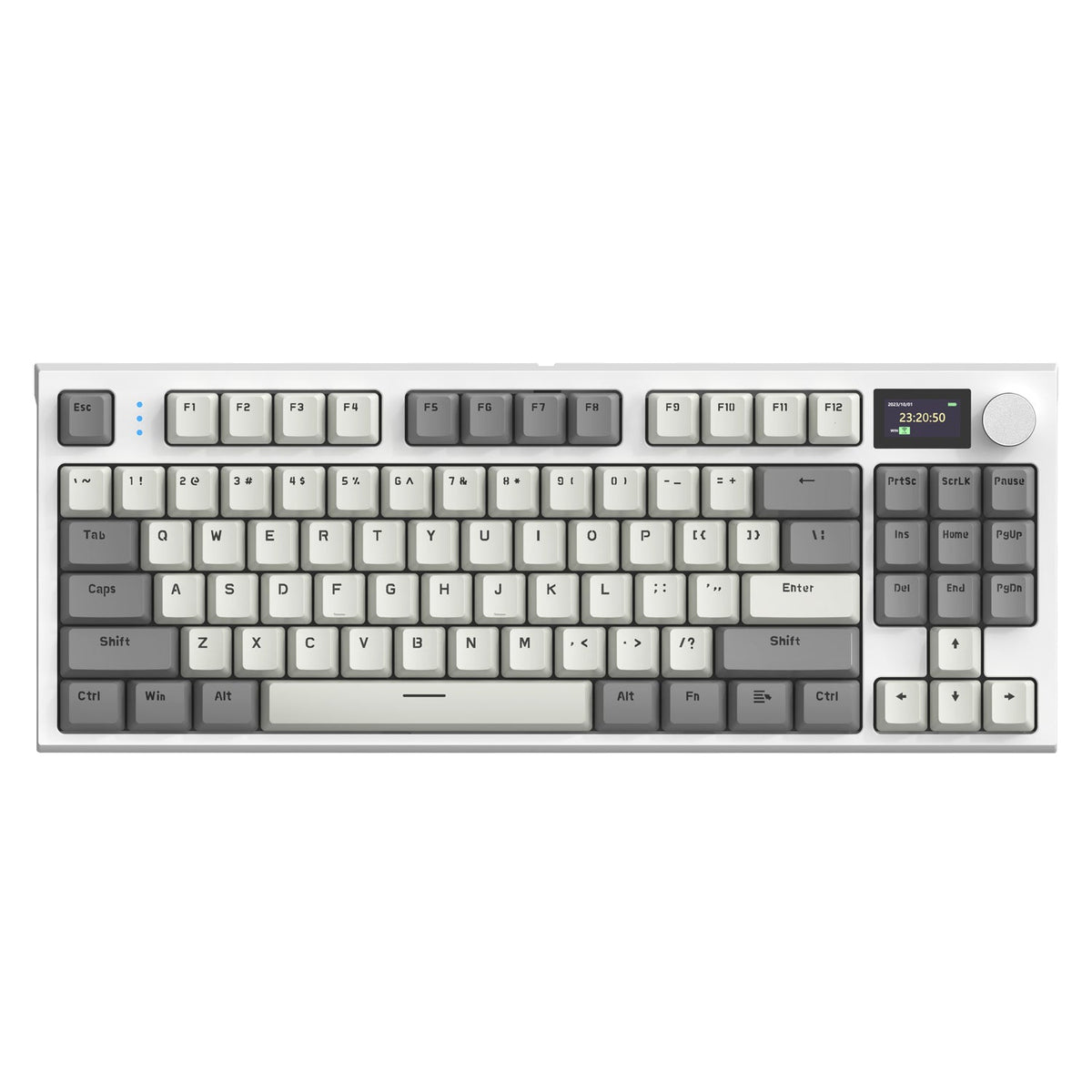
初めてPCを購入する場合、キーボードの選択は、残りの周辺機器予算と、デスクの管理が必要になる頻度の両方に影響します。安価なワイヤレスキーボードならケーブルを減らせますが、有線メカニカルキーボードなら予算をメカニカルな打鍵感や、よりシンプルな接続に振り向けられます。「ワイヤレス」はキーボードの接続方法を表すもので、スイッチの打鍵感を表すものではありません。そのため、これらは別々に判断しましょう。

この違いは予算にも影響します。使わないワイヤレスの利便性や、まだ必要としていないメカニカルな打鍵感にお金をかけると、より重要な場合がある初めてのPC用パーツやアクセサリーに回せる予算が減ってしまいます。
短い結論:ワイヤレスという表示ではなく、デスクに合わせて選ぶ
キーボードを1つのデスクに置いたままで、ゲームの応答性を最優先するなら、有線メカニカルキーボードのほうが手間の少ない選択です。一度接続すれば、充電、ペアリング、レシーバーについて再び気にする必要はありません。机を勉強用に空けたり、狭いスペースを共有したりするなど、ケーブルなしで設置する必要がある場合は、安価なワイヤレスキーボードも適しています。ただし、Bluetooth、2.4GHz、または有線フォールバックの各モードが、想定する使い方に対応していることを確認してから選びましょう。

ワイヤレスという表示だけで打鍵感を判断しないでください。ワイヤレスキーボードも有線キーボードと同じようにメカニカル仕様にでき、リニア、タクタイル、クリッキーなど同じ種類のスイッチを選べます。接続方式とスイッチの打鍵感は、1つの製品に備わっているだけで、別々に選ぶ要素です。
キーボードがワイヤレスか有線かで何が変わるのか
主な違いは、接続方式、充電、そして実際にどれだけデスクの自由度が必要かという点に集約されます。コンパクトな比較表なら、長い機能一覧よりもトレードオフを簡単に確認できます。
| 判断要素 | 有線メカニカルキーボード | 安価なワイヤレスキーボード |
|---|---|---|
| 接続方式 | ペアリング不要の直接USB接続 | モデルによって、Bluetooth、2.4GHzレシーバー、またはその両方 |
| 充電 | 不要 | 充電の習慣とバッテリー残量の確認が必要 |
| デスクへの設置 | 位置は固定され、ケーブルが見える | 引き回すケーブルなしで移動できる |
| ゲームでの使用 | 予測しやすく、ワイヤレス特有の不確定要素がない | 選択した正確な接続モードによって異なる |
| 所有時の手間 | 最も手軽で、接続するだけ | 追加の作業は1つ:充電状況の確認とレシーバーの管理 |
接続性とゲームでの使用
固定デスクでは、1度接続すれば毎回同じ応答性を保てる有線接続が予測しやすい選択です。ワイヤレスキーボードにはBluetooth、2.4GHzレシーバー、またはその両方に対応するものがあります。ゲームへの適性は「ワイヤレス」という言葉自体ではなく、特定のモデルが実際にどのモードに対応しているかで決まります。低価格帯でも、Bluetoothと2.4GHzレシーバーの両方を使えることを示した、テスト済みの低価格ワイヤレスメカニカルキーボードがあります。ただし、ゲームに適していると判断する前に、個々のキーボードがどのモード向けに設計されているかを確認する必要があります。ポーリングレートを強調したマーケティングも同様に考えましょう。これは確認すべき仕様であり、初心者にとって自動的にメリットになるものではありません。
充電、ケーブル、デスク上での移動
ワイヤレスにすると、目に見えるキーボードのケーブルがなくなり、デスクの配置変更も簡単になります。宿題や別の作業のために、定期的にスペースを空けるなら、この点が重要です。ただし、その便利さと引き換えに、キーボードを充電する必要があり、使用中にバッテリー切れで中断される可能性も受け入れなければなりません。充電中にUSB接続でも使えることが重要なら、キーボードが充電しながらUSBで動作するか確認してください。このような設定の詳細は、ワイヤレスキーボードのUSB接続設定で詳しく説明しています。有線キーボードなら、接続した瞬間に給電されるため、この作業は完全に不要です。
初めてのPC環境にはどの接続方式が合う?
接続方式は、「ワイヤレス」や「有線」への一般的な好みではなく、主な用途で決めるべきです。初めてPCを使う人によくある3つの状況では、それぞれ適した方向が異なり、条件によってはおすすめが逆転します。
固定デスクでゲームを最優先
キーボードをデスクから動かさず、ゲーム中の接続や充電に関する不確定要素をできるだけ減らしたいなら、有線を選びましょう。ケーブルなしで設置できることが本当に重要なら、ワイヤレスでも問題ありません。ただし、反応速度が重要なゲームで使う前に、モデルの正確な接続モードと、利用可能なゲーム向けテストを確認してください。
学校とゲームを1つの環境で
接続方式とは別に、スイッチの打鍵感と音量を選びましょう。どちらの方式でも、特定の打鍵感が保証されるわけではありません。デスクとバッグの間でキーボードを頻繁に移動する場合や、よくスペースを空ける必要がある場合、ワイヤレスには実用的な価値があります。キーボードをほとんど動かさず、充電を避けたいなら、有線のほうがシンプルな選択です。
狭いデスクや共有デスク
狭いデスクや共有デスクでワイヤレスを選ぶ最大の理由は、ケーブルを減らせて、簡単に場所を移動できることです。購入前に、その環境で充電しやすいか、また近くにいる同居人や家族の迷惑にならないか、クリック感のあるスイッチの音を確認しましょう。より先進的に感じるからという理由だけでワイヤレスを選ぶのではなく、キーボードを移動できることやケーブルがなくなることで、実際の問題が解決する場合に選んでください。
メカニカルな打鍵感は予算に見合う?
接続方式とは別に、タイピングやゲームの快適さが実際に変わると分かったら、メカニカルな打鍵感に予算を割く価値があります。初心者でも、キーボードの経験がなくても、基本的な3種類のスイッチの打鍵感を比較できます。
部屋と作業に合うスイッチを選ぶ
リニアスイッチは、途中に突起感がなく、上から下まで滑らかに動きます。タクタイルスイッチは、キーを押し込む途中で明確な突起感があります。クリッキースイッチは、その突起感に加えて、意図的に聞こえるクリック音がします。初心者にとって、これらのどれかが普遍的に優れているわけではありません。ゲームでの感触、タイピングの快適さ、そして部屋でどの程度のキーボード音まで許容できるかを考慮して選びましょう。
ホットスワップ対応が選択を左右する場合
ホットスワップソケットがあれば、はんだ付けなしで対応する交換用スイッチを取り付けられるため、初日に決めた打鍵感に永久に縛られず、後から変更できます。ただし、対応状況はモデルごとに異なるため、キーボードが有線かワイヤレスかとは別に確認してください。この2つの情報は必ずしも連動しません。ホットスワップは長期的に試行錯誤できる機能と考え、必ずしも節約できる方法とは考えないでください。交換用スイッチの購入は別途必要です。
最初のPC用周辺機器予算の残りを配分する方法
最初のPCに必要なものをまず確保し、残ったキーボード予算は、実際に最も活用するメリットに充てましょう。どの構成にも当てはまる単一の計算式はないため、固定のキーボード価格や割合を目標にするよりも、こちらのほうが信頼できるルールです。
まず、PC本体、モニター、必要なアクセサリーをそろえた後に、周辺機器の予算として使える金額を合計しましょう。より高価なワイヤレスキーボードやメカニカルキーボードを選ぶことで、最初のPCに本当に必要なものを削ることになるなら、キーボードはよりシンプルなものにして、不足する必需品を優先してください。必需品をそろえたら、残りの予算を最もよく使うメリットに回しましょう。キーボードを頻繁に移動するなら携帯性とケーブル削減、タイピングの快適さが最重要ならメカニカルな打鍵感、信頼性が高く手入れの少ない製品を求めるならシンプルな有線接続がおすすめです。
この方法なら、事前に正確な金額を推測しなくても、充電ケーブルや必須のUSBレシーバーなど、実際の所有コストも考慮できます。
次の購入チェック
利用状況が分かったら、5つの簡単な確認項目で具体的な購入条件に落とし込みましょう。
- 主な用途を、ゲーム重視、学校とゲームの兼用、頻繁なデスク移動のいずれかに分類しましょう。
- キーボードを1つのデスクに固定して使うのか、定期的に移動させるのかを決めましょう。
- 快適さと部屋の騒音に合わせて、リニア、タクタイル、クリッキーの中から好みのスイッチの打鍵感を選びましょう。
- カートに追加する前に、該当モデルの正確な接続モード、充電方法、ホットスワップ対応を確認しましょう。
- 購入しても初めてのPCに充てる残りの予算が圧迫されないことを確認し、購入前にショップの返品期間も確認してください。
あなたのチェックリストが、ワイヤレスの利便性と有線接続への切り替えを両立できるコンパクトなキーボードを求めているなら、ATTACK SHARK K86 keyboardはその用途向けに設計されています。75%の86キーANSI USレイアウトに、Bluetooth 5.0、2.4Gワイヤレス、USB-C有線接続を備え、さらにホットスワップ対応の3/5ピンソケットとリニアスイッチが付属しているため、後から打鍵感を試すこともできます。万人向けの答えではないため、自分のチェックリストに合うことを確認してから検討してください。有線、Bluetooth、トライモードのキーボードを並べて幅広く比較したい場合は、keyboard connectivity collectionが出発点として適しています。
よくある質問
ゲームのレイテンシーには有線キーボードとワイヤレスキーボードのどちらが優れていますか?
どちらの形式がデフォルトで優れているわけでもありません。有線接続ならワイヤレス特有の要因を完全に排除できます。一方、ワイヤレスキーボードがゲームに適しているかどうかは、Bluetoothや2.4GHzがすべてのモデルで同じように動作すると決めつけるのではなく、正確な接続モードと利用可能なテスト結果によって判断すべきです。あるトライモードのワイヤレスメカニカルキーボードのレビューでは、ほとんどのプレイヤーが8,000Hzと1,000Hzのポーリングレートの違いを実際には見分けられませんでした。そのため、目立つポーリングレートの数値は、ゲーム上の優位性が保証されたものではなく、確認すべき仕様として扱ってください。
安価なワイヤレスキーボードには定期的な充電が必要ですか?
はい。ワイヤレスキーボードでは、有線キーボードにはない充電作業が発生します。バッテリーの持ちはモデルやRGBライティングのオン・オフによって大きく異なるため、一般的な充電間隔を想定しないでください。先ほどのトライモード製品のレビューでも、公称バッテリー持続時間はRGBオフの条件に限って示されていました。毎日使う前に、充電中も有線接続で使用できるかどうかを含め、正確なモデルの充電仕様を確認してください。
リニア、タクタイル、クリッキーのスイッチの違いは何ですか?
手早く選ぶなら、フィードバックと音に注目してください。クリッキーはクリック音が聞こえ、リニアとタクタイルは主に、滑らかな押し心地と段差のある押し心地のどちらを求めるかで異なります。ほかの人と同じ部屋を使うなら、その追加の音を許容できない限り、より静かに感じられるタイプを選びましょう。
ワイヤレスキーボードはメカニカルではないという意味ですか?
いいえ。ワイヤレスは接続方法を指すもので、スイッチの種類ではありません。手頃な価格のワイヤレスキーボードにもフルメカニカルスイッチを採用した製品は多いため、選択肢を比較する際は接続方式とは別にスイッチの仕様を確認してください。