


ボタンを一回押すだけでミスを魔法のように消せることをご存知ですか?デジタルの世界ではそれが可能です!キーボードの「取り消し」機能は指先に消しゴムを持っているようなものです。メールを書いている時でも、写真を編集している時でも、ドキュメントを作成している時でも、Ctrl+Z(MacユーザーはCommand+Z)を素早く押す方法を覚えることは、どんなコンピュータユーザーにとっても非常に便利な技の一つかもしれません。この記事では、このシンプルなショートカットがどのようにあなたの生活を楽にし、小さなミスを汗をかかずに修正できるかをお伝えします。もっと読み進めて、ミスを取り消し、作業の流れをスムーズにしましょう!
取り消しコマンド:簡単なタップで巻き戻し
タイプミスをしたり、編集直後に考えが変わったことはありませんか?そんな時に「取り消し」コマンドが役立ちます。これはデジタルの消しゴムのようなものです。数キーを押すだけで、最後の操作をなかったことにできます。これは単なるタイプミスの修正だけでなく、自由に試行錯誤できる安心感を与え、必要ならいつでも戻れる自信をもたらします。
共通の取り消しショートカット
ほとんどのキーボードでは、WindowsやLinuxのコンピュータで最後の操作を取り消すショートカットはCtrl+Zです。Macユーザーは同じ操作をCommand+Zで行います。このコマンドは作業のタイムマシンのようなもので、これらのキーを押すと最後の操作が即座に元に戻ります。
取り消しを使うタイミング
取り消しは主にテキスト編集で使われます。間違った単語を入力した?Ctrl+Z。誤って削除した?Ctrl+Z。しかし、書くことだけに限りません。グラフィックデザインソフトでは、望ましくない色の変更や形の調整を元に戻せます。スプレッドシートの達人は誤ったセル入力を素早く取り消せます。ファイル管理でも、誤ってファイル名を変更したり移動した場合、「取り消し」で元の状態に戻せることが多いです。
取り消しの制限
「取り消し」には限界があります。ほとんどのアプリは数ステップ前まで取り消せますが、通常は上限があります。ドキュメントやプログラムを閉じると、取り消し履歴は消えてしまうことが多いです。また、すべての操作が取り消せるわけではなく、システムレベルのタスクは即時かつ永久的な場合があります。

さまざまなアプリケーションでの取り消し
Ctrl+Z/Command+Zはかなり標準的ですが、アプリケーションによっては独自の取り消し方法があります。例えば、Photoshopには複数の操作を一つずつ元に戻せる「ステップバックワード」機能があり、Microsoft Wordでは最近の変更履歴のリストから選んで取り消すことができます。よく使うプログラムの取り消し機能を少し探ってみる価値があります。その機能がどんな力を持っているかを知るために。
拡張された元に戻す機能
多くのプログラムには「元に戻す」をさらに強化する高度な機能が備わっており、作業の制御性を高めています。
複数段階の元に戻す
ほとんどの最新アプリケーションでは、最後の操作だけでなく、Ctrl+ZやCommand+Zを繰り返し押すことで、最近の変更を一つずつ遡ることができます。この多段階元に戻すシステムは編集のタイムラプスのように機能し、過去の操作を見直して元に戻し、正確なポイントに戻ることが可能です。
やり直し: 元に戻すの反対操作
元に戻す操作を繰り返すうちに、戻りすぎてしまうことがあります。そんな時に「やり直し」が役立ちます。元に戻すの対になる操作で、通常Windows/LinuxではCtrl+Y、MacではCommand+Shift+Zで実行します。「やり直し」を使うことで操作履歴を前に進められます。この元に戻すとやり直しの繰り返しで、編集履歴を正確に行き来する柔軟性が得られます。
特定ソフトウェア向けの元に戻すショートカット
一部の専門的なソフトウェアには、複雑な作業に合わせた独自の元に戻すショートカットがあります。例えば:
- Adobe Photoshopでは、「一歩戻る」と「一歩進む」で編集履歴を広範囲に遡ったり進んだりできます。
- Microsoft Excelでは、元に戻すボタンの隣の矢印をクリックしてリストから選択することで、一度に複数の操作を元に戻せます。
元に戻す履歴を管理する
さらに細かい制御が必要なユーザー向けに、一部のプログラムでは「元に戻す履歴」や「履歴パネル」が用意されています。この機能は操作履歴を視覚的に表示し、編集プロセスの任意のポイントにクリックで戻ることができます。特にグラフィックデザインやビデオ編集で役立ち、各変更が最終成果物に大きな影響を与える場合に便利です。

ワークフローを向上させるショートカットのカスタマイズ
作業に没頭しているときは時間が貴重で、節約できる秒はすべて大切です。自分のワークフローに合わせてショートカットを調整することで、日々のクリック数や操作ステップを大幅に減らせます。
自分だけのショートカットを作成する
ほとんどのソフトウェアでは、カスタムショートカットを作成できます。つまり、ほぼすべての操作に特定のキーの組み合わせを割り当てることが可能です。始め方は以下の通りです:
1. 設定に入りましょう: アプリケーションの環境設定や設定メニューを見つけます。
2. キーボードショートカットを見つける: 「キーボードショートカット」セクションを探します。これは多くの場合「ツール」や「カスタマイズ」の下にあります。
3. 動作を選ぶ:ショートカットを作成したい動作を選択します。すでにデフォルトのショートカットがある場合は、代替ショートカットを追加できることもあります。
4. ショートカットを割り当てる:希望のキーの組み合わせを入力します。ソフトウェアは通常、その組み合わせがすでに使われているか教えてくれ、代替案を提案することもあります。
5. ショートカットをテストする:変更を適用し、新しいショートカットが期待通りに動作するか試してみましょう。
なぜカスタマイズするのか?
カスタムショートカットは効率性が命です。例えば、Photoshopでよく使う特定のツールにデフォルトのショートカットがない場合、ショートカットを作成すれば毎回メニューを探す手間が省けます。コーディング環境では、繰り返し使うコードスニペットにショートカットを割り当てることで、入力速度が大幅に向上します。
効果的なカスタムショートカットの考慮点
- 覚えやすさ:実行する動作と論理的に結びつき、覚えやすい組み合わせを選びましょう。
- 快適さ:ショートカットは押しやすいことが重要です。複雑すぎる組み合わせは、速くするどころか遅くしてしまうことがあります。
- 一貫性:複数のプログラムを使う場合は、混乱を避けるためにショートカットをできるだけ統一しましょう。
人間工学と効率的なキーボード使用
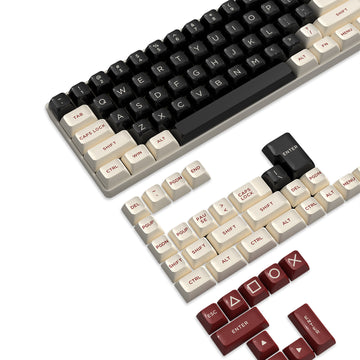
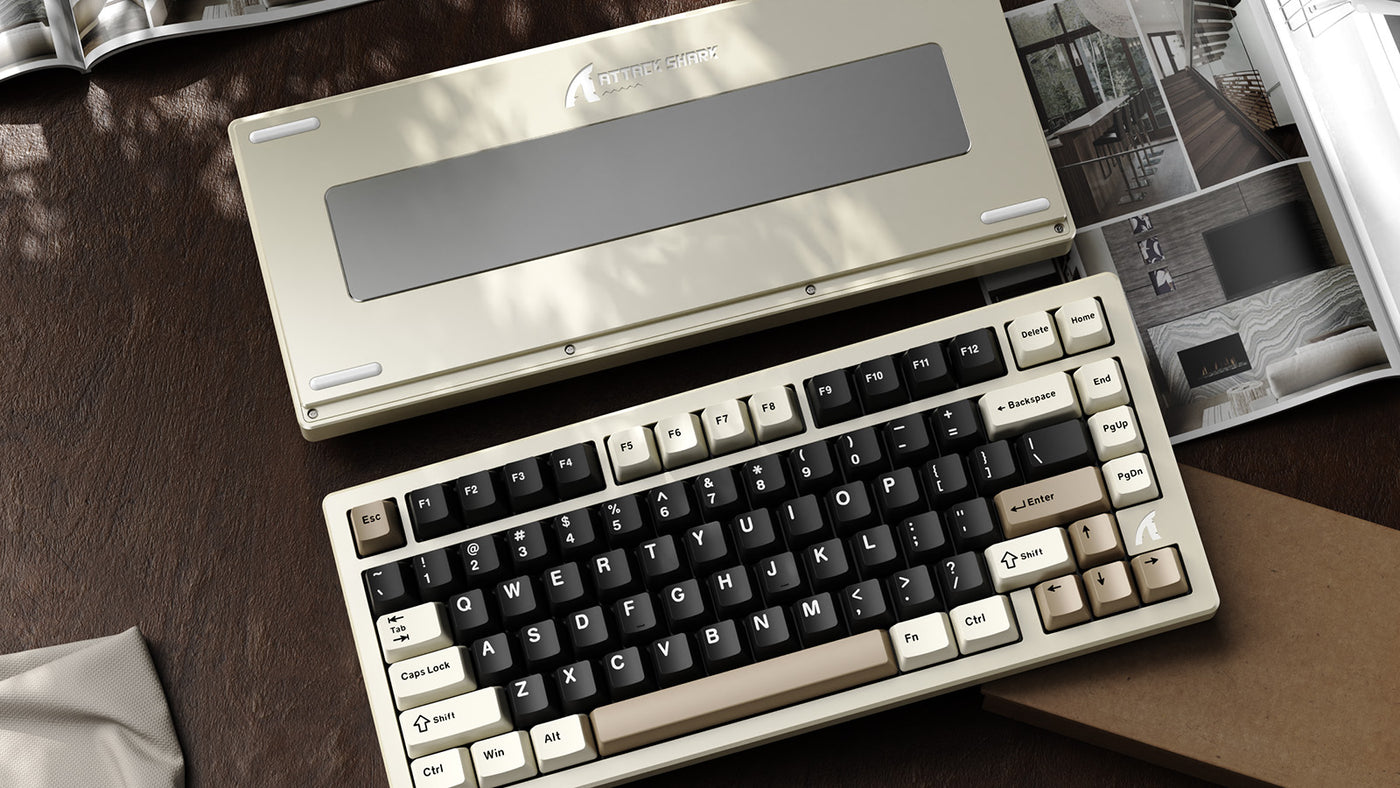
良い人間工学は快適さだけでなく効率性も重視します。『元に戻す』などのキーボードショートカットを使う際、手の位置や使用するキーボードの種類が大きな違いを生みます。キーボードの世界を探求し、自分の人間工学的ニーズやショートカットの使い方に最適なものを見つけるには、ぜひキーボードタイプガイド:あなたに合ったものは?をご覧ください。
人間工学セットアップの重要性
人間工学キーボードのセットアップは、手や手首を自然でリラックスした位置に保つよう設計されており、負担やケガを防ぐのに役立ちます。しかし、それだけでなく、快適であればより速く効率的に作業できるという隠れた利点もあります。指がキーの上を滑るように動き、ショートカットをより速く正確に実行できます。

適切なキーボードの選び方
キーボードはさまざまな形やサイズがあり、適切なものを選ぶことがショートカットの効果的な使用に影響します。以下を考慮してください:
- サイズとレイアウト:コンパクトなキーボードは持ち運びに便利ですが、テンキー付きのフルサイズレイアウトに慣れていると使いづらいかもしれません。さまざまなキーボードサイズを試して自分に合ったものを見つけるには、あなたに最適なキーボードサイズとはをチェックしてください。ショートカットに必要なキーが手の届きやすい位置にあることを確認しましょう。
- キーの抵抗とストローク:どれだけの力を加え、どのくらいキーを押し込むか(ストロークの深さ)は、タイピングの速度と正確さに影響します。長時間使っても快適で反応の良いキーボードを選びましょう。
- 追加キーやプログラム可能なボタン:一部のキーボードには特定の操作やマクロ用にカスタマイズできるプログラム可能キーがあり、ショートカットを多用するユーザーに最適です。
ショートカット使用のための人間工学的な実践
キーボードショートカットを頻繁に使う場合は、これらのポイントを覚えておきましょう:
- 手の位置:手首はまっすぐに保ち、手は肘の高さかやや下に置きましょう。可能な場合は両手を使ってショートカットを操作し、負担を分散し不自然な伸びを減らします。
- ショートカットの調和:よく使うショートカットが見ずに簡単に操作できるようにキーボードを配置しましょう。これは多くの場合、キーボード全体ではなくホームポジションのキーを基準に中央に置くことを意味します。
- 休憩とエクササイズ:定期的に休憩を取り、手や指をストレッチしましょう。簡単な運動は疲労を軽減し、素早いショートカット操作のために指を柔軟に保ちます。
undoショートカットの力
undoコマンドをマスターすることは、デジタル効率を高めるための重要なスキルです。Ctrl+ZまたはCommand+Zを押すだけで、不要な操作を素早く取り消せるため、さまざまなアプリケーションでよりスムーズで自信のある作業が可能になります。この機能には制限があり、ソフトウェアによって若干の違いがありますが、その基本的な概念はキーボードショートカットの世界で欠かせないものです。人間工学に基づいたセットアップやカスタムショートカット設定と組み合わせることで、undoコマンドは単なる修正ツールではなく、より効率的で生産的なテクノロジーとの対話への扉となります。