



はじめに
現代のワイヤレス環境では、ケーブルの煩わしさなしに自由に動きながら作業できることは、多くの人にとって贅沢ではなく必須です。ワイヤレスキーボードは、すっきりとしたケーブルフリーの作業空間と、範囲内ならどこからでもタイピングできる柔軟性を提供します。ソファの快適な場所からでも、机の端からでも使えます。このガイドでは、ワイヤレスキーボードをコンピューター、タブレット、スマートフォンに接続する意外と簡単な手順を紹介し、より整理された効率的な環境へのスムーズな移行をサポートします。

ワイヤレスキーボード
まずは手元のものに慣れましょう。
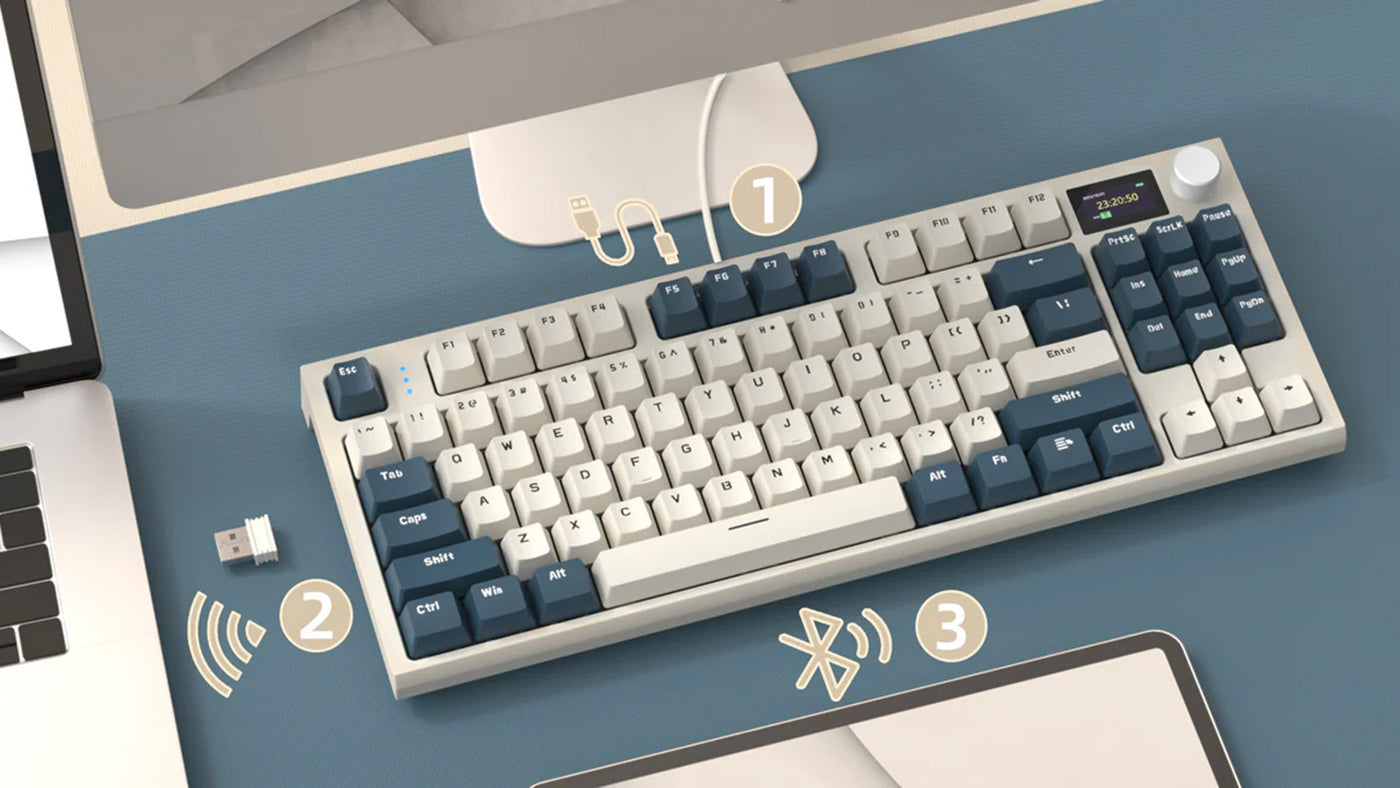
- BluetoothかRFか:ほとんどのワイヤレスキーボードはBluetoothモデルか無線周波数(RF)モデルのどちらかに分類されます。Bluetoothキーボードは、USBポートに差し込むブランド専用の受信機を介してデバイスに直接接続します。
- 自分のデバイスで使える?:最初に確認すべきは互換性です。Windows PC、Mac、Androidタブレット、iOSデバイスのいずれを使っていても、ワイヤレスキーボードがあなたの機器と同じ通信方式に対応しているかを確認してください。
- 電源を入れる:一部のワイヤレスキーボードはAAまたはAAA電池が必要ですが、他のものは内蔵充電式バッテリーを搭載しています。どちらの場合でも、使用前に電源が入っていることを確認しましょう。
- どれくらい離れて使える?:ワイヤレスキーボードには通常最大約30フィートの範囲がありますが、壁や他の電子機器によってその距離は短くなることがあります。接続が途切れないためにどれくらい近くにいる必要があるかを知っておくと良いでしょう。
ワイヤレスキーボード接続の準備
バッテリー寿命の確認
まずはキーボードに通信に必要な電力があるか確認しましょう。使い捨て電池なら入れてください。充電式なら満充電になるまで充電しましょう。簡単なステップですがとても重要です – 仕事中に寝てしまうキーボードは誰も好きではありません。
デバイスの準備をする
Bluetoothキーボードを接続するには、パソコンやタブレットも「検出」モードにする必要があります。これはデバイスに「新しい仲間を探してね!」と伝えるようなものです。設定でBluetoothをオンにして、キーボードを見つけて認識できるようにします。
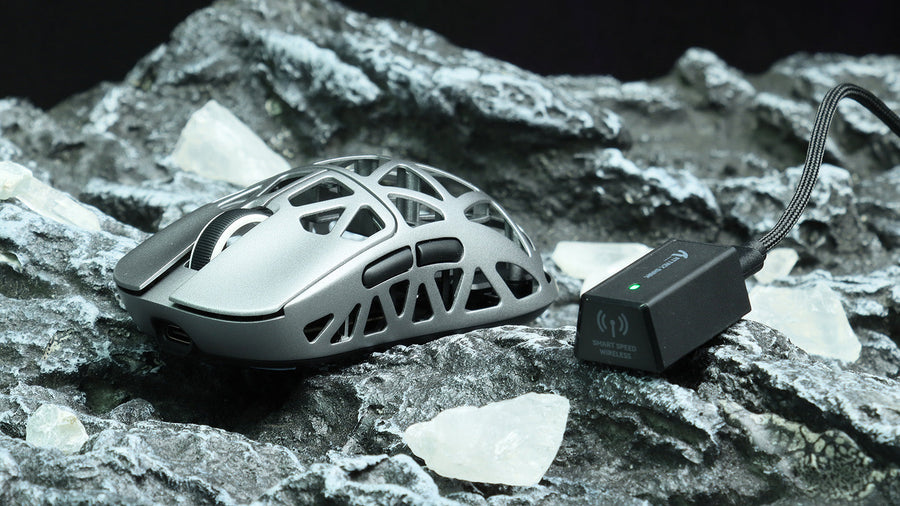
RFワイヤレスキーボードをお持ちの方は、付属のUSBドングルを探してください。通常は電池ボックスの中に隠れています。この受信機をデバイスのUSBポートに差し込みます。これがキーボードとパソコンをつなぐ橋渡し役です。

ワイヤレスキーボードの接続をする
デジタル接続を始める方法はこちらです。
Bluetoothペアリング
Bluetoothキーボードの場合は、デバイスの設定メニューから「Bluetooth」を開き、オンにします。キーボードの固有名がデバイス一覧に表示されるはずです。例えば「KB-101」や「Wireless Keyboard」などです。それをタップすると、キーボードにコード入力を求められることがあります。正しい機器と接続していることを確認するためです。コードを入力してエンターを押せば、ペアリング完了です!
RFのプラグアンドプレイの簡単さ
RFキーボードは特別な説明は不要です。先ほどのUSBドングルをパソコンに差し込み、少し待つだけ。パソコンは新しいデバイスをすぐに認識するはずです。もし認識しなければ、ドングルを差したままパソコンを再起動すれば、起動時にワイヤレスキーボードを認識してくれます。
うまくいかないとき
動作しない?落ち着いてください – 技術的なトラブルは誰にでも起こります。Bluetooth接続がうまくいかない場合は、キーボードの充電が十分か、デバイスのBluetoothがオンになっているか、キーボードが近くの別のデバイスとすでにペアリングされていないかを確認してください。RFの問題なら、USBポートが正常かどうか他の機器を接続して確認し、ドングルがしっかり接続されているかもチェックしましょう。
ワイヤレスキーボード体験を自分仕様に調整する
いくつかの設定を調整して、自分にぴったり合うようにできます。
ドライバーのインストール(必要な場合)
一部のワイヤレスキーボードは箱から出してすぐ使えますが、他のものは少し準備が必要かもしれません。もしCD(少し古風ですが!)やウェブサイトリンクが付属していたら、必要なドライバーをインストールするためにその手順に従ってください。これによりキーボードとデバイスの通信がスムーズになり、特別な機能も使えるようになります。
自分仕様に:カスタム設定
さて、楽しいカスタマイズの時間です。デバイスのキーボード設定に入り、キーの遅延やリピート速度などを調整しましょう。暗い場所での作業が好きなら、バックライトがある場合は点灯ボタンを割り当ててみてください。ショートカットが好きなら、多くのワイヤレスキーボードはよく使うアプリへのホットキーをプログラムできます。
最新状態を保つ
最後に、ワイヤレスキーボードのファームウェアアップデートにも注意を払いましょう。これらのアップデートはバグ修正や性能向上、新機能の追加を行うことがあります。メーカーのウェブサイトやキーボードに付属のソフトウェアでアップデートの有無を確認してください。

ワイヤレスキーボードを快適で健康に保つ
少しの手入れが、ワイヤレスキーボードの反応性と信頼性を保つために大きな効果をもたらします。
適切な場所
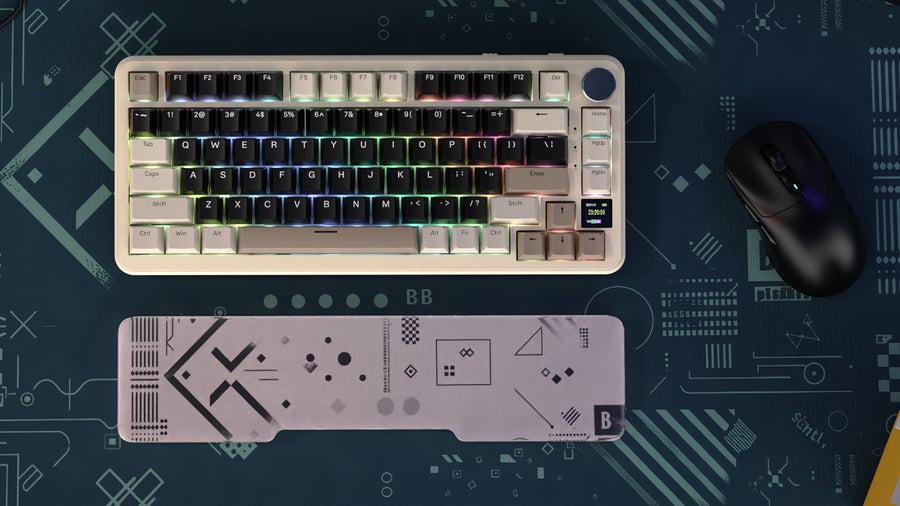
ワイヤレスキーボードの置き場所は、キーボードの寿命だけでなく、快適さにも影響します。手首が自然な位置でタイピングできる平らな場所に置きましょう。もし気分を上げたいなら、調節可能なスタンドやリストレストが、長時間のタイピング後の手の疲れを大きく軽減してくれます。
清潔さ
キーボードは、ワイヤレスの便利なものでも汚れてしまうことがあります。ほこりやパンくずなど、何でもキーの間に入り込んでしまいます。柔らかいブラシやエアダスターでゴミを取り除くのに役立ちます。もっとしっかり掃除したい場合は、(モデルが対応していれば)キーを優しく外して、少し湿らせた布で表面を拭いてください。再びタイピングを始める前に、電源が切れていて完全に乾いていることを必ず確認しましょう!
セキュリティが重要です
ワイヤレスキーボードはかなり賢いですが、オンラインのトラブルから完全に免れるわけではありません。キーボードがBluetoothを使っている場合、特にコードがある場合はペアリングは安全です。さらに安心したい場合は、高級モデルには暗号化機能が内蔵されているものもあります。これにより、誰かがキーボードとデバイス間の信号を傍受しても、意味のないデータしか得られません。

ワイヤレスキーボード接続をマスターしよう
こうして、ワイヤレスキーボードがあなたのデジタルライフの一部となる旅の終わりにたどり着きました。ペアリング、カスタマイズ、そして清潔に保つ方法を学びました。このガイドは、ワイヤレスキーボードの設定が一度きりのものではなく、整理された快適なコンピューティング体験の始まりとなるように、必要な知識をすべて提供しました。仕事でも遊びでも、ケーブルのないタイピングパートナーを最大限に活用できる準備が整いました。ワイヤレスキーボード接続をマスターしたことで得られる新たな自由と効率に乾杯。すべてのキー入力がスムーズで、すべての作業が少し楽になりますように。
よくある質問
Q1: ワイヤレスキーボードを使うのに特別なソフトウェアは必要ですか?
必ずしもそうではありません。多くのワイヤレスキーボードは追加のソフトウェアなしでそのまま使えます。ただし、メーカーのソフトウェアをインストールすると追加機能が使えたり、カスタマイズが可能になることがあります。
Q2: ワイヤレスキーボードでタイピング時に遅延が発生するのはなぜですか?
遅延はバッテリー残量の低下、他の機器からの干渉、または受信機からの距離が原因で起こることがあります。バッテリーを確認し、干渉を最小限に抑え、受信機に近づくことで問題を解決できます。
Q3: ワイヤレスキーボードのバッテリー残量はどうやって確認できますか?
一部のキーボードにはバッテリー残量を示すインジケーターライトがあります。そうでない場合は、メーカー提供のソフトウェアやデバイスのBluetoothまたはアクセサリー設定でバッテリー状態を確認できることがあります。