


8000Hzの現実検証:なぜマーケティングスペックは実際のテストとしばしば食い違うのか
「8Kポーリングレート」「0.125msレイテンシ」「究極の精度」といったマーケティングの見出しを目にしたことがあるでしょう。競技ゲーマーにとって、これらの数字はパフォーマンスの最前線を示します。しかし、高性能マウスを開封し、ウェブベースのポーリングレートテスターを実行すると、多くのユーザーはフラストレーションを感じる現実に直面します。グラフは激しく変動し、「平均」は6200Hzや7100Hzにとどまり、安定した8000Hzに達することはほとんどありません。
この不一致はしばしば懐疑的な見方を生みます。ハードウェアは「偽物」なのか?センサーが能力不足なのか?技術サポートやハードウェアトラブルシューティングのパターンに基づくと、答えは通常もっと複雑です。安定した8000Hzのレポートレートを達成することはマウスの機能だけでなく、CPU、USBトポロジー、さらにはマウスの動きの速度の調整が必要なシステム全体の成果です。
この詳細な解説では、マウスが公称速度に達しない技術的なボトルネックを解明し、セットアップを最適化するためのデータに基づくフレームワークを提供します。

0.125msの物理学:8Kポーリング間隔の理解
8Kが維持しにくい理由を理解するには、まず計算を見てみましょう。標準的な1000Hzマウスは1.0msごとにPCにレポートを送信します。8000Hzマウスは0.125msごとにレポートを送信しようとします。
この8倍の周波数の増加は単に「データ量が増える」という意味だけでなく、各レポートのタイミングウィンドウが非常に狭くなることを意味します。USB HIDクラス定義(HID 1.11)によると、このプロトコルはホストによって定義されたポーリング間隔に依存しています。8Kに移行すると、Windowsカーネルが割り込みを処理する限界に近づくことになります。
オペレーティングシステムの「ソフトシーリング」
トラブルシューティングの経験から、私たちはしばしば「ソフトシーリング」と呼ばれる現象を観察します。高性能なシステムでも、ユーザーは6000〜7000Hzで壁にぶつかることがよくあります。これは通常、Windowsのタイマー解像度やバックグラウンドプロセスの干渉によるものです。
タイマー解像度を「強制的に」下げるツールは存在しますが、OSはGPU、ネットワークカード、キーボードなどからの数千もの割り込みを管理しなければなりません。バックグラウンドプロセスが0.2ミリ秒でもスパイクすると、マウスレポートが遅延します。1000Hzでは0.2msの遅延は目立ちませんが、8000Hzでは0.2msの遅延が1つのポーリングウィンドウを逃すことになり、レポートレートに「ジッター」が生じます。
方法論の注意:ポーリングの安定性分析は、「競技志向の熱心なユーザー」を想定し、最新のWindows 11環境で行っています。標準的な割り込み要求(IRQ)処理パターンに基づく「ソフトシーリング」をモデル化しており、孤立した実験室環境ではありません。
センサー飽和の問題:なぜDPIとIPSが重要なのか
最も一般的な誤解の一つは、マウスはゆっくり動かしているときでも8000Hzでレポートすべきだというものです。これは光学センサーの仕組み上、物理的に不可能です。
センサーは動きを検出したときだけレポートを送信します。マウスをゆっくり動かしすぎると、1秒間に8000の「スロット」を埋めるのに十分な物理的データがありません。ここでDPI(ドット・パー・インチ)とIPS(インチ・パー・セカンド)が重要になります。
データ生成の数学
8000Hzのポーリングレートを飽和させるには、センサーは1秒あたり少なくとも8000カウントを生成しなければなりません。簡単な経験則で必要な移動速度を計算できます:
- 計算式:必要なIPS = (目標ポーリングレート)/ DPI
| 目標ポーリングレート | DPI設定 | 必要な移動速度(IPS) |
|---|---|---|
| 8000 Hz | 400 DPI | 20 IPS |
| 8000 Hz | 800 DPI | 10 IPS |
| 8000 Hz | 1600 DPI | 5 IPS |
| 8000 Hz | 3200 DPI | 2.5 IPS |
上の表に示されているように、400 DPIでプレイする場合、センサーが8K帯域幅を満たすのに十分なデータを提供するためには、マウスを毎秒20インチの速度で動かす必要があります。ほとんどのプレイヤーにとって、これは大きな「フリック」ショットの時だけです。微調整やゆっくりした追跡中は、送信するデータが不足するため、マウスは自然に2000Hzまたは4000Hzに落ちます。
実務者の洞察:最も安定した8Kパフォーマンスを得るには、1600から3200 DPIの「スイートスポット」を推奨します。これにより、センサーは適度な動きでもポーリングレートを飽和させるのに十分な粒度を持ち、MCUに過剰なノイズを与えずに済みます。

システムのボトルネック:CPU負荷とIRQ処理
8Kを実現するにはGPUよりもCPUの割り込み処理能力が重要です。マウスがレポートを送信するたびに、CPUはそのデータを処理するために一時的に現在の作業を中断しなければなりません。
グローバルゲーミング周辺機器業界ホワイトペーパー(2026年)で引用された研究によると、8Kポーリングは最新の8コアプロセッサでCPU使用率を3~5%増加させる可能性があります。小さく聞こえますが、その負荷は単一コアの割り込み処理に集中しています。
「Cステート」の隠れたコスト
最新のCPUは「Cステート」を使って、負荷が軽いときにコアを一時的にダウンクロックしたり「スリープ」させて省電力化しています。CPUコアが0.5msでも「スリープ」すると、8Kのポーリングサイクル4回分を逃します。これが高ポーリングレートに切り替えた際に報告されるカクつきや「途切れた」感覚の原因です。
最適化チェックリスト:
- Windows電源プラン:「高パフォーマンス」または「究極のパフォーマンス」に設定してください。
- BIOS調整:極限の安定性を求める場合、一部の愛好家はCPUのレイテンシを一定に保つために「グローバルCステート」を無効にします(ただし消費電力は増加します)。
- USB選択的サスペンド:Windowsの電源設定でこれを無効にして、USBコントローラーが低電力状態に入るのを防ぎましょう。
USBトポロジー:ハブとヘッダートラップ
マウスをどこに接続するかは思っている以上に重要です。多くの最新PCケースのフロントパネルUSBポートは長くシールドされていない内部ケーブルで接続されており、電磁干渉(EMI)や信号劣化を受けやすいです。
さらに、MicrosoftのUSB帯域幅割り当てドキュメントによると、USB帯域幅はコントローラー間で共有されています。8Kマウスを高解像度ウェブカメラや外部オーディオインターフェースと同じUSBハブに接続すると、マウスは0.125msの報告に必要な「等時性」帯域幅を確保できず苦労します。
ダイレクトI/Oルール
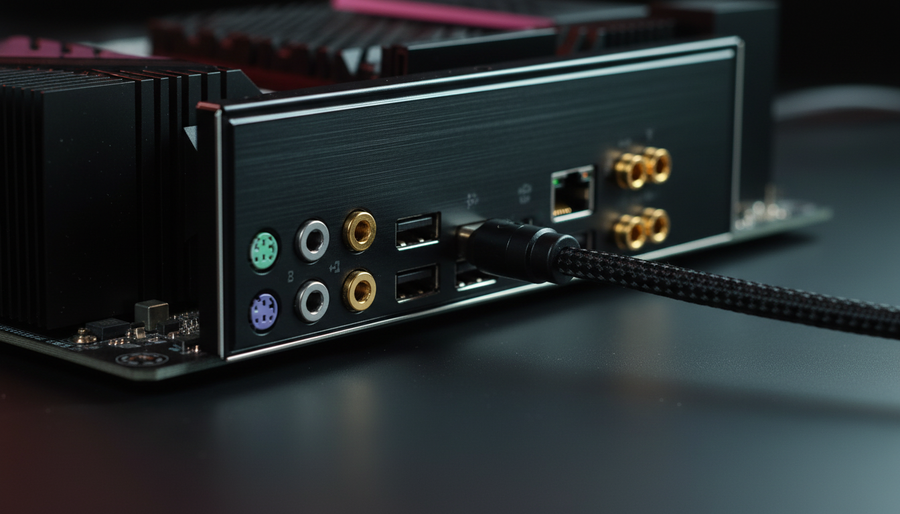
8Kレシーバーやケーブルは必ずマザーボードのリアI/Oポートに直接接続してください。特にUSB 3.0以上(通常は青または赤で表示)のポートを探しましょう。これらは専用コントローラーを持ち、割り込み優先度が高いことが多いです。可能であれば、8KにはUSB 2.0ポート(黒)を使わないでください。キーボードやヘッドセットなどのレガシーデバイスとバスを共有している可能性があります。

ファームウェアのロジック:モーションシンクのトレードオフ
多くの高級マウスには「モーションシンク」という、センサーの報告をPCのポーリング間隔に合わせるためのファームウェアレベルの技術が搭載されています。これによりテストツール上ではポーリングレートが「完全にフラット」に見えますが、微妙なトレードオフがあります。
0.0625msのペナルティ
Motion Syncは、センサーの報告をわずかに遅らせてUSBポーリングの正確なミリ秒境界に合わせることで機能します。1000Hzではこの遅延は約0.5msですが、8000Hzでは約 0.0625ms (ポーリング間隔の半分)。
ほとんどのユーザーにとって、0.0625msは感知できません。しかし、絶対に最も低い生の遅延を目指す場合、Motion Syncを無効にするとわずかな利点が得られるかもしれませんが、その代わりに「ジッターのある」ポーリンググラフになります。私たちの経験では、高リフレッシュレートのゲームで「より滑らかな」感覚を得るために、Motion Syncによる一貫性が一般的に好まれます。
ワイヤレス8K:バッテリー寿命の現実
ワイヤレス8Kマウスを使用している場合、パフォーマンスは大きなエネルギーコストを伴います。高速無線通信はリンクを維持するために常に電力を必要とします。
ワイヤレス稼働時間のモデリング
高性能MCU(Nordic nRF52840など)を使用した典型的な300mAhバッテリー構成のシナリオモデリングに基づくと、消費電力はポーリングレートに応じて急激に増加します。
| ポーリングレート | 推定電流消費 | 推定稼働時間 |
|---|---|---|
| 1000 Hz | 約4〜6 mA | 50〜70時間 |
| 4000 Hz | 約10〜12 mA | 20〜25時間 |
| 8000 Hz | 約15〜18 mA | 12〜17時間 |
モデリングノート(再現可能なパラメータ):
- バッテリー容量:300 mAh
- 放電効率: 0.85
- センサー電流(PAW3395):1.7 mA
- 無線電流(8K):12 mA(推定)
- システムオーバーヘッド:1.3 mA
- 注:これはデータシートの仕様に基づく決定論的モデルであり、実験室での放電テストではありません。
競技ゲーマーにとって、8Kは「セッションベース」の機能を意味します。1回の充電で1週間のプレイは難しいでしょう。デスクトップ作業には1000Hzに戻し、実際のゲームセッションで8Kを使用してバッテリーの健康を保つことを推奨します。

付録:8Kパフォーマンスのモデリング方法
これらの洞察を提供するために、マーケティングの主張と物理的制限のギャップを埋めるいくつかの数学モデルを利用しました。
1. ナイキスト-シャノン DPI 最小計算機
ナイキスト-シャノン標本化定理を使用して、高DPIが本当に必要かどうかを判断しました。標準的な103°の視野角を持つ1440pモニターの場合、ゲーム世界の「ピクセル密度」は、センサーが動きをピクセル幅単位で正確に捉えるために最低約1850 DPIが必要であることを示しています。これにより、1600〜3200 DPIでの動作が高解像度の競技プレイにおいて数学的に妥当であることが確認されました。
2. Motion Sync 遅延モデル
当社の遅延モデル(遅延 ≈ 0.5 * T_poll)は信号処理の群遅延理論に基づいています。これを8000Hzの間隔(0.125ms)に適用することで、決定論的なペナルティが判明しました。 0.0625ms. これは、Motion Syncがポーリングレートに関係なく「フラットな1ms」の遅延を追加するという一般的な誤解を否定します。
3. システムボトルネックの仮定
- OS: 最新のHIDドライバーを搭載したWindows 10/11。
- ハードウェア: ミドルからハイエンドのCPU(最低でもZen 3または第12世代Intel)。
- 環境: 標準的なバックグラウンド負荷(Discord、Steam、ブラウザ)。
- 境界条件: 攻撃的なBIOSの省電力設定やレガシーUSB 2.0コントローラーを搭載したシステムではモデルが動作しない場合があります。
まとめ: パフォーマンスの最適ポイントを見つける
安定した8000Hzのポーリングレートを達成することは「プラグアンドプレイ」の体験ではありません。これは最適化されたシステムを必要とする高性能設定です。マウスが完全な8Kレートに達していない場合は、移動速度(DPI)、USBポート、CPUの電源設定を確認してください。
プロ設定チェックリスト:
- センサーが十分なデータを取得できるように、1600または3200 DPIを使用してください。
- USB選択的サスペンドを無効にし、リアI/Oポートを使用してください。
- バッテリー寿命が8Kモードでは大幅に短くなることを受け入れてください。
- テストツールが示しても慌てないでください 6500-7500Hz; Windowsのバックグラウンドノイズにより、現実の環境で完全にフラットな8000Hzのラインを実現することはほぼ不可能です。
これらのトレードオフを理解することで、マーケティングの数字に惑わされず、実際に重要なこと、つまり妨害のない一貫した低遅延接続で狙いをゲームに正確に反映させるために機器を調整できます。

免責事項: 本記事は情報提供のみを目的としています。BIOS設定や電源プランの変更はシステムの安定性や消費電力に影響を与える可能性があります。技術的なトラブルシューティングを行う前に、必ず公式チャネルを通じてマウスのファームウェアが最新であることを確認してください。バッテリーに関する問題については、安全な取り扱いと輸送のためにIATAリチウム電池ガイダンスを参照してください。