


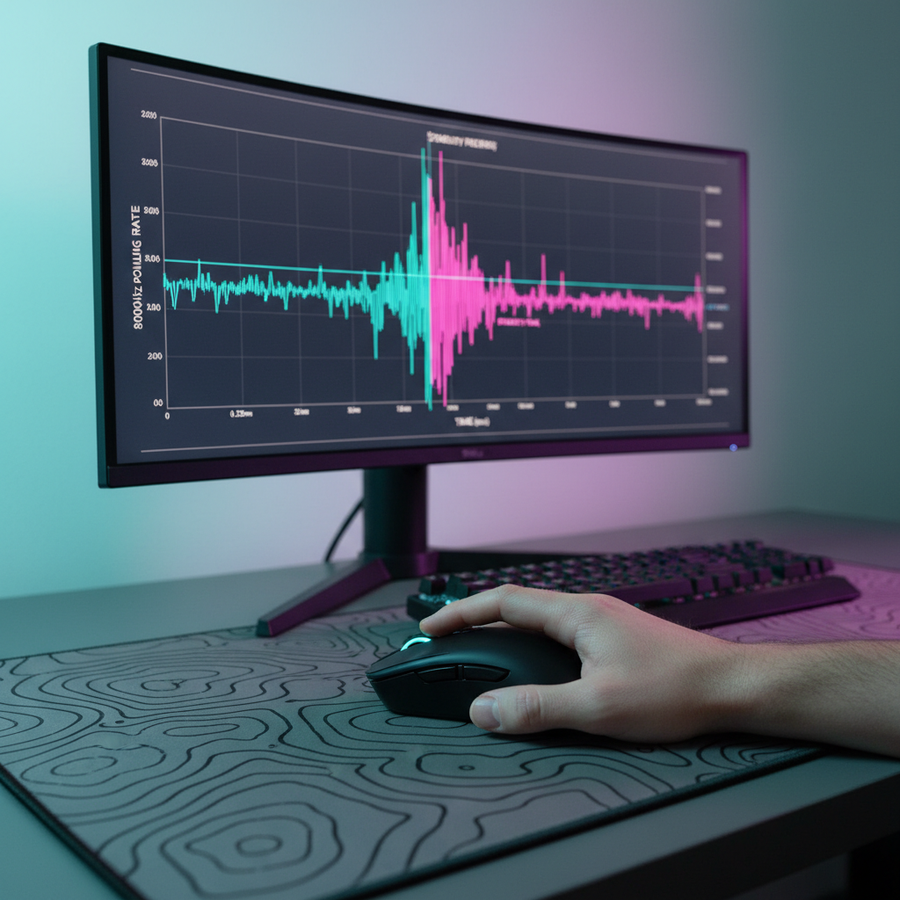
仕様信頼性ギャップ:なぜ平均値は誤解を招くのか
現在の競技用ゲーミング周辺機器の状況では、「8KHzポーリングレート」はニッチな愛好家の主張から主流のマーケティング基準へと変わりました。しかし、技術に詳しいゲーマーにとって、箱に書かれた単一の数字—8000Hz—は性能の保証ではなく、検証が必要な仮説です。ポーリングレートとは、マウスがPCに位置とクリックデータを報告する頻度を指します。1000Hz(10年以上の業界標準)は1.0ms間隔で動作しますが、8000Hzはほぼ瞬時の0.125ms報告間隔を要求します。
課題は「仕様信頼性ギャップ」にあります。多くの低価格または新興ブランドはこれらの高性能センサーを謳いますが、実際のテストでは大きな不安定さが明らかになることが多いです。マウスは5秒間の平均で8000Hzを示しても、個々のレポートが0.05msから0.5msの間で変動すると、マイクロスタッターや不安定なトラッキングが発生し、安定した1000Hz信号よりも悪く感じることがあります。
このガイドは、アクセスしやすいウェブベースのツールを使って実際のポーリング安定性をベンチマークするための技術的枠組みを提供します。単純な「Hzカウンター」を超えて、デバイスのテレメトリを分析し、購入したハードウェアが高リスクなFPS環境で必要な精度を提供していることを確認します。
8000Hzの物理学:0.125msの要件を理解する
パフォーマンスを検証するには、まず高周波数データ伝送の数学的制約を理解する必要があります。グローバルゲーミング周辺機器業界ホワイトペーパー(2026年)によると、8Kへの移行は主にPCが処理するデータポイントの「古さ」を減らすことにあります。
ポーリング間隔とレイテンシー
周波数($f$)と時間($T$)の関係は、$T = 1/f$で定義されます。
- 1000Hz: 1 / 1000 = 0.001秒(1.0ms)
- 4000Hz: 1 / 4000 = 0.00025秒(0.25ms)
- 8000Hz: 1 / 8000 = 0.000125秒(0.125ms)
「モーションシンク」機能を使用すると—これは最新のハイエンドセンサーに搭載されている、センサーデータとUSBポールを同期させる機能です—決定的な遅延が加えられます。古い1000Hzモデルでは、この遅延は通常約0.5ms(ポーリング間隔の半分)でした。しかし、8000Hzではこの遅延は約 0.0625msメーカーのファームウェアが最適化されていない場合、8K信号に対しても1000Hz時代の遅延が適用され、結果的に高いポーリングレートのレイテンシー利点が無効化されることがあります。
センサーの飽和と動作速度
一般的な誤解は、マウスが常に最大のレートでポーリングしているというものです。実際には、マウスは新しいデータ(動きやクリック)があるときにのみレポートを送信します。8000Hzの帯域幅を「飽和」させるには、センサーが十分なデータポイントを生成する必要があります。
- 800 DPIの場合:8000レポート/秒を生成するには、マウスを少なくとも毎秒10インチ(IPS)動かす必要があります。
- 1600 DPIの場合:移動速度は5 IPSで十分です。
論理の要約:センサーの飽和分析は、標準HID(ヒューマンインターフェースデバイス)プロトコルに基づき、DPIとレポート頻度の線形関係を仮定しています。安定した8Kベンチマークを達成するには、ユーザーはより高いDPI設定(1600以上)でテストを行い、USBコントローラーが送信するのに十分なデータパケットをセンサーが生成していることを確認する必要があります。
ベンチマーク方法論:ウェブベースの検証
NVIDIA Reflex Analyzerのようなプロ仕様のレイテンシーアナライザーは最も正確な「モーション・トゥ・フォトン」データを提供しますが、ウェブベースのツールもポーリングの安定性を高精度で計測できるよう進化しています。
1. Hzカウンターと周波数グラフの違い
ほとんどの基本的なツールは「現在のHz」と「平均Hz」の表示を提供しますが、これらは安定性テストにはほとんど役に立ちません。例えば、2回分のレポートを同時に送信し、その後1回分をスキップするマウスは平均で「1000Hz」と表示されますが、ジッターは非常に大きくなります。
代わりに、周波数プロットや間隔ヒストグラムを提供するツールを探してください。安定した8Kマウスは正確に0.125msのポイントが密集して表示されます。広く使われているUFO Test: Mouse Poll Rateのようなリソースでこれらの間隔をリアルタイムで可視化できます。
2. ジッターと標準偏差の特定
「ジッター」とは理想的な0.125ms間隔からの偏差を指します。消費者向けハードウェアのパターン認識の観察(カスタマーサポートや返品処理での一般的なパターンに基づく)では、「マイクロスタッター」は平均ポーリングレートの低さではなく、標準偏差の大きさによって引き起こされることがほとんどです。
- 許容範囲の8Kジッター:±0.02ms以内の偏差。
- 不安定な8Kジッター:0.5msを超えるスパイク(実質的にそのフレームは1000Hzのタイミングに戻る)。
3. 検証ツールチェックリスト
デバイスを検証するために、以下の手順を推奨します:
- ステップA:プライバシーを尊重しローカルで動作するツール、例えばPolling Rate TestやオープンソースのMouse Speed Analyserを開いてください。
- ステップB:マウスの設定を8000Hzかつ少なくとも1600DPIにしてください。
- ステップC:大きく、一定の円を描く動きを行ってください。
- ステップD:「Max」と「Min」の間隔を観察してください。8Kに設定しているときに「1.0ms」のスパイクが見られる場合、システムまたはファームウェアがパケットをドロップしています。

ハードウェアのボトルネック:なぜPCがテストに失敗するのか
8K対応マウスがウェブツールで不安定な結果を示す場合、問題はマウス自体ではなく環境にあることが多いです。8000HzのポーリングはPCの割り込み要求(IRQ)処理に大きな負荷をかけます。
CPU割り込み飽和
マウスがポーリングするたびに、CPUに「割り込み」を送信し、プロセッサは現在のタスクを一時停止してマウスデータを処理します。1000Hzではこれは無視できるレベルですが、8000HzではCPUは125マイクロ秒ごとに割り込みを処理しなければなりません。古いプロセッサやスレッドスケジューリングが不十分なシステムでは、これが「CPU飽和」を引き起こし、高速ポーリングで解消しようとしたマイクロスタッターの原因となります。
USBトポロジーとポート選択
USB HIDクラス定義によると、高速ポーリングにはクリーンで高帯域幅の接続が必要です。
- マザーボードの直接ポート: 常にCPUチップセットに直接接続されたリアI/Oポートを使用してください。
- ハブの競合: USBハブやフロントパネルのヘッダーは避けてください。これらは他のデバイスと帯域を共有することが多く、パケットの衝突を引き起こします。
- USB 3.0の干渉: ProtoArcの調査によると、USB 3.0ポートは2.4GHz帯でRF干渉を漏らすことがあります。ワイヤレス8Kマウスの場合、受信機をアクティブなUSB 3.0データケーブルの近くに置くと、周期的な遅延スパイクが発生することがあります。
ワイヤレス信号の整合性
ワイヤレス8Kマウスの場合、2.4GHz環境が非常に重要です。1000Hzでは小さな信号低下が「隠れる」ことがありますが、8000Hzは非常に敏感です。近くのWi-Fiルーターや混雑した2.4GHz帯からの干渉は、周波数グラフに即座にジッターとして現れます。
高度なトラブルシューティング:安定性の最適化
マウスが8K対応であることを確認したが、ウェブベンチマークで不安定さが見られる場合、いくつかのシステムレベルの調整で信号を安定させることができます。
1. CPUのCステートと電源管理
最新のCPUは「Cステート」を使用して、コアをスリープ状態にして電力を節約します。スリープとウェイクの間の遷移時間は0.125msのポーリング間隔より長くなることがあり、そのためCPUがレポートを「見逃す」ことがあります。BIOSでCステートを無効にすることは、競技プレイヤーがCPUが常に割り込みを受け取る準備ができていることを保証するためによく使う手法です。CPUのCステートとマイクロスタッターに関する技術ガイドで指摘されているように、これは8Kの安定性における「欠けていた要素」であることが多いです。
2. プロセスアフィニティとIRQステアリング
極端な愛好家向けに、マウスのUSBコントローラーを特定のCPUコアに手動で割り当てることができます。これにより、Windowsがマウスの割り込み処理を異なるコア間で切り替えることを防ぎ、タイミングのばらつきを減らせます。
3. ソフトウェア要因
ポーリングレートは、製造元のドライバーソフトウェアを開いた状態と閉じた状態の両方で必ずテストしてください。周辺機器ソフトウェアスイートの一部のバックグラウンドプロセスは処理負荷を増やし、レポートレートの安定性を損なうことがあります。
方法と仮定(シナリオモデル): システム構成が8K安定性に与える影響を示すために、「高負荷シナリオ」と「最適化シナリオ」をモデル化しました。
パラメーター 高負荷値 最適化値 理由 CPU Cステート 有効 無効 ウェイクアップ遅延を減少 USBポート フロントパネルハブ 背面I/O(直接接続) 信号経路/ノイズを最小化 バックグラウンドアプリ 15以上(Chrome、Discord) 最小限(ゲーミングモード) CPU IRQ競合を減少 DPI設定 400 DPI 1600 DPI センサー飽和を保証 結果としてのジッター 約0.45ms(高) 約0.03ms(低) IRQタイミングに基づく推定 境界条件:このモデルは現代のミッドレンジCPU(6コア以上)を想定しています。レガシーなデュアルコアシステムでは、最適化に関わらず飽和状態が示される可能性が高いです。
実際の検証のための要約チェックリスト
マウスが「偽物」や「故障」と結論付ける前に、この技術的検証手順を踏んでください:
- ハードウェアチェック:マウスがマザーボード背面のUSB 3.0以上のポートに接続されていることを確認してください。
- DPIチェック:センサーがボトルネックにならないように、デバイスを1600 DPI以上に設定してください。
- ツール選択:UFOテストのような周波数グラフツールを使用してください。
- 視覚的分析:ドットの「隙間」を探します。8Kストリームで1msの隙間はパケットのドロップを示します。
- 環境スキャン:ワイヤレスレシーバーをルーターや他の2.4GHzドングルから離して配置してください。
これらの実証的な方法を使うことで、受動的な消費者から自分のハードウェアを積極的に監査するユーザーへと変わります。チャレンジャーブランドの高性能ハードウェアは驚くべき価値を提供しますが、そのスペックを支えるシステム環境を確保するには技術的な知識を持つユーザーが必要です。
免責事項:この記事は情報提供のみを目的としています。BIOS設定(Cステートなど)やシステムレジストリの変更は、消費電力やシステムの安定性に影響を与える可能性があります。ハードウェアレベルの変更を行う前に、注意深く進め、マザーボードのマニュアルを参照してください。
参考文献: