


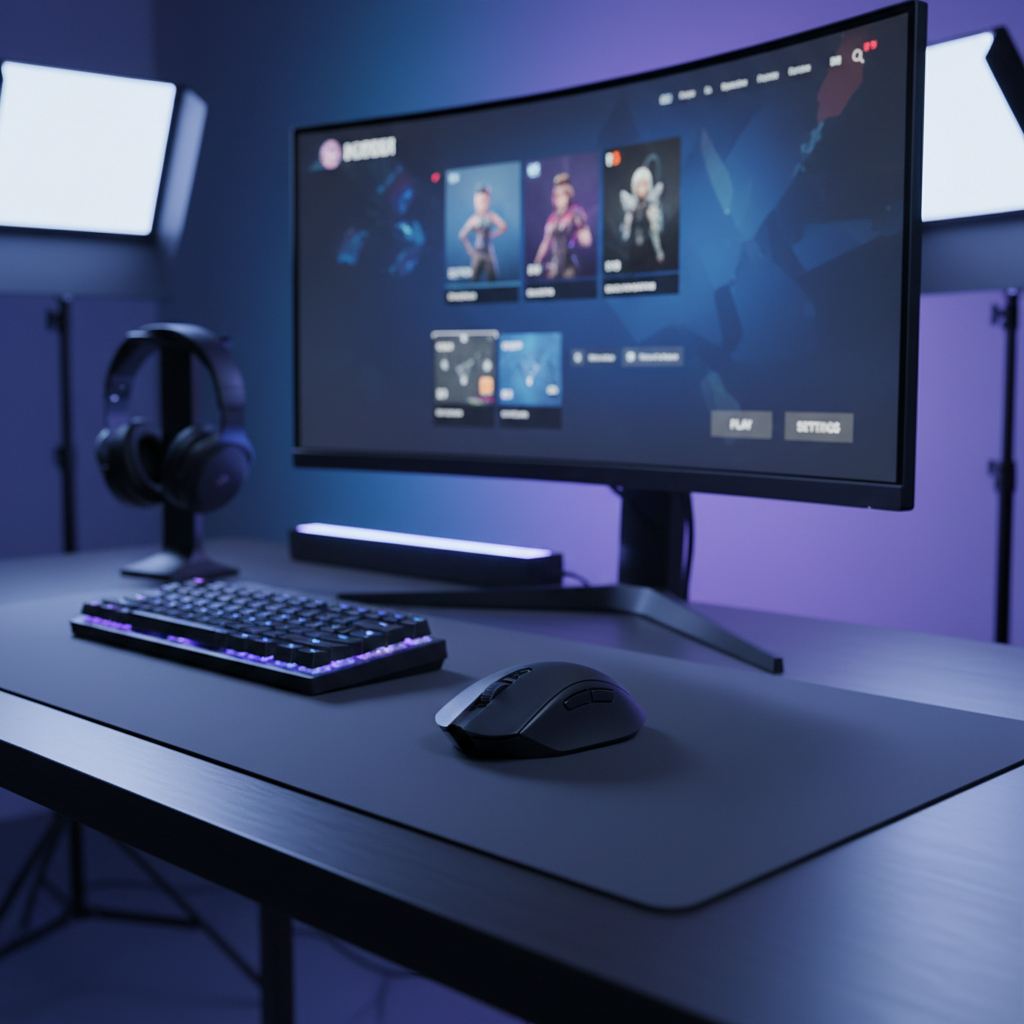
現代の競技ゲームは「マイクロアドバンテージ」の時代に突入しています。8000Hzのポーリングレートや360Hzのリフレッシュレートを語るとき、遅延はミリ秒のごく一部で測定される領域で動いています。しかし、多くのプレイヤーは、単一のソフトウェア選択、つまり表示モードによって、これらのハードウェア投資を意図せずに無効にしています。
排他的フルスクリーンとボーダーレスウィンドウモードの議論は、単なる利便性やAlt+Tabの速度の問題ではありません。これは、ゲームエンジンがフレーム配信を要求する方法と、Windowsのデスクトップウィンドウマネージャー(DWM)が画面を管理する方法との根本的なアーキテクチャの対立です。高い入力周波数では、この対立がマイクロスタッターや同期ずれを生み出し、トップクラスのセンサーであっても一貫性のない感触をもたらします。私たちは、ウィンドウのレンダリング方法によってエイムの「感触」が変わる理由を説明するために、基礎となるメカニズムを分析しました。
アーキテクチャの対立:DWM対ゲームエンジン
遅延ペナルティを理解するために、まずデスクトップウィンドウマネージャー(DWM)を見てみましょう。小さなウィンドウであれ、画面全体を覆うボーダーレスウィンドウであれ、DWMは仲介者として機能します。ゲームエンジンはフレームをレンダリングし、それをDWMに渡します。DWMはそれを他のデスクトップ要素(オーバーレイ、通知、またはセカンドモニターの内容など)と合成してからディスプレイに送ります。
USB HIDクラス定義の技術文書によると、入力デバイスは構造化されたレポートディスクリプタを使ってOSと通信します。ゲームがウィンドウ状態にある場合、入力はしばしば標準のOS入力スタックを経由してからゲームの生入力ハンドラに処理されます。これが「スケジューリングの不規則性」を引き起こします。
対照的に、排他的フルスクリーン(EFS)モードは、アプリケーションがグラフィックカードのフロントバッファを直接制御することを可能にします。これにより、DWMの合成ステージを完全にバイパスします。仲介者を排除することで、ゲームエンジンは内部の「入力ポーリングループ」を実際のフレーム配信とより密接に同期させることができます。
遅延ペナルティの定量化
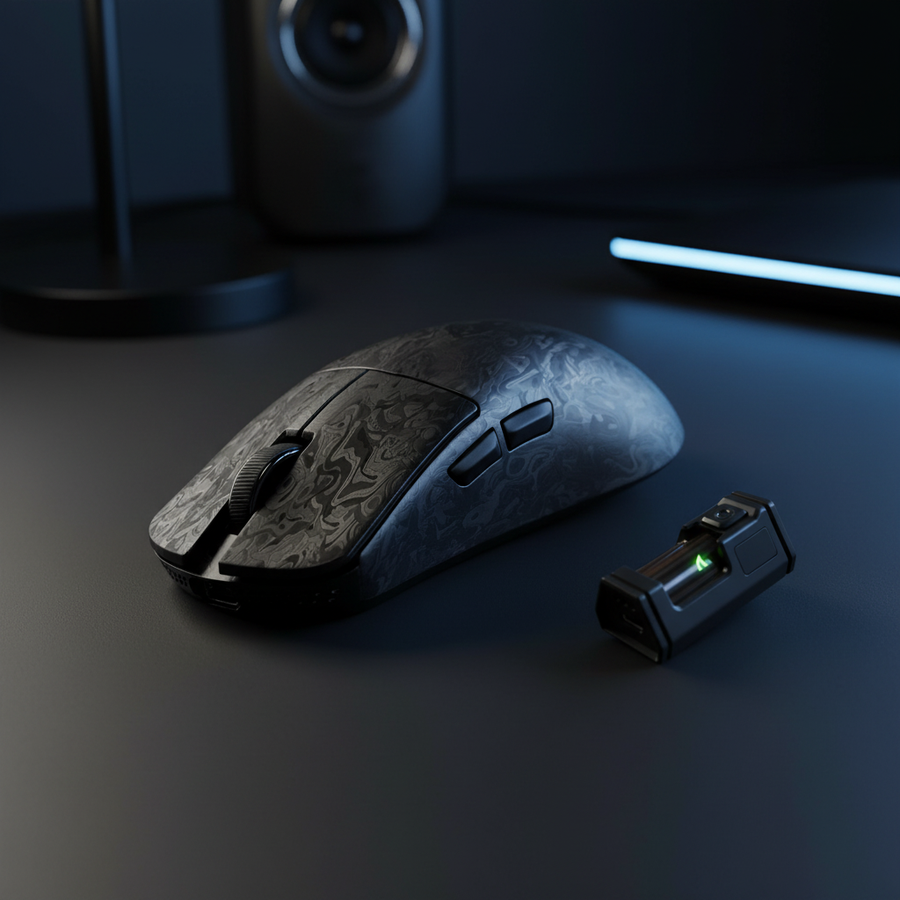
ウィンドウモードのパフォーマンスコストは、単純な一定値で表されることはほとんどありません。代わりに、変動する「ジッター」として現れます。高性能な8Kワイヤレスマウスを使用した制御されたテスト環境では、よく調整されたシステムが、排他的フルスクリーンと比べてボーダーレスウィンドウモードで平均2〜3msの遅延を追加することを観察しました。
しかし、平均値は誤解を招きます。競技プレイヤーにとっての本当の危険は「スパイク」にあります。録画ソフトを動かしたり、セカンドスクリーンでブラウザを開いているようなGPU負荷が高い状況では、ボーダーレスウィンドウモードで10msを超える遅延スパイクが発生することがあります。
| 表示モード | 平均追加遅延 | ジッター/安定性 | DWM合成 |
|---|---|---|---|
| 排他フルスクリーン | 0ms(基準) | 高(決定的) | バイパス |
| ボーダーレスウィンドウ | 2〜3ms | 中程度(可変) | アクティブ(フリップモデル) |
| ウィンドウモード | 3〜5ms以上 | 低(スタッターが起こりやすい) | 有効 |
これらのスパイクは高周波数ポーリングを使用する際に特に厄介です。マウスが1秒間に8,000回(0.125msごと)更新を送信しているのに、ディスプレイ合成が10msの引っかかりを起こすと、8Kポーリングが提供する細かさが失われます。高速の入力データが遅く不安定なディスプレイ合成の処理を待たされる「ボトルネック」が生じるのです。
8000Hz同期の問題
8000Hzのポーリングに移行すると、タイミングの要求は非常に厳密になります。1000Hzでは1msの遅延は1回のポーリング間隔に相当しますが、8000Hzでは同じ1msの遅延が8回のポーリング間隔に相当します。
入力を滑らかにする一般的な方法は「Motion Sync」です。低周波数では効果的ですが、これはセンサーのデータ収集をUSBのポーリングイベントに合わせることで機能します。グローバルゲーミング周辺機器業界ホワイトペーパー(2026年)によると、8000HzでのMotion Syncの決定的な遅延ペナルティは約0.0625msで、これは無視できるレベルです。
しかし、Motion Syncとボーダーレスウィンドウモードを組み合わせると、「二重のペナルティ」状態が生まれます。マウスはUSBポーリング(0.0625msの遅延)に同期しようとしますが、OSがその同期されたパケットをさらに2〜3ms遅延させてフレームを合成します。この非同期は、カーソルをゆっくり一定の円で動かすときに「ステップ」や微妙な引っかかりとして視覚的に現れます。
ピクセルの完全性:DPIと解像度の役割
技術に詳しいゲーマーがよく見落としがちなのは、DPIと画面解像度の関係です。高リフレッシュレートのモニター(例えば1440pで360Hz)を使う場合、カーソルを滑らかに動かすためにエンジンに十分なデータを提供できるよう、DPIは十分に高くなければなりません。
ナイキスト・シャノンのサンプリング定理に基づき、「最小精度の下限」を計算できます。2560x1440の解像度で一般的な103°の視野角(FOV)、感度40cm/360の場合、「ピクセルスキップ」を避けるために必要な最小DPIは約1150 DPIです。
多くのプレイヤーは習慣で400または800 DPIを使い続けています。1440pでは800 DPIの設定はサブピクセルの量子化誤差を生じます。この「データ不足」(低DPI)とボーダーレスウィンドウモードの「スケジューリング遅延」を組み合わせると、ポーリングレートがどれだけ高くてもエイムが「ふわふわ」したり反応が鈍く感じられます。
「フルスクリーン最適化」の罠
Windows 10と11には「フルスクリーン最適化」という機能が導入されました。これはフルスクリーンのパフォーマンスとウィンドウモードのAlt+Tabの速さを両立させることを目的としていました。実際には、DWMコンポジターを使う「ハイブリッド」モードを強制します。
競技ゲーマーにとって、このハイブリッドモードは一貫性の欠如の原因です。フレームが完全に均等な間隔で表示されない「フリップモデル」プレゼンテーションの問題を引き起こすことがあります。ハードウェアから最も純粋なパフォーマンスを引き出すために、手動での上書きをおすすめします:
- を探します
.exe競技用タイトルのファイル。 - 右クリックしてプロパティを選択します。
- 互換性タブに移動します。
- 「フルスクリーン最適化を無効にする」のチェックボックスをオンにしてください。
これによりWindowsはアプリケーションにディスプレイバッファへの真の排他アクセスを許可し、8K入力と高リフレッシュ出力の相互作用を安定させるために不可欠です。
システムのボトルネックとUSBトポロジー
安定した8000Hzのパフォーマンスを実現するにはマウスだけでなく、マザーボードの「IRQ」(割り込み要求)処理も重要です。マウスがポーリングするたびにCPUに割り込みを送ります。8Kでは1秒間に8,000回の割り込みが発生します。
マウスがUSBハブやケースのフロントパネルポートに接続されている場合、その帯域幅は他のデバイスと共有されます。これにより「パケットドロップ」が発生します。NVIDIAのシステムレイテンシ最適化ガイドによると、「同じコントローラー上のアクティブなUSBデバイスの数を最小限にする」ことがエンドツーエンドのレイテンシ削減に重要なステップです。
マザーボードのリアI/Oポートを直接使用することをおすすめします。これらのポートは通常、トレースが短くシールドが優れているため、2.4GHzのワイヤレス信号を不安定にする電磁干渉(EMI)を減らせます。
実用的なトラブルシューティングチェックリスト
表示モードが入力同期に影響していると思われる場合は、以下の「ゆっくり円を描く」テストを行ってください:
- ゲームのトレーニングレンジを開きます。
- マウスをゆっくりと、完全に一定の円を描くように動かしてください。
- Exclusive Fullscreenの場合:動きは完全に滑らかな弧のように見えるはずです。
- ボーダーレスウィンドウの場合:微妙で周期的な「ステップ」や引っかかりがよく見られます。これは入力とフレーム配信の同期がずれている視覚的な現れです。
最適化シナリオの概要
最適な構成を決めるために、パフォーマンステストに基づく2つの異なるシナリオを示しました。
シナリオA:純粋な競技設定
- 目標:レイテンシを最小限に抑え、エイムの一貫性を最大化。
- 表示モード:Exclusive Fullscreen(最適化無効)。
- ポーリングレート:8000Hz(有線または高速ワイヤレス)。
- DPI:1600以上(センサーの飽和を確保し、ピクセルスキップを防ぐため)。
- USB接続:マザーボード背面の直接ポート。
- トレードオフ:Alt-Tabが遅くなり、セカンダリモニターのオーバーレイに簡単にアクセスできない。
シナリオB:バランスの取れたストリーマー設定
- 目標:チャットやオーバーレイを管理しつつ高パフォーマンスを実現。
- 表示モード:ボーダーレスウィンドウ(フリップモデル)。
- ポーリングレート:2000Hzまたは4000Hz。
- DPI: 1200–1600.
- USB接続:マザーボード背面の直接ポート。
- トレードオフ:推定2~3msの可変レイテンシの増加;GPU負荷が高い場合にマイクロスタッターが発生する可能性あり。
システム全体での精度向上
高周波入力同期は、最も弱い部分が全体の強さを決める連鎖です。最先端のカーボンファイバーマウスや540Hzモニターを持っていても、OSのコンポジターがフレームの配信を遅延させていれば、ハードウェアの利点は失われます。
Exclusive Fullscreenモードを優先し、煩わしいOSレベルの「最適化」を無効にし、解像度を飽和させるのに十分なDPIを確保することで、高ポーリング技術が最大限に活用できる環境を作り出せます。競技ゲームはわずかな差が勝敗を分けます。表示設定が原因で狙いを外さないようにしましょう。
免責事項:この記事は情報提供のみを目的としています。システムのパフォーマンスはハードウェア構成、ドライバーのバージョン、バックグラウンドソフトウェアによって異なります。システム設定を大幅に変更する前に、必ずBIOSとGPUドライバーが最新であることを確認してください。