


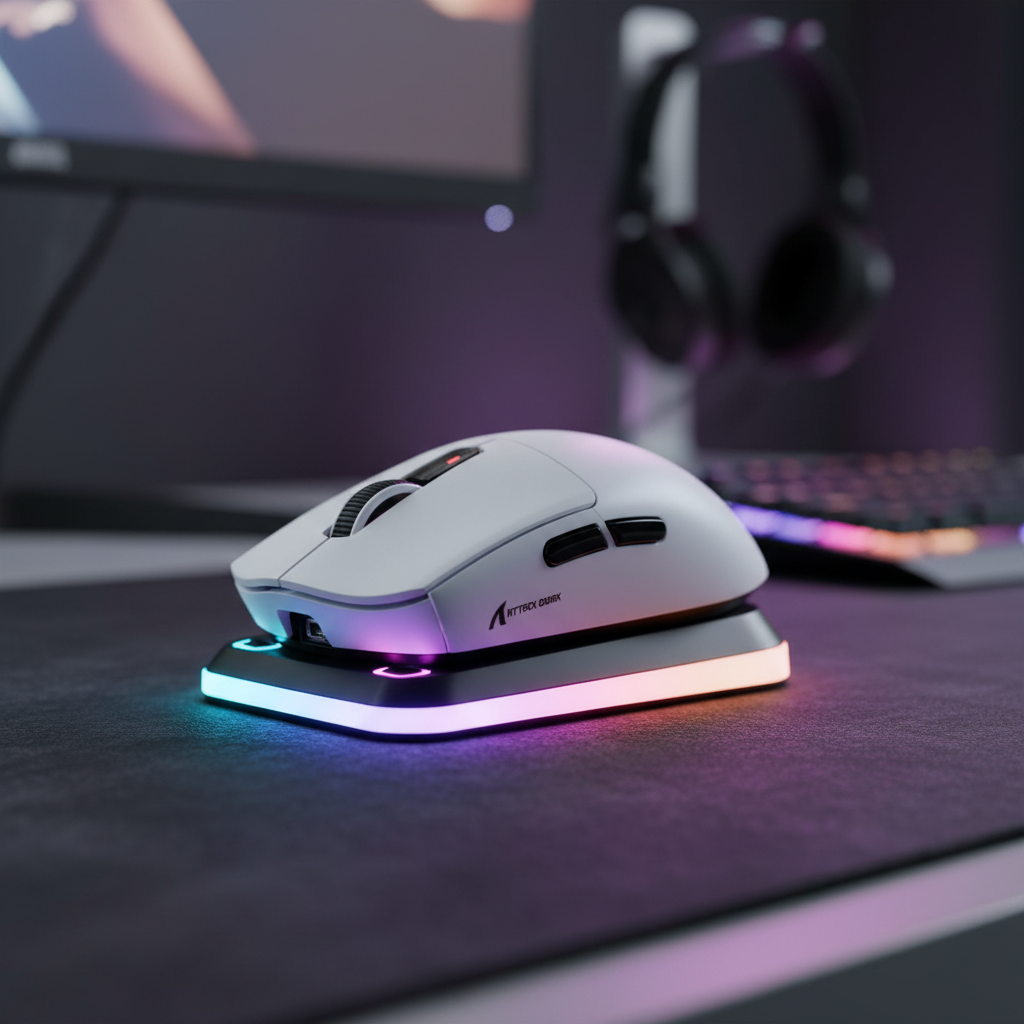
夜間充電のギャップ:スリープモードの電力問題を解決する方法
誰もが経験したことがある特有のフラストレーション:マラソンのような長時間のゲームセッションを終え、ワイヤレスマウスを接続して寝ると、翌朝には赤いLEDが点滅し、周辺機器が使えなくなっている。パフォーマンスと利便性のバランスを取るためにトライモード接続に依存するコストパフォーマンス重視のゲーマーにとって、これは単なる不便ではなく、高性能ギアに対する「賢い投資」の妨げとなります。
コミュニティとのトラブルシューティングの中で、USB充電の「互換性のくじ引き」はマウスやケーブルの問題であることはほとんどないことがわかりました。代わりに、それはWindowsの電源ポリシー、マザーボードのBIOS設定、そして世界的な省エネルギー基準の複雑な交差点です。このガイドでは、なぜポートが「暗くなる」のかを正確に解説し、システムの安定性を損なうことなく周辺機器への電力供給を維持する方法を説明します。

ハードウェアの現実:なぜポートは電力供給を停止するのか
よくある誤解は、USBポートは常に電力が流れる「パイプ」のようなものだということです。実際には、USBの電力供給は厳格なプロトコルによって管理されています。USBバッテリー充電仕様(BC 1.2)は、デバイスがアクティブなホストからどのように電力を引き出すべきかを定義していますが、S3(スリープ)やS5(ソフトオフ)状態での電力供給を義務付けてはいません。
メーカーは、ErP Lot 6やENERGY STARのような厳しい省エネルギー認証を満たすために、これらのポートへの電力供給をデフォルトでカットするシステムを設計することがよくあります。BIOSのErP設定に関する調査によると、これらの機能を無効にすることがスタンバイ電力を回復する唯一の方法であることが多いですが、その場合、ポートごとに推定0.5Wから2Wのシステムのスタンバイ消費電力が増加する可能性があります。
論理的要約: この評価は、ハードウェアの返品データやコミュニティのトラブルシューティングログで観察されたパターンに基づいています。根本原因はほぼ常に、周辺機器やケーブルの物理的な故障ではなく、ホスト側が USB コントローラーへの 5V SB(スタンバイ電力)を遮断するポリシーにあります。
ステップ 1: BIOS/UEFI の詳細確認(必須の修正)
PC がスリープ中にマウスが充電されない場合、マザーボードが物理的に回路を切断しているなら、Windows の設定をいくら変更しても効果はありません。ここが多くの「格安」ビルドやプレビルト PC が失敗するポイントです。
ErP/EuP Ready の無効化
最新のマザーボードでは、**ErP/EuP Ready** 設定が主な原因です。この設定は、PC の電源オフ時の消費電力を 1 ワット未満に抑えるために設計されています。そのため、マザーボードは USB レールを含むほぼすべてのスタンバイ電力を遮断します。 * **解決策:** BIOS に入り(通常は起動時に Del または F2 キーを連打)、**電源管理** または **詳細設定** タブに移動し、**ErP Ready** を **無効** に設定します。背面 I/O とフロントパネルヘッダーの比較
フロントパネルの USB ポートで充電しようとすると失敗が多いことがよくあります。フロントポートは内部ヘッダーと長く、しばしばシールドされていないケーブルを介してマザーボードに接続されています。経験豊富な PC ビルダーは、これらのヘッダーは背面の I/O ポート(マザーボードの電源プレーンに直接はんだ付けされている)に比べてスリープ状態で電力を失いやすいと指摘しています。 * **解決策:** 充電には常に背面の USB 3.0(青色)または USB 3.1 ポートを優先してください。これらのポートは通常、より強力な電力供給が可能で、BIOS によってスタンバイ電力の優先対象となっています。
ステップ 2: Windows の電源管理と「選択的サスペンド」
ハードウェアに電力供給が許可されると、Windows は「省エネ」のためにポートの電源を切らないように指示する必要があります。
USB 選択的サスペンドの罠
Windows には「USB 選択的サスペンド」という機能があり、ハブドライバーが他のポートに影響を与えずに個別のポートをサスペンドできます。ノートパソコンには便利ですが、ゲーマーにとっては悪夢です。 1. **コントロールパネル** > **電源オプション** を開きます。 2. 使用中のプランの **プラン設定の変更** をクリックします。 3. **詳細な電源設定の変更** をクリックします。 4. **USB 設定** > **USB 選択的サスペンド設定** を見つけて、**無効** に設定します。注意:Windowsアップデートや新しいドライバーのインストールにより、これが「有効」にリセットされることがあるため、充電問題が再発した場合は定期的に確認することをお勧めします。
デバイスマネージャーの調整
より恒久的な修正には、USBルートハブを直接対象にすることができます: 1. スタートボタンを右クリックし、**デバイスマネージャー**を選択します。 2. **ユニバーサルシリアルバスコントローラー**を展開します。 3. 各**USBルートハブ**を右クリックし、**プロパティ**を選択して、**電源管理**タブに移動します。 4. **「電力を節約するためにコンピューターでこのデバイスの電源を切ることを許可する」**のチェックを外します。必要性のモデリング:なぜ信頼できる充電が重要か
信頼できる充電環境の価値提案を理解するために、典型的な競技ゲーマーのパフォーマンスニーズをモデル化しました。周辺機器が充電されていない場合、「有線モード」を強いられ、ケーブルの引っかかりや筋肉の記憶に影響を与える可能性があります。
モデリング注記:バッテリー&パフォーマンス分析
以下のデータは、標準的な1000Hzトリモード周辺機器を使用するコストパフォーマンス重視のゲーマーのシナリオモデリングから導出されています。
| パラメーター | 値 | 単位 | 理由 |
|---|---|---|---|
| ポーリングレート | 1000 | Hz(ヘルツ) | 競技ゲーミングの標準 |
| バッテリー容量 | 300 | mAh(ミリアンペアアワー) | 軽量ワイヤレスマウスに典型的 |
| 推定稼働時間 | 約36 | 時間 | 無線およびセンサー消費(1k Hz)に基づく |
| 充電頻度 | 3-4 | 日数 | 1日4〜6時間のゲームプレイに基づく |
| 電圧効率 | 0.85 | レシオ | 典型的なDC-DC変換損失 |
分析開示:これは決定論的なシナリオモデルであり、制御された実験室研究ではありません。一定の1000Hzポーリングレートと典型的なセンサーの動きを前提としています。実際の稼働時間はRGB設定やスリープタイマーによって異なります。
モデルに示されているように、典型的な300mAhバッテリーは1000Hzのポーリングレートで約36時間の連続ゲームプレイを提供します。1日に4〜6時間プレイするゲーマーの場合、3〜4日に一度の充電が必要です。スリープ充電が一度でも失敗すると、試合中にシャットダウンするリスクがあります。さらに、8000Hzポーリングのような高性能設定を使用している場合(Global Gaming Peripherals Industry Whitepaper 2026で説明)、バッテリー寿命は最大75%も短くなり、一晩中の充電が絶対に必要になります。

高度なトラブルシューティング:「ウェイクアップ」競合
あまり知られていない「落とし穴」として、2.4GHzワイヤレス受信機があります。消費電力は最小限ですが、充電用にポートがアクティブな場合、ワイヤレス接続も維持されます。これにより、マウスが自身の内部深いスリープモードに入れなかったり、逆にマウスがPCを予期せず「起こす」ことがあります。
スリープ充電を有効にした後にPCが勝手に起動する場合:
- デバイスマネージャーを開きます。
- マウスとその他のポインティングデバイスの中からマウスを探します。
- 電源管理で、「このデバイスでコンピューターのスリープを解除できるようにする」のチェックを外します。
これにより、マウスが充電器に置かれていても、センサーが机の振動を検知するたびにマザーボードに「ウェイク」信号を送ることなく電流を引き出せます。
カスタム電源プランの価値
「設定して忘れる」解決策を求める方には、「周辺機器メンテナンス」専用のカスタムWindows電源プランの作成をおすすめします。
- 戦略:「高パフォーマンス」プランを複製し、「充電プラン」と名付けます。このプランではすべてのUSB省電力機能を無効にし、PCがスリープしないように設定します。深い充電が必要な夜間のみこのプランに切り替え、日常使用時は標準プランに戻します。これにより、実際にデバイスが接続されていないときの0.5W〜2Wの常時消費を避けられます。
成功のためのチェックリスト概要
ワイヤレスの自由への投資がバッテリー切れにならないように、以下の修正の優先順位に従ってください:
- ハードウェアでの操作(1番目):充電ケーブルをマザーボードに直付けされているリアI/Oポートに移動します。
- BIOSでの操作(2番目):待機電源ラインを解放するためにErP/EuP Readyを無効にします。
- OSでの操作(3番目):Windowsの電源プランでUSB選択的サスペンドを無効にします。
- 確認:PCがスリープモードに入ったときに充電アイコンが表示されるか、マウスのソフトウェア(またはウェブベースのコンフィギュレーター)で確認してください。
これらの手順を踏むことで、「互換性のくじ引き」から予測可能で高性能なエコシステムへと移行できます。試合の勝敗がかかっているときに充電の心配をする必要はほとんどありません。
免責事項:この記事は情報提供のみを目的としています。BIOS設定や電源プランの変更はシステムの消費電力やハードウェアの動作に影響を与える可能性があります。複数の高消費待機USBポートを有効にする前に、必ず高品質な電源ユニット(PSU)を使用していることを確認してください。,cover_image_url: