


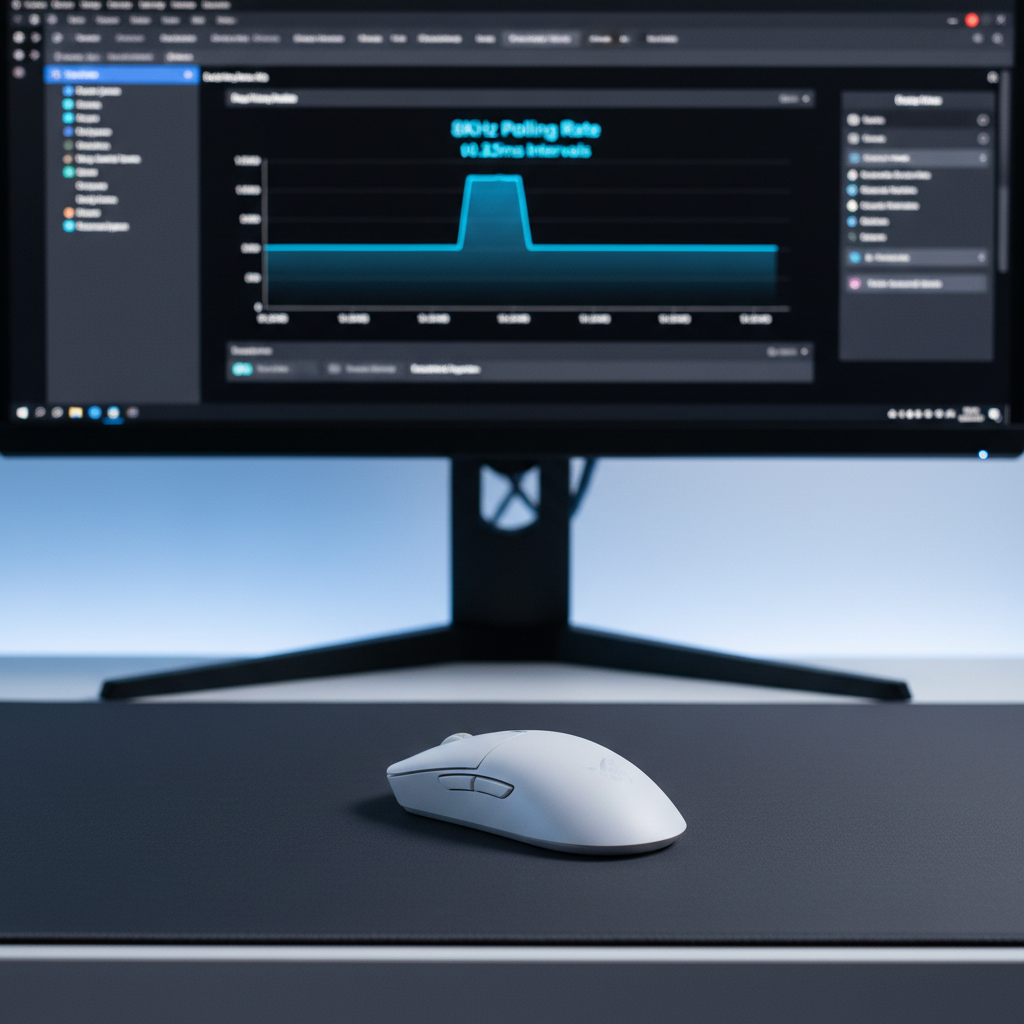
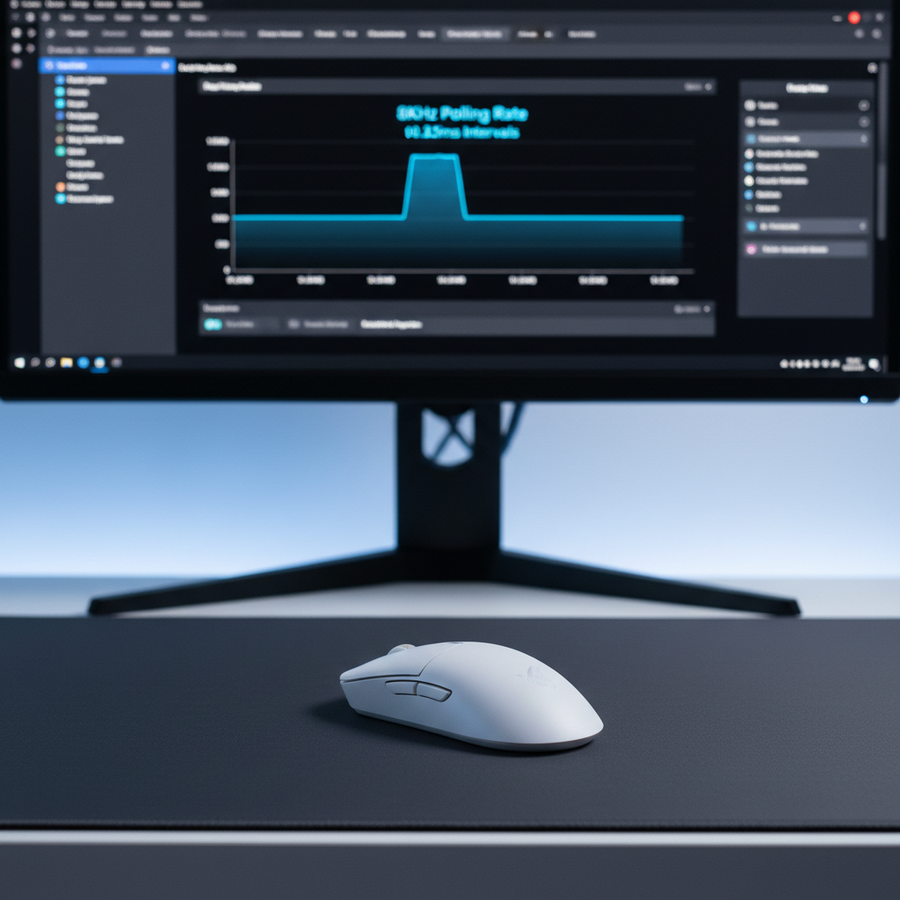
1,000Hzから8,000Hz(8K)ポーリングレートへの移行は、過去10年間で周辺機器のデータ密度における最も重要な変化の一つです。理論上の利点—レポート間隔を1.0msからほぼ瞬時の0.125msに短縮すること—は明確ですが、実際の実装ではシステムレベルのボトルネックに直面することが多いです。Windows 11はこのデータ増加に対応するための特定のアーキテクチャ変更を導入しましたが、安定したジッターのない8KHzストリームを実現するには、Raw Inputの処理、割り込み要求(IRQ)管理、データパスの完全性に関する深い理解が必要です。
ハイパフォーマンスな愛好家にとって、8KHzは「設定して忘れる」機能ではありません。これは高帯域幅のプロトコルであり、細かく調整された環境を必要とします。適切な最適化がなければ、CPUが毎秒8,000回の割り込みを複雑なゲームエンジンのロジックと並行して処理する際に、フレームドロップ、マイクロスタッター、またはカーソルの動きの不安定さが発生する可能性があります。
8KHzの物理学:遅延とデータ密度
チューニング要件を理解するには、まず高周波ポーリングの数学的現実に対処する必要があります。標準的な1,000Hzマウスは1.0msごとにレポートを送信します。8,000Hzでは、その間隔は0.125msに縮小します。この8倍のデータ頻度の増加は入力遅延を大幅に減らしますが、Windowsカーネルに大きな負荷をかけます。
グローバルゲーミング周辺機器業界ホワイトペーパー(2026年)によると、業界は競技ゲーミングの基準として8Kを採用していますが、安定性はデータパス全体の完全性に依存しています。
Motion Syncと決定的遅延
愛好家の間でよく混乱されるポイントの一つがMotion Syncの影響です。従来の1,000Hz設定では、Motion Syncはセンサーの報告をUSBポーリングに合わせ、最大0.5msの遅延を追加することがあります。しかし、8,000Hzでは状況が変わります。間隔がわずか0.125msであるため、Motion Syncによる決定的遅延はその間隔の約半分、つまりおよそ 0.0625msこれは、時間的一貫性の向上とジッターの減少という利点に対して無視できるトレードオフです。
センサーの飽和とDPI
データ密度は移動速度と解像度の関数でもあります。1秒あたりに送信されるパケット数の公式は次の通りです:
パケット数 = 移動速度(IPS)× DPI.
一般的な800 DPI設定で8,000Hzの帯域幅を完全に活用するには、ユーザーはマウスを毎秒10インチ(IPS)動かす必要があります。しかし、1,600 DPIでは、その閾値は5 IPSに下がります。これは、高DPI設定の方が、遅く正確な微調整時に8Kの安定性を維持しやすいことを示唆しています。
Windows 11のRaw Inputと24H2の最適化
Windows 11は、更新されたHID(ヒューマンインターフェースデバイス)スタックにより、高ポーリング周波数の周辺機器に最適なプラットフォームです。特に、Windows 11 24H2アップデートには、高頻度デバイスに関連するCPU負荷を軽減するための重要なUSBポーリング最適化が含まれています。
Raw Input Buffer
WindowsはRaw Input APIを通じてマウスデータを処理し、従来のメッセージキューをバイパスしてアプリケーションに低遅延のデータを直接提供します。しかし8KHzでは、デフォルトのバッファサイズがボトルネックになることがあります。システムが高負荷状態のとき、ゲームエンジンがデータを十分に速く取得できないと「Raw Input Buffer」がオーバーフローし、ユーザーが報告する「スキップ」感覚が生じます。
技術者は、ゲームが古いWM_MOUSEMOVEメッセージではなく、WM_INPUT(Raw Input)を利用していることが重要だと指摘しています。特にUnreal Engine 4や5で作られた最新のタイトルはこれをネイティブに処理しています。RTINGSのマウスクリック遅延の方法論によると、OSがこれらのレポートを処理する方法のわずかな違いでも、システム遅延の顕著な増加につながることが標準化されたテストで示されています。
ドライバー最適化:汎用XHCIの利点
8KHzチューニングで見落とされがちな失敗ポイントはUSBホストコントローラードライバーです。多くのマザーボードメーカーはIntelやASMediaなどの専用ドライバーを提供しており、これらは電源管理のための追加ソフトウェア層や「不要なソフトウェア」を含むことが多いです。
8KHzの安定性を保つためには、汎用のMicrosoft「USB XHCI準拠ホストコントローラー」ドライバーを使用することがしばしば最良の選択です。汎用ドライバーは不要な機能を削ぎ落とし、生の割り込み処理を優先します。専用ドライバーはDPC(Deferred Procedure Call)遅延を引き起こすことがあり、CPUがマウスレポートをタイムリーに処理する能力を妨げます。Microsoft提供のドライバーを使うことで、USBポートからWindowsカーネルへのより直接的な経路を確保できます。
ハードウェア経路の完全性と信号干渉
物理的な接続はソフトウェア設定と同じくらい重要です。8KHzのポーリングは大量のデータを生成し、信号劣化や電磁干渉(EMI)に非常に敏感です。
USBトポロジー
マザーボードの背面I/Oへの直接接続が必須です。フロントパネルのヘッダーや外部USBハブはケーブル長の増加と帯域共有を引き起こし、パケットロスの原因となります。さらに、8KHzデバイスは理想的には専用のUSBコントローラーに接続するべきです。多くのハイエンドマザーボードは複数のコントローラーを搭載しており、マウスを専用コントローラーに分離することで、ウェブカメラや外部キャプチャカードなどの高帯域幅デバイスとの「割り込み競合」を防げます。
ワイヤレス受信機の配置
ワイヤレス8KHzの実装では、環境はさらに不安定になります。数インチの距離や物理的な障害物でも悪影響を及ぼす可能性があります。
- 近接性: 受信機はマウスから12~24インチ以内にあるべきです。
- 干渉: 2.4GHzのルーター、ワイヤレスヘッドセット、さらには金属製PCケースも200µsを超えるレポートジッターを引き起こすことがあります。このジッターは8KHzの0.125msの利点を打ち消し、マウスが低ポーリングレートのデバイスのように感じられる原因となります。
- シールド: PC内部の電磁干渉(EMI)がデータストリームに混入しないよう、高品質のシールドケーブルが必要です。

リソース同期のためのシステムレベル調整
1秒間に8,000回のレポート処理はCPUに大きな負荷をかけ、シングルコア性能を強く要求します。ゲームでCPU使用率が100%に張り付くと、マウス割り込みの処理が遅れ、フレームドロップが発生する可能性があります。
FPS制限とCPU余裕
高リフレッシュレートゲーミングのパラドックスは、フレームレートを無制限にするとマウスの安定性が損なわれることです。ゲームが最大FPSで動作すると、レンダースレッドが利用可能なCPUサイクルをすべて消費します。ゲーム内フレームレートをモニターの最大リフレッシュレートより2-3%低く制限する(例:240Hzモニターで234FPS)ことで、CPUにわずかな余裕が生まれます。この「バッファ」によりOSはマウス割り込みを優先的に処理でき、0.125msのレポート間隔を安定して維持できます。
割り込みアフィニティ
パワーユーザーはしばしば「割り込みアフィニティ」を設定するツールを使い、マウスを扱うUSBコントローラーをゲームの主要スレッドであまり使われていない特定のCPUコアで動作させます。これによりマウスデータがコア間で「シャッフル」されることを防ぎ、マイクロレイテンシの発生を抑えます。
詳細なデータ分析:バッテリーと安定性のテスト
8KHzの実現は技術的偉業ですが、運用コストが伴います。ハイパフォーマンスワイヤレスマウスの技術分析から以下のトレードオフが明らかになりました:
| 指標 | 1,000Hz(標準) | 8,000Hz(ハイパフォーマンス) | 影響 |
|---|---|---|---|
| ポーリング間隔 | 1.0ms | 0.125ms | 8倍速いレポート |
| モーション同期遅延 | 約0.5ms | 約0.0625ms | 8KHzでは無視できるレベル |
| 電流消費 | 約4.5mA | 約15.5mA | 3.4倍の電力消費 |
| 推定稼働時間(500mAh) | 約111時間 | 約27.4時間 | バッテリー消費の大幅なトレードオフ |
| CPU使用率(アイドル時) | < 1% | 3-7% | より高いバックグラウンド負荷 |
安定性のテスト
安定性を検証する際、専門家は「平均」ポーリングレートの数値に頼りません。代わりに、レポート間隔をヒストグラムでプロットします。安定した8KHzストリームは0.125ms付近に密集したクラスタを示します。不安定さは二峰性分布として現れ、0.250msまたは0.375msに第二のクラスタが現れます。これはレポートのドロップを示し、システムがポーリングを「見逃し」次のサイクルで追いつこうとしたことを意味します。
NVIDIA Reflex Analyzerのようなツールは非常に役立ちます。これによりエンドツーエンドのレイテンシ測定が可能となり、8KHz設定が実際に画面上の応答速度向上に繋がっているかを確認できます。
8K安定性のための実装チェックリスト
競技パフォーマンスで絶対的な優位性を求める方のために、以下の手順はWindows 11のチューニングにおける現時点でのベストプラクティスを示しています:
- Windows 11 24H2へのアップデート: 最新のHIDスタック最適化が有効になっていることを確認してください。
- リアI/Oポートの使用: ハブやフロントパネルの延長ケーブルを避け、マザーボードに直接接続してください。
- ドライバー環境のクリーン化: DPCレイテンシを最小限に抑えるために、汎用のMicrosoft USB XHCIドライバーに戻してください。
- レシーバーの配置最適化: ワイヤレスドングルはマウスから2フィート以内に置き、ルーターや金属から離してください。
- DPIの設定: マイクロムーブメント時にセンサーが飽和するように、1,600 DPI以上を使用してください。
- CPU負荷の管理: 割り込み処理リソースを確保するために、ゲーム内FPSをモニターのリフレッシュレートより少し低く制限してください。
- モニター性能: ポーリングレートチェッカーを使い、レポート間隔の二峰性分布を確認してください。
理論的シナリオ:標準ユーザー vs パワーユーザー
シナリオA:標準的な競技用セットアップ モダンなミッドレンジCPU(例:Ryzen 5やCore i5)と144Hzモニターを持つユーザー。この場合、8KHzはかえって悪影響を及ぼすことがあります。CPU負荷が高くなると、VALORANTのようなCPU依存のゲームでフレームのカクつきが発生する可能性があります。このユーザーには2,000Hzまたは4,000Hzの方が滑らかさとシステム安定性のバランスが良いことが多いです。
シナリオB:エッジケースのパワーユーザー フラッグシップCPU(例:i9-14900K)、360Hz以上のモニター、クリーンなWindows 11インストールを持つユーザー。このユーザーは1秒あたり8,000回の割り込みを処理するリソースを持っています。特にFPS制限と汎用ドライバーの使用を含むチューニング手順に従うことで、高速でターゲットを追跡する際に「つながり」や応答性が大幅に向上した入力の細かさを実現できます。
技術的制約の概要
8KHzポーリングは強力なツールですが、現在のPCアーキテクチャの制約により限界があります。その利点は、カーソルの動きをより正確に視覚的に追跡できる高リフレッシュレートディスプレイで最も顕著です。しかし、ユーザーは運用上の負担に備える必要があります。8KHzのワイヤレスマウスはほぼ毎日の充電が必要であり、システムは割り込み競合を避けるために軽量に保つ必要があります。
マウスを単なる周辺機器としてではなく、専用のシステムリソースを必要とする高速データデバイスとして扱うことで、ゲーマーはついに8,000Hzの安定性という真のポテンシャルを解き放つことができます。
免責事項: 本記事は情報提供のみを目的としています。システムドライバーや BIOS 設定の変更はシステムの安定性に影響を与える可能性があります。高度なチューニングを行う前に必ずシステムのバックアップを取ってください。パフォーマンスの向上は個々のハードウェア構成やゲームエンジンの互換性によって異なります。