


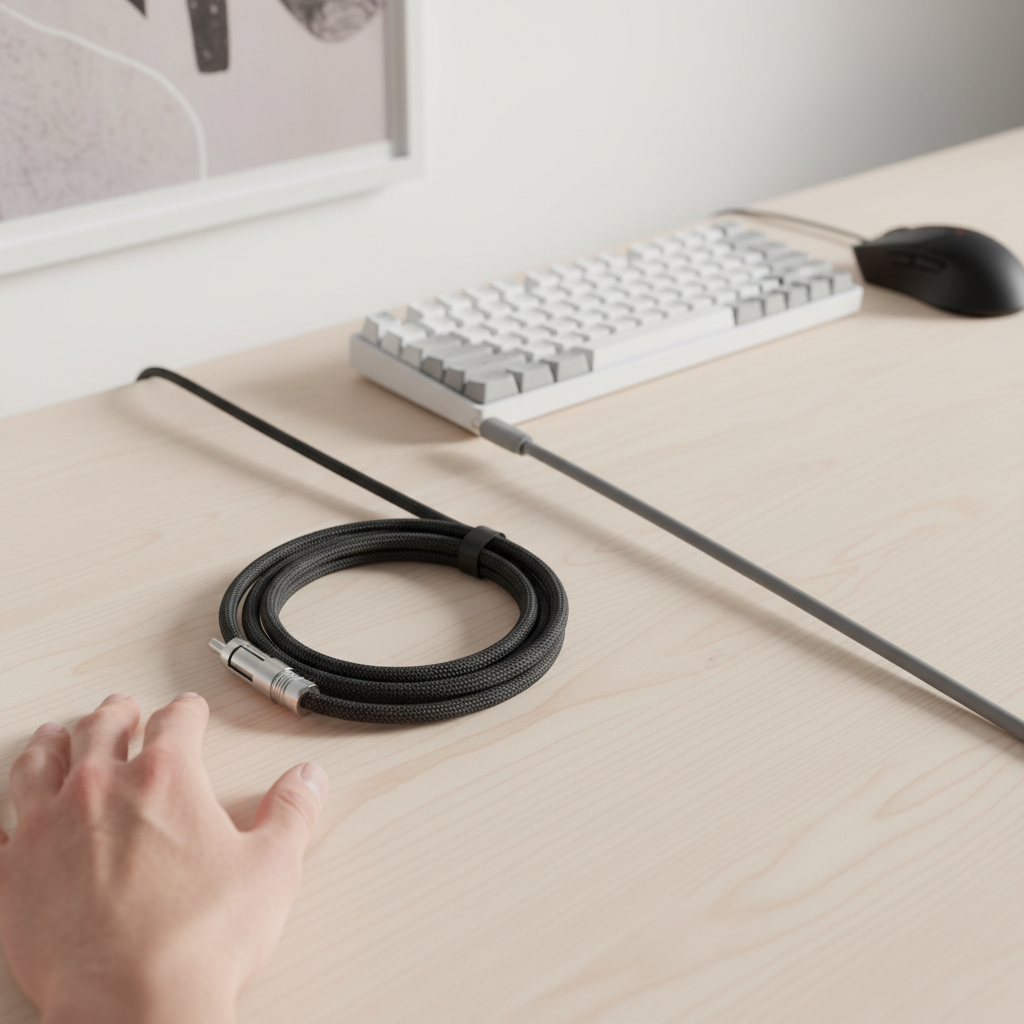
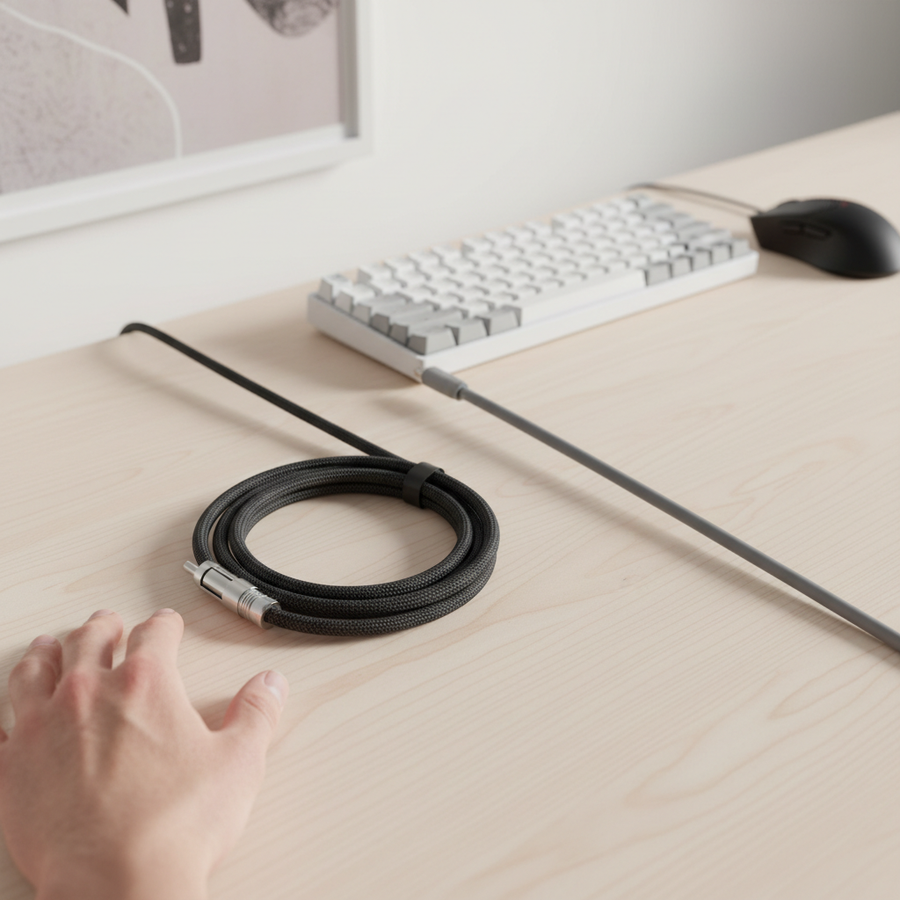
デスクトップ接続の構造:巻きケーブル対直線ケーブル
最適化されたワークステーションやゲーミングステーションを追求する際、USBケーブルの選択は純粋に見た目の議論に陥りがちです。しかし、長年の周辺機器サポートとセットアップ監査を通じて観察したところ、ケーブルの物理的形状(巻きか直線か)はデスクの「雰囲気」以上のものを左右します。機械的張力、高ポーリングレートでの信号の完全性、そしてデバイス内部配線の長期的な健康に影響を与えます。
適切なケーブルを選ぶには、異なる形状が作業環境とどのように相互作用するかの技術的理解が必要です。巻きケーブルはカスタムメカニカルキーボードコミュニティの象徴ですが、直線ケーブルは高性能な信号安定性の基準となります。これら二つの形式のトレードオフを分析し、特定の作業フローや性能要件に合った構造を判断する手助けをします。
ケーブル形状の物理学:張力と柔軟性
巻きケーブルと直線ケーブルの主な違いは、応力下での機械的挙動にあります。直線ケーブルは「3D柔軟性」を提供し、ケーブルトレイやモニターアームの周り、デスクの裏側などに抵抗なく配線できます。一方、巻きケーブルは軸方向に制限された柔軟性を持ちます。
コイルの機械的ストレス
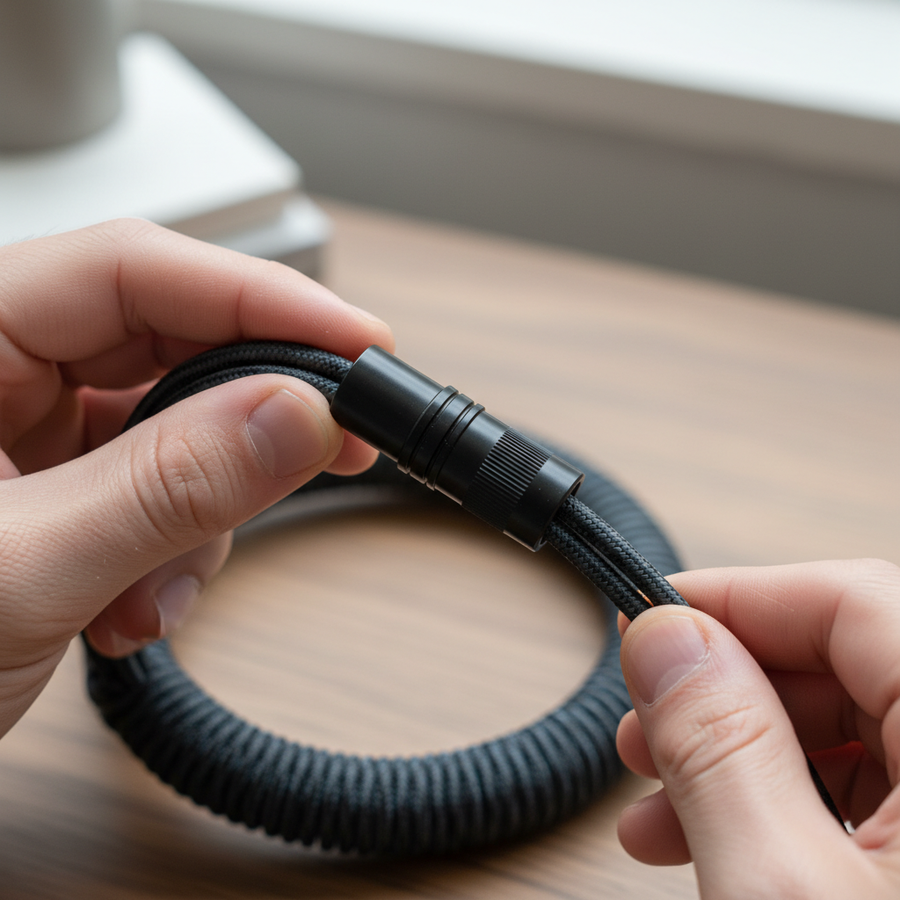
スリーブケーブルの故障分析に基づき、コイルの内半径が重要な故障点であることがわかりました。ScienceDirectに掲載された研究によると、巻き付けによる内部応力が直線ケーブルと比べて最大40%金属疲労を加速させることが示されています。これは、キーボードを頻繁に動かすユーザーやマウスに「巻きケーブル」を使用するユーザーに特に関連します。
モデリング注記(機械的疲労):
パラメーター 値/範囲 単位 理由 コイル直径 10–25 mm(ミリメートル) 標準カスタムケーブル仕様 ワイヤーゲージ 24–28 AWG 一般的なUSBデータ/電源線 屈曲サイクル 5,000回以上 カウント モバイル周辺機器のシミュレーション寿命 応力乗数 1.4x 比率 事前張力による疲労の加速 故障モード 撚り線断線 - 内部銅疲労 境界条件:このモデルはPETまたはパラコードの二重スリーブ構造を想定しています。単一スリーブやPVCケーブルは異なる疲労率を示す可能性があります。
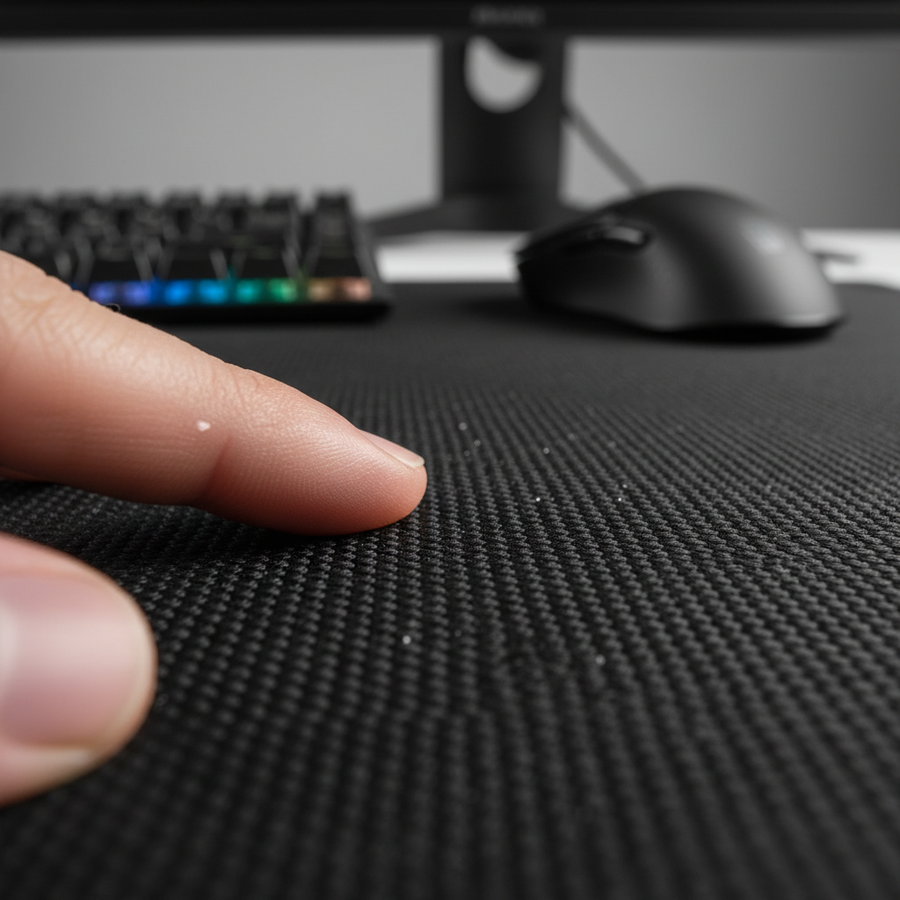
ケーブルが巻かれていると、銅線は常に張力がかかっています。キーボードが動かない場合はほとんど問題になりませんが、軽量のゲーミングマウスではこの張力が悪影響を及ぼすことがあります。私たちのセットアップテストでは、巻かれたケーブルのバネのような張力が、60g未満のマウスをわずかに持ち上げたり、キーボードがしっかり固定されていない場合に位置をずらしたりすることがわかりました。これを防ぐために、頑丈なデスクマットや専用のケーブルアンカーを使用して、ケーブルが周辺機器を「引き戻さない」ようにすることをお勧めします。
信号の完全性と8Kパフォーマンスの壁
業界が超高ポーリングレートに向かう中、ケーブルの技術要件も変化しています。グローバルゲーミング周辺機器業界ホワイトペーパー(2026)は、信号の完全性が競技の安定性の基盤であると強調しています。
8000Hzの制約
8000Hz(8K)ポーリングレートでデバイスを動作させる場合、データ間隔はほぼ瞬時の0.125msです。この速度では、干渉やインピーダンスの不一致がパケットロスを引き起こす可能性があります。USB HIDクラス定義(HID 1.11)は高速HIDデバイスに必要な厳格なレポートディスクリプターを示しています。
パフォーマンスモデルによると、ストレートケーブルはコイルのような急な曲がりがないため、全体的なインピーダンスが低い傾向があります。急な曲がりはシールドが不十分なカスタムケーブルで信号反射を引き起こすことがあります。8Kパフォーマンスには以下を厳守してください:
- マザーボードへの直接接続:必ず背面I/Oポートを使用してください。USBハブやフロントパネルヘッダーは帯域幅の共有問題を引き起こし、8Kデバイスには耐えられません。
- シールドの重要性:高いポーリングレートはCPUのIRQ(割り込み要求)処理に負荷をかけます。よくシールドされたストレートケーブルは、電磁干渉(EMI)なしで安定した0.125ms間隔を維持するのに信頼性が高いことが多いです。
Motion Syncとレイテンシー
8Kデバイスに1000Hzのレイテンシーロジックを適用するのは誤解です。1000HzではMotion Syncが約0.5msの遅延を加えますが、8000Hzではこの遅延は約0.0625msに縮小され、ほとんど感じられません。この8000Hz帯域を満たすには最低1600DPIを推奨します。この設定では、データストリームを満たすために5IPS(インチ毎秒)の動きが必要です。

空間効率:「かさばり」要因
見落とされがちですが重要な要素は、収納効率とデスク上の占有スペースです。巻き取りケーブルは見た目は良いものの、ストレートケーブルに比べてかなり「かさばる」ことがあります。
Lentionのデータによると、巻き取りケーブルは同じ長さのストレートケーブルの3~4倍の体積を占めます。モバイルプロフェッショナルや「LANパーティー」愛好者にとって、巻き取りケーブルはしばしば不便です。コイルの硬く固定された形状は、ノートパソコンバッグやアクセサリーケースに平らに折りたたむことを妨げます。
1.5倍から2倍の経験則
コイルの見た目を好みつつもきれいな垂れ下がりを維持したい方には、特定の経験則を使います:コイルケーブルには直線距離の1.5倍から2倍の長さを割り当てることです。これにより、USB-Cやアビエーターコネクターに過度なストレスをかけずにポートに届く十分な「余裕」が確保されます。
サポートログでよく見られる誤りは、PCまでの距離と同じ長さのケーブルを選ぶことです。コイルは「有効長」を多く消費するため、ケーブルがピンと張ってしまい、時間とともにデバイスのポートを損傷する可能性があります。適切なワイヤーストレインリリーフは、コイルの張力でコネクターが折れるのを防ぐために不可欠です。
美的統合とデスクトップ配線
周辺機器の美的カスタマイズの領域では、ケーブルは主要な視覚要素です。しかし、美しさは機能に従うべきです。
視線と視覚的乱雑さ
適切なケーブル管理の研究によると、視覚的な乱雑さの軽減はケーブルの種類よりも配線戦略に依存します。デスクの配線ダクトを通したよく管理されたストレートケーブルは、視覚的な乱雑さを85〜90%減らすことができます。一方、コイルケーブルは配置が悪いと、視覚的な乱雑さを15〜20%増加させ、支配的な視覚要素になってしまうことがあります。
専門家の見解:コイルは中心的な存在として機能する場合にのみ配置することを推奨します。ケーブルがキーボードとモニターの間を通る場合、コイルは非常に目立ちます。「ステルス」な見た目を好むなら、ストレートケーブルを横方向に配線し、デスクマットの下やトレイに隠す方が優れています。
コネクタータイプ:アビエーター vs. YC8
カスタムケーブルは、GX16アビエーターや細身のYC8のようなクイックディスコネクトコネクターを備えていることが多いです。これは見た目だけでなく、PCから抜かずにケーブルの「キーボード側」を交換できる利点があります。ただし、コネクターは故障の可能性が増え、抵抗もわずかに増加する点に注意してください。超高性能の8Kセットアップでは、これらの変数を最小限に抑えるために、一般的に連続した高品質のストレートケーブルを推奨します。
比較表:コイルケーブル vs. ストレートケーブル
| 特徴 | コイルケーブル | ストレートケーブル |
|---|---|---|
| 柔軟性 | 軸制限(バネのような) | フル3D(多方向) |
| 空間要件 | 高(3〜4倍の体積) | 低(フラット/スキナブル) |
| 耐久性 | 低め(金属疲労が40%速い) | 高め(標準的なストレスプロファイル) |
| 美的インパクト | 高/支配的 | 低/ミニマリスト |
| 8K対応 | 変数(シールドの有無による) | 高(低インピーダンス) |
| コストプレミアム | 300〜500%の価格上乗せ | 基準価格 |
シナリオ:最適な選択を見つける
決定を助けるために、典型的なデスクトップ構成に基づく2つの一般的なユーザーシナリオをモデル化しました。
シナリオA:競技志向のミニマリスト
- セットアップ: TKLまたは60%キーボード、軽量マウス(60g未満)、240Hz以上のモニター。
- 目的: 最大のパフォーマンス、ケーブルの引っかかりゼロ。
- 推奨: 直線ケーブル。
- 理由: 直線ケーブルはマウスの動きに対する抵抗が最も少なく、高ポーリングレートで最もクリーンな信号を保証します。ケーブルバンジーやデスク配線を使ってケーブルをほぼ見えなく保ちましょう。これは有線8K信号の整合性基準に合致します。
シナリオB:カスタム愛好家
- セットアップ: フルサイズまたはアリスレイアウトのキーボード、カスタムキーキャップ、大型デスクマット。
- 目的: 視覚的な統一感と「デスクの感触」。
- 推奨: コイルケーブル。
- 理由: コイルはカスタムキーボードのビジュアルアクセントとして機能します。過度の張力を防ぐために、内径が十分に大きい高品質の二重スリーブケーブルを使用してください。激しいタイピング中にキーボードがずれないよう、PC側のケーブルを固定してください。
最終決定フレームワーク
コイルケーブルと直線ケーブルのどちらを選ぶか迷ったら、次の3つの質問を自問してください:
- 周辺機器は頻繁に動かしますか? もしそうなら(マウスのように)、直線ケーブルを選んでください。コイルケーブルは疲労率が40%増加するため、高頻度の動きには適しません。
- セットアップは8Kポーリングに重点を置いていますか? もしそうなら、安定した0.125ms間隔を確保するために、マザーボードに直接接続された高品質の直線ケーブルを優先してください。
- ケーブルは視覚的な主役ですか? もしそうなら、アビエーターコネクター付きのコイルケーブルは、直線ケーブルでは得られない「エンスージアスト」な見た目を提供します。
市場では機能的な選択肢として提示されることが多いですが、主に経済的かつ美的な理由によるものです。コイルケーブルは通常、直線ケーブルの3〜5倍の価格プレミアム(40〜80ドル対10〜20ドル)を要求します。予算が限られている場合は、適切に配線された高品質の直線ケーブルの方が、コストパフォーマンスと機械的寿命の面でほぼ常に優れています。
免責事項: 本記事は情報提供のみを目的としています。高性能周辺機器を使用する際は、必ずメーカーの特定の電力および接続要件を参照し、ハードウェアの損傷や保証の無効化を避けてください。