まずマウスとキーボードの予算を確保し、その後でワイヤレス機能や追加アイテムが必要かどうかを決めましょう。ゲーミングキーボードとマウスのセットアップでは、目安としてマウスに約35%、キーボードに40%、必要であればワイヤレス接続に15%、アクセサリーに10%を割り当てるのが実用的です。この配分は出発点であり、厳格なルールではありません。FPSの正確性を最も重視するのか、学校の課題とデスクを共有する必要があるのか、単に信頼性の高い日常用の組み合わせが欲しいのかに応じて調整してください。以下のセクションでは、配分の調整方法、ワイヤレスに費用をかける価値がある場合、すべてを一度にそろえられないときに何を優先して購入すべきかを説明します。

固定予算では優先ルールから始める
このゲーミングキーボードとマウスのセットアップ用ワークシートを使って、製品を比較する前に予算を1ドル単位で配分しましょう。
コア機能と利便性の優先順位を決める
重要な作業を担うのはマウスとキーボードです。照準、クリック、タイピングを支えます。ワイヤレス充電やライティング効果などの機能は、プレイやタイピングのしやすさを変えるものではありません。まずは両方の主要デバイスに十分な予算を確保してから、ほかのものを追加しましょう。主にテンポの速いシューティングゲームをプレイするなら、追加予算はマウスに回します。試合の合間に長文の文書を入力したりコードを書いたりするなら、キーボードに多めに配分しましょう。
例として予算配分を計算する
以下の表では、35/40/15/10の配分を3つの予算例に適用しています。それぞれの金額は計画用の例であり、現在の小売価格ではない点に注意してください。
| 合計予算 | マウス(35%) | キーボード(40%) | 接続(15%) | アクセサリー(10%) |
|---|---|---|---|---|
| $75 | $26 | $30 | $11 | $8 |
| $125 | $44 | $50 | $19 | $12 |
| $200 | $70 | $80 | $30 | $20 |
有線ハードウェアを購入する場合は、接続費の項目をなくせます。その15%を、マウスとキーボードにおおよそ同じ35:40の比率で振り分けます。125ドルの有線セットなら、端数を丸めてマウス約53ドル、キーボード60ドル、マウスパッドなど有線セットに必要になる可能性があるアクセサリーに12ドルという配分になります。
主な用途で配分を決める
基本のワークシートは出発点を示すものですが、次にどこへ予算を回すべきかは主な用途によって決まります。FPSゲーム、学校や仕事、日常使いでは、それぞれ適した配分が異なります。
FPS:操作性とマウスの可動域を優先
競技性の高いシューティングゲームでは、機能的なキーボードを確保したら、まず追加予算をマウスに回しましょう。エイムや、低感度で素早く動かす操作は、マウスが手に合っているか、そしてどれだけデスクスペースがあるかに左右されます。不要なキーがないなら、コンパクトなキーボードは妥当なトレードオフです。小型のキーボードレイアウトはマウスを動かすスペースを広げる一方、フルサイズのボードにはテンキーや追加の専用キーが残ります。ワイヤレス機能や見た目のための追加機能にお金を払うことで、より小型、または自分に合わないマウスやキーボードを買うことになるなら、それらは省きましょう。
学業・仕事+ゲーム:日常の使いやすさを守る
1つの環境で宿題、リモートワーク、ゲームをこなすなら、ゲーム専用機能にお金をかける前に、毎日使うキーとレイアウトを優先しましょう。学業や仕事で必要なキーがすべて含まれる、最小限のレイアウトを選んでください。実際にそのキーを使うなら、デスクのスペースを節約するためにテンキーやナビゲーションクラスターを手放すと、毎日の作業で不便が生じる可能性があります。ワイヤレスに予算を割く価値が主にあるのは、デスクとソファの間を移動して使う場合や、ノートパソコンとデスクトップを頻繁に切り替える場合です。
日常使い:配分のバランスを保つ
1日の中で特定の作業が大半を占めないなら、どちらか一方の機器に大きく偏らせず、マウスとキーボードの配分を35/40の基準に近づけておきましょう。ここでは、ワイヤレスの利便性が特定の問題を解決するわけではないため、シンプルな有線機器や幅広く互換性のある接続方式で十分なことが多いです。実際の作業で必要になるまで、ラピッドトリガースイッチ、磁気式アクチュエーション、大規模なRGBカスタマイズへの出費は待ちましょう。
次の1ドルをどこに回すかをマトリックスで判断する
まず予算配分の土台を決めたら、このマトリックスを使って、余分なお金をどこに回すか判断しましょう。選んだ用途を妨げているカテゴリーにはお金をかけ、妨げていないカテゴリーでは節約します。
| カテゴリー | 追加で投資するタイミング | 節約または後回しにするタイミング |
|---|---|---|
| マウス | グリップ、サイズ、またはエイムの正確さがFPSのパフォーマンスを制限している | 現在のマウスは、手やプレイスタイルにすでに合っている |
| キーボード | 必要なキー、レイアウト、または機能(ラピッドトリガーなど)が不足している | 現在のレイアウトで、毎週使うすべてのキーをすでにカバーできている |
| 接続 | ケーブルのないデスクが必要、または複数の機器を頻繁に切り替えて使う | 有線接続は、現在の機器構成やデスクのレイアウトですでに問題なく使えている |
| アクセサリ | マウスパッド、ケーブル、またはレシーバーが実際に不足している | 使えるマウスパッド、ケーブル、またはレシーバーをすでに持っている |
スペック上の数値が大きいからといって、余分にお金をかける理由にはなりません。必要なことを妨げているカテゴリーに限って、追加料金を払いましょう。
間違った利便性にお金をかけず、有線かワイヤレスを選ぶ
厳しい予算なら有線がより無難な選択ですが、特定の問題を解決できるならワイヤレスにお金をかける価値があります。レシーバーやバッテリーに追加料金を払う前に、どちらに当てはまるか決めましょう。
予算やシンプルさを優先するなら有線を選ぶ
主な目的がマウスとキーボード本体に回せるお金を増やすことなら、有線が最もシンプルな選択肢です。充電、レシーバー、ペアリングが不要になります。購入するデバイスに必要なケーブルが付属していない場合に限り、ケーブル代を別に予算化しましょう。
利便性に明確な役割があるならワイヤレスにお金をかける
デスクをすっきりさせる、キーボードとマウスをデスクとソファの間で持ち運ぶ、2台のコンピューターを切り替えるなど、ワイヤレスが具体的な問題を解決する場合に、そのための予算を確保しましょう。余分に支払う前に、両方のデバイスがBluetoothだけでなく2.4GHzゲーミングモードに対応していることを確認してください。安定した応答のため、ゲーミングワイヤレスではBluetoothに頼らず2.4GHz接続を使うべきです。ワイヤレスコンボは、ケーブル不要の利便性と引き換えに、バッテリー管理や接続が途切れる可能性も伴います。そのため、追加料金を払う前に、レシーバー、充電方法、PCで利用できるUSBポートが環境に合っているか確認しましょう。
必須条件と後回しにできるアップグレードを分ける
用途と接続方式を決めたら、残りの選択肢は、今すぐ解決したいことと後回しにできることに照らして判断しましょう。こうすれば、現在の用途に不要な機能にお金を払わずに済みます。
購入前に必ず確認したいこと
- 手や握り方に快適に合うマウスの形状とサイズ
- 主な作業に必要なキーがすべて備わったキーボード配列
- PCとデスク環境に適した接続方式
- 本当にまだ持っていないマウスパッド、ケーブル、レシーバーに使うお金
後のアップグレードに回せると便利なもの
- 有線環境ですでに作業を十分こなせるなら、ワイヤレスの利便性
- ラピッドトリガーや磁気スイッチの機能。ただし、それらの恩恵を受ける用途を重視している場合を除く
- 現在の問題を解決しないRGBライティング、高級素材、追加のソフトウェアカスタマイズ
すでに手に合わないと分かっているマウスの形状など、基本的なフィット感や日常の快適さに影響するものは先延ばしにしないでください。それ以外の「あると便利」な項目は、後のアップグレードまで待てます。
段階的に購入して、アップグレードの道筋を確保する
セットアップ全体を一度に購入できない場合は、まず優先する用途を妨げているデバイスを購入しましょう。その後、重複するアクセサリーを買わずに残りをそろえてください。
- 主な用途を制限しているデバイスを特定しましょう。FPSの正確性ならマウス、学校や仕事で必要なキーならキーボード、現時点でどちらもうまく機能しないなら両方です。
- まずそのデバイスを購入しましょう。マウスとキーボードの両方に不満がある場合は、2度買うのではなく、優先条件に合うバンドルを選んでください。
- 次に、2台目の主要デバイスを追加します。まず、予算計画に含めたマウスパッド、レシーバー、ケーブルをすでに持っているか確認してください。持っている場合は、そのために確保していた予算を2台目のデバイスに回しましょう。
- セットアップを使ってみた後、マウスのサイズ感、足りないキー、接続の利便性など、ボトルネックになっている部分を1つアップグレードしましょう。
条件に合うAttack Sharkバンドルを選ぶ
逆に考えるのではなく、実際に必要な配列、接続方式、キー数に合うバンドルを選びましょう。どの選択肢が手頃かを判断する前に、現在の価格と自分に合うかどうかを確認してください。
有線HEキーボードとトライモードマウスを求める場合
FPSを重視し、ラピッドトリガー搭載の66キー有線キーボードとトライモードマウスを求める場合は、X68 HEとX3のバンドルをご利用いただけます。キーボードは磁気スイッチを採用し、USB-C接続時に作動点を0.1mmから3.4mmまで調整できます。X3マウスは有線、2.4G、Bluetooth 5.2接続に対応しています。注文前に、この有線キーボードとトライモードマウスの組み合わせが、選択した優先条件に合っていることを確認してください。
両方のデバイスでトライモードの利便性を求める場合
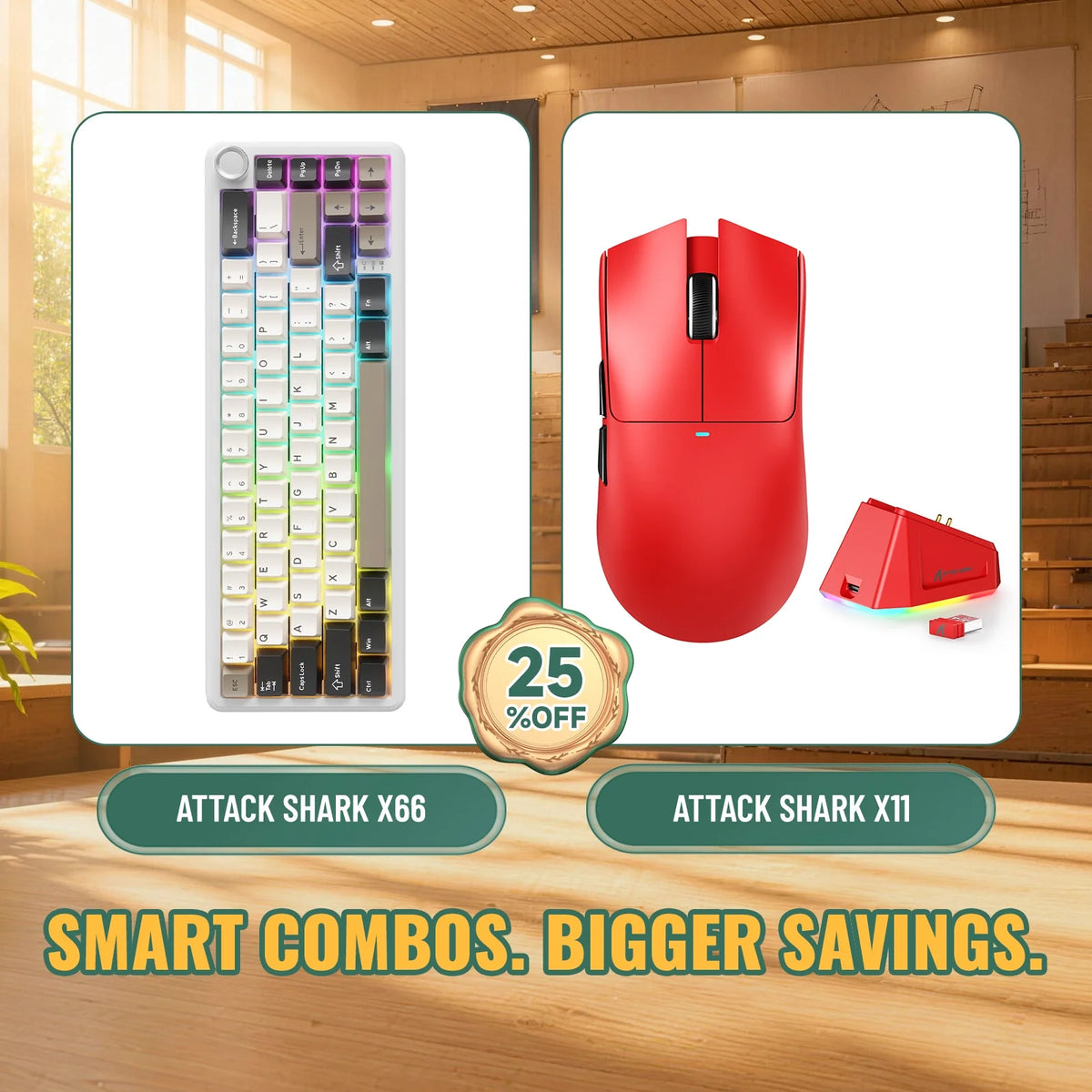
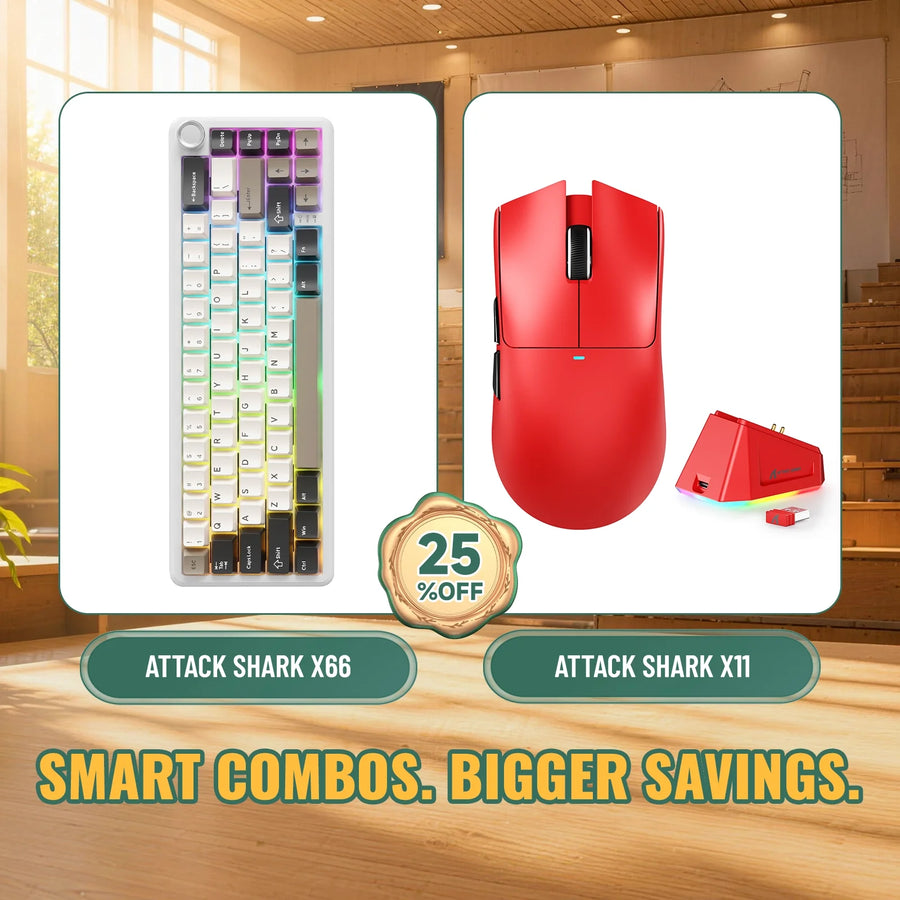
両方のデバイスで2.4Gワイヤレス、Bluetooth、USB-C有線接続を使いたい場合は、X66とX11のワイヤレスバンドルなら、キーボードとマウスの両方で3つの接続モードを利用できます。キーボードは66キー配列で、ホットスワップ対応スイッチを採用しています。テンキーは必要ないものの、デバイス間で切り替えられる柔軟な接続オプションを求める場合に適しています。
より多くの専用キーを備えたキーボード向け
66キーのレイアウトではキーが足りない方は、X75とR3のセットを検討できます。81キーのアルミニウム製キーボードに、2.4GHzワイヤレス、Bluetooth、USB-C接続の3つのモードと、マグネシウム合金製マウスを組み合わせています。より大きなレイアウトは、競技プレイだけでなく、追加のファンクションキーやナビゲーションキーを定期的に使う学校、仕事、ゲーム用途に適しています。
制約になっている作業に合うプロファイルを選び、それを解決するデバイスに優先してお金をかけ、ワイヤレス機能や追加要素は必要に応じたコストとして考えましょう。そのうえで、ゲーミングキーボードとマウスのセットを注文する前に、レイアウトと接続方式が用途に合っていることを確認してください。
よくある質問
安くても質のよいゲーミングキーボードとマウスのセットアップとは?
安価なセットは、両方のデバイスが選んだレイアウト、接続方式、用途に合っているなら購入する価値があります。どちらか一方でも妥協を強いられるなら、セット価格が安くてもお得とはいえません。現在の価格がわかったら、セットの合計金額と各デバイスを別々に購入した場合の費用を比較しましょう。
ゲーミングマウスとキーボード、どちらを先に買うべき?
現在のキーボードがまだ使えるなら、FPS用途では先にマウスを購入しましょう。学校や仕事で使うなら、タイピングの快適さや必要なキーが本当の制約になっている場合、先にキーボードを購入します。どちらのデバイスも今うまく機能していないなら、両方をカバーできるバランスのよいセットを最初に購入するほうが実用的かもしれません。
ワイヤレスゲーミングキーボードとマウスのセットアップは追加料金を払う価値がある?
ケーブルのないデスク環境や、複数の作業場所を切り替えられることが実際の問題解決につながるなら、ワイヤレスを優先する価値があります。競技性の高いゲームでは、まず2.4GHz対応、レシーバーの要件、充電の必要性を確認しましょう。Bluetoothのみの利便性では、専用のゲーミングワイヤレスモードと同じ応答性は得られません。
ゲーミング用周辺機器は品質を重視して購入すべき?
品質が重要なのは、サイズ感、必要なキー、接続の安定性に影響する場合です。たとえば、握り方に合うマウスの形状や、使うすべてのキーを備えたキーボードレイアウトなどが該当します。一方、主な用途では決して使わない機能、たとえば追加のソフトウェアカスタマイズや、必要のない高級素材については、それほど重視しなくてもよいでしょう。