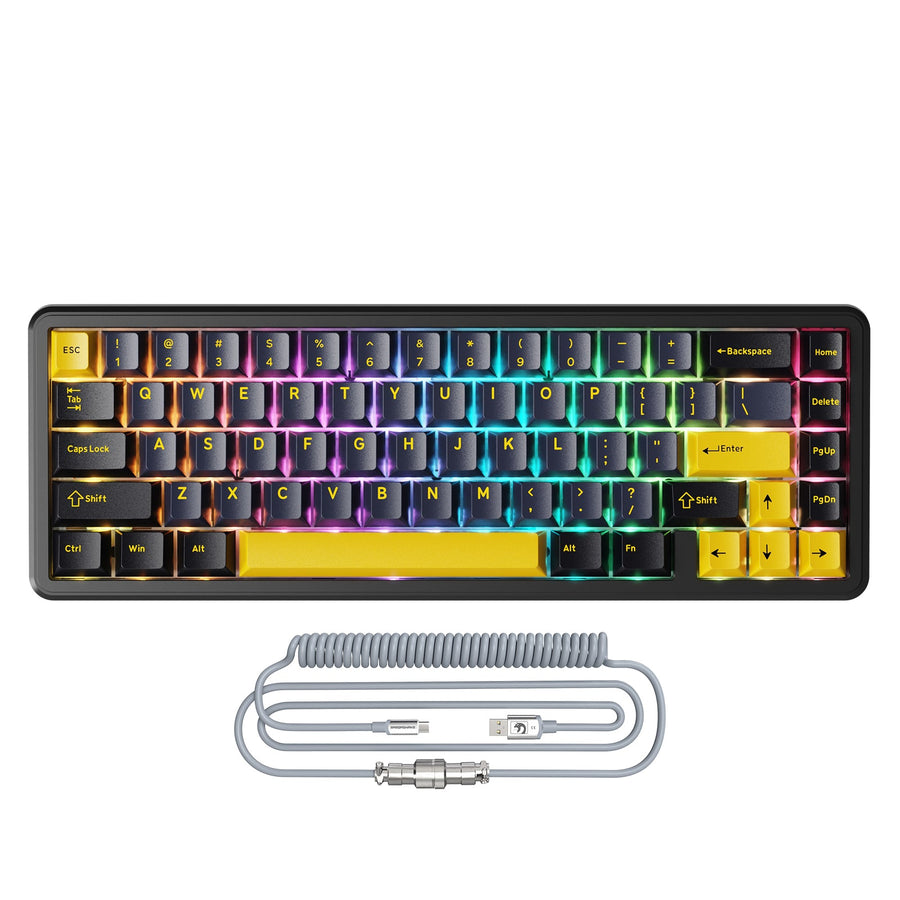
購入前にゲーミングキーボードのソフトウェアを比較する際は、箱に記載された機能一覧だけでなく、サポート全体の流れを評価する必要があります。公式のダウンロード経路、ユーティリティが正確なモデルを検出するか、実際に必要なコントロール、設定の保存方法、ブラウザーが必要かデスクトップアプリが必要か、ファームウェア更新に失敗した場合にどうなるかを確認してください。ゲーミングキーボードのソフトウェアは、この6項目をすべて確認できた場合にのみインストールする価値があります。このガイドでは各項目を順に確認し、オンボードメモリがある構成と、ソフトウェアに依存する構成のどちらが、実際のパソコンの使い方に合うか判断できるようサポートします。

購入前に行うソフトウェアの6項目デューデリジェンスチェック
キーボードのソフトウェア環境を信頼できるのは、購入前に6つの点を確認できる場合だけです。どれか1つでも欠けていたり曖昧だったりするなら、その不明点を購入のゴーサインではなく、未解決の疑問として扱ってください。

- 公式ダウンロード経路。 ダウンロードする前に、メーカーの公式キーボードサポートページに正確なモデルが掲載されているか確認してください。検索結果に出てくる一般的な「互換」ユーティリティは、モデルに一致したファイルとは別物です。
- デバイス検出。 ユーティリティが対応する接続方式、ブラウザー、オペレーティングシステムを文書に明記していること、また正常に動作した場合にデバイス検出がどのように表示されるか説明されていることを確認してください。
- 日常的に使うコントロール。 リマッピング、マクロ、ライティング、アクチュエーション調整、プロファイル切り替えなど、必要な機能だけを書き出し、モデルのページに関心のある各機能が記載されているか確認してください。
- 保存の仕組み。 どの設定がキーボード本体に保存され、どの設定がソフトウェアをインストールして起動している間だけ機能するのか確認してください。
- ツールの種類。 ブラウザー設定とデスクトップ専用機能が明確に分けられているか確認してください。一方があるからといって、もう一方も利用できるとは限りません。
- ファームウェアと復旧。 ファームウェアのバージョン、前提条件、更新が中断された場合の復旧方法が文書化されているか確認してください。
正確なモデル、必要なコントロール、設定の保存動作、ツールの要件、復旧手順がすべて文書化されているなら、安心して進めてください。正確なモデルではなく、似た名前のユーティリティが表示された場合、それが確実に一致すると決めつけないでください。その不一致は見過ごしてよい細部ではなく、いったん立ち止まる理由です。
オンボードメモリとソフトウェア依存機能を比較する
ユーティリティを閉じた後やパソコンを替えた後も設定を使える必要がある場合は、本体への保存が明記されたものを選びましょう。必要な設定にツールが必要で、継続的なアクセスとメンテナンスを受け入れられる場合は、ソフトウェア依存の機能を選びます。各機能について、ツールを開いたままにする必要があるのか、適用または管理時だけ必要なのかを確認してください。
| 判断のポイント | オンボードメモリ | ソフトウェア依存の機能 |
|---|---|---|
| ツールを閉じた後も設定は機能する? | はい。対象モデルで保存されると明記されている機能については可能です | 機能によって異なります。ツールを開いたままにする必要があるのか、設定の適用または管理時だけ必要なのかを確認してください |
| パソコンを替える場合? | 保存した設定をキーボードで使用できることを、対象モデルの正確な製品ドキュメントで確認する必要があります | 本体に保存されない設定は、互換ツールで再設定または管理する必要がある場合があります |
| 高度な設定にアクセスできる? | キーボード本体に保存される機能に限定 | ソフトウェアが提供する機能をすべて利用可能 |
| 継続的なメンテナンス? | 設定を保存した後は低い | 高い。更新や再インストールが機能に影響するため |
オンボードメモリで確認できることとできないこと
オンボードメモリで確認できるのは、キーボードが保存されると明記している設定だけです。当社のM36 HEキーボードには、オンボードメモリとともにリアルタイムプレビュー対応のウェブベースドライバーが記載されており、この種の構成の具体的で限定的な例として参考になります。ただし、この組み合わせだけでは、ファームウェアの更新、連携機能、またはすべてのプロファイル機能がソフトウェアなしで動作することまでは証明できません。ソフトウェアを使わない運用を前提にする前に、お使いのモデルで保存される設定とプロファイルの動作を確認してください。
ソフトウェア依存が適している場合
必要な機能がキーボード本体に保存されると明記されておらず、ツールをインストールしたまま使うことに抵抗がない場合は、ソフトウェアに依存する設定が適しています。頻繁にパソコンを替える場合や、ユーティリティを起動していなくても基本設定を維持したい場合は、本体への保存が明記されているほうが適しています。どちらがより高度に聞こえるかではなく、実際のキーボードの使い方に合わせて選びましょう。
タスクに応じてブラウザベースのツールとデスクトップツールを選ぶ
設定が明確に対応している場合はブラウザーツールを選び、更新や連携がデスクトップ専用と記載されている場合はデスクトップソフトウェアを利用する計画を立てましょう。適切な選択は、どの種類のツールがより簡単そうに聞こえるかではなく、作業内容によって決まります。
実際に対応している作業にブラウザーツールを使う
ブラウザーベースのドライバーは、デバイスを認識し、必要な設定に対応している場合、インストール不要で基本設定ができるため便利です。ただし、その利便性だけでファームウェア更新にも対応している、または高度な機能をすべて扱えるとは限りません。ブラウザーアクセスでできるのは設定であり、ソフトウェアのライフサイクル全体ではありません。
タスクに必要ならデスクトップソフトウェアを使う計画を立てる
特定のファームウェア更新やサードパーティー連携など、一部の機能はデスクトップ用ユーティリティでのみ案内されている場合があります。デスクトップ専用の更新や連携がある場合は、ブラウザーだけの手順に頼らず、ユーティリティの利用を計画する必要があります。追加のインストールやメンテナンスが、実際にその機能をどれだけ必要とするかに見合うか検討しましょう。
購入手続きの前に対応プラットフォームの範囲を確認する
お使いのキーボードの正確なモデルについて、対応ブラウザー、オペレーティングシステム、接続方法、そしてツールをバックグラウンドで開いたままにする必要があるかを確認してください。マクロや高度なキー操作を試す予定がある場合は、当社のマクロ設定ガイドで、この種の設定が一般的にどのように機能するかを確認できます。お使いのモデルについて対応プラットフォームの記載がない場合、それは互換性があるともないとも確定していない状態です。
ファームウェア、トラブルシューティング、復旧サポートを確認する
正確なモデルに対応したファームウェアと復旧手順の文書が揃っているキーボードなら、安心して購入を決めやすくなります。文書化された復旧手順があることを購入時の安心材料と考え、ファームウェア更新を重視するなら、手順の欠落は実際のメンテナンス上のリスクと捉えましょう。
必要になる前に更新手順を確認する
ファームウェアのバージョンと更新手順に加えて、有線接続やツールの最低バージョンなどの前提条件を確認しましょう。処理が停止した場合にどうすればよいか分かるよう、中断時の案内もこれらの手順と一緒に確認してください。
検出から始まるトラブルシューティングを探す
優れたサポートでは、キーボードが認識されない、ユーティリティが開かない、更新途中で接続が切れた場合にどうすればよいかが説明されています。お使いのキーボードに適用されない可能性がある一般的な回避策に頼るのではなく、モデル固有のトラブルシューティング手順を探しましょう。
復旧またはリセット手段を必須条件にする
信頼できるサポートエコシステムでは、デバイスのリセット方法、更新に失敗した場合の復旧方法、標準手順で解決できない場合のサポートへの連絡方法が説明されています。使用目的にファームウェアのメンテナンスが重要で、その復旧情報がない場合は、軽微な欠落ではなく、購入判断に反映すべき実質的な問題と考えましょう。
信頼を優先した手順でインストールと更新を行う
検索結果ではなく情報源から始め、更新環境を管理された状態に保つことで、避けられるソフトウェアリスクを減らせます。これは一般的なセキュリティ衛生の手順であり、特定のユーティリティーが安全または危険だと主張するものではありません。
検索結果ではなく情報源から始める
迷惑メール、広告、または第三者のミラーサイト経由で入手したインストーラーは避けてください。リンクが公式サポートドメインからのものでない場合は、何かをインストールまたは更新する前に公式サイトへ戻りましょう。
更新環境を管理された状態に保つ
サポートされているソフトウェアバージョンを使用し、可能であれば、ファームウェアやソフトウェアの更新をインストールする際には安定した信頼できるネットワークを利用しましょう。これにより、更新プロセス中に避けられるリスクを減らせますが、あらゆる侵害や更新失敗を防げる保証ではありません。
権限を過度な断定なしに確認する
情報が公開されている場合は、ユーティリティーに付与される権限、ネットワークアクセス、プライバシーに関する通知を確認しましょう。パッチおよびソフトウェア更新に関するCISAのガイダンスが推奨しているように、ダウンロードは信頼できるベンダーのサイトからのみ行い、メールや広告のリンクをクリックせずにサイトへ直接アクセスし、可能であれば信頼できないネットワーク上での更新を避けてください。権限やプライバシーに関する詳細が公開されていない場合は、それを透明性の欠如として考慮すべきであり、ソフトウェアが安全でない動作をする証拠とみなしてはいけません。
ソフトウェアの負担を使用環境に合わせる
適切なソフトウェアの方式は、使用するコンピューターの台数と、継続的なメンテナンスをどの程度受け入れられるかによって異なります。上記の確認事項を使って、一般的な3つのシナリオのいずれに当てはまるかを判断しましょう。
複数のコンピューターを使用する場合
繰り返しインストールせずに必要な設定を網羅できる、文書化された本体内保存機能、またはブラウザーワークフローを優先しましょう。購入前の次のステップは、対象モデルが実際にどの設定やプロファイルを本体に保存できるのかを正確に確認することです。
高度なコントロールをすべて使いたい場合
必要なコントロール、アップデート、連携機能が使用中のモデルとプラットフォーム向けに明記されている場合に限り、デスクトップや継続的なツールへの依存を受け入れてください。購入手続きの前に、同様のモデルから推測するのではなく、こうしたライフサイクル機能が実際に記載されていることを確認してください。
メンテナンスの手間を最小限にしたい場合
説明されている中で最もシンプルなブラウザーまたはオンボードメモリのワークフローを選び、復旧方法や権限に関する情報が不明確な場合は、いったん立ち止まる理由と考えてください。次のステップとして、公式ドライバーダウンロードページから、お使いの環境で利用できるファイルとマニュアルを探してください。
ソフトウェアのメンテナンスを減らしたい場合や、必要な機能が説明書に記載されている場合は、オンボードメモリまたはブラウザー中心の運用を選んでください。高度なコントロールによって継続的なアクセス、アップデート、設定作業が必要になる場合は、デスクトップ依存の機能を選択してください。保存領域、対応プラットフォーム、権限、復旧方法の詳細が不明な場合は、その不確実性を購入上の制約と考え、購入前に公式サポート情報で解決してください。
よくある質問
ゲーミングキーボードのソフトウェアをインストールしても安全ですか?
通常、ファイルの提供元がメーカーの公式サポートドメインで、使用中のモデルに正確に一致している場合は問題ありません。ただし、公式サイトでホスティングされているというだけで、すべてのユーティリティの安全性、プライバシー、現在のファイルの完全性が保証されるわけではありません。直接ダウンロードとアップデートに関する適切な対策を行い、ファイルパスやモデルの一致が不明確な場合は、いったん停止して提供元を再確認してください。
オンボードメモリとソフトウェアプロファイルの違いは何ですか?
オンボードメモリは、対応する設定をキーボード本体に保存するため、ユーティリティを起動していなくても利用できます。ソフトウェアプロファイルは、適用または管理するために、対応するブラウザーやデスクトップツールに依存します。ソフトウェアなしでキーボードが完全に動作すると判断する前に、お使いのモデルで実際に保存される設定とプロファイルの動作を確認してください。
ゲーミングキーボードのソフトウェアはバックグラウンドで起動したままにする必要がありますか?
必ずしもそうとは限りません。設定が本体に保存されると説明されている場合、それらを機能させるためにユーティリティを開いたままにしておく必要はないことがあります。一方、ソフトウェアで管理するコントロール、アップデート、連携機能、またはキーボードに保存されない設定では、ブラウザーやデスクトップツールを起動したままにする必要がある場合があります。