実際の話し方に合わせて設計を選び、ゲーミングヘッドセットのマイクを決めてください。安定した集音には近接ブーム、素早い物理ミュートには跳ね上げ式、ヘッドセットを普段使いのヘッドホンとしても使うなら着脱式が適しています。保持する前に、以下の候補別テストで選択を確認してください。機能一覧やマーケティング上の名称だけでは、実際に座る位置でマイクが明瞭に聞こえることは証明できません。

ヘッドセットを選ぶ前にマイクの使い方を決める
箱に記載された機能一覧ではなく、マイクに求める用途から始めてください。チームチャットで明瞭に話すことが主な目的なら、口角の近くに置け、動いてもその位置を保てるマイクを優先してください。
ソフトウェアの切り替えを手探りで操作せず、試合中に頻繁に無音にする必要があるなら、素早い物理ミュートを最優先してください。ブームを跳ね上げられる跳ね上げ式はこの用途で優先する価値がありますが、そのヘッドセットが具体的にどのようにミュートするかは、やはり確認してください。
同じヘッドセットを音楽鑑賞や移動時の通常のヘッドホンとしても使う必要があるなら、着脱式がその問題を直接解決します。ただし、それだけでマイクの音質が向上するわけではありません。
フォームファクターをワークフロー上の選択として考えてください。最も重要な用途が分かったら、以下の比較でその用途に合う設計を確認しましょう。
ブーム式・跳ね上げ式・着脱式マイクの比較
ブーム式、跳ね上げ式、着脱式マイクの主な違いは、保証された音質ではなく、ミュート方法と取り付け方法です。表を使って自分の優先事項に合う設計を選び、チャットやストリーミングに使う前に具体的なモデルを確認してください。
| マイクの設計 | 実用上の利点 | 制限事項または確認点 | 選択時のポイント |
|---|---|---|---|
| ブーム(固定式) | 安定した集音のため、マイクカプセルを口元近くに配置します | ミュートの動作はモデルによって異なります。専用ボタンまたはソフトウェアによる操作を確認してください | チームチャットで一貫した位置を最優先するなら選んでください |
| 跳ね上げ式 | 取り付けたマイクをすぐに邪魔にならない位置へ移動できます | 自動ミュートは一般的ですが、必ず搭載されているとは限りません。頼る前にインジケーターを確認してください | 試合中や通話中に素早く頻繁にミュートを切り替える必要があるなら選んでください |
| 着脱式 | ヘッドホンのみで使うときに取り外せ、取り付けたまま近い位置を保てます | 取り外してもそれだけで明瞭さが向上するわけではありません。別途ミュート操作があるか確認してください | ヘッドセットを普段使いのヘッドホンとしても利用する必要がある場合に選んでください |
一般的なブームマイクだからといって、特定のミュート方式を意味するわけではありません。跳ね上げ式の場合は、録音または通話で自動ミュートを確認してから使用してください。
Discord、配信、共有スペースに合わせて設定する
チームチャットでは、聞き取りやすい音声、安定した配置、確認できるミュート方法を優先してください。配信では、一定の距離と聞き返しを加え、共有スペースでは扇風機、キーボード、近くの会話が入り込む音に特に注意してください。
Discordとチームチャット
Discordや一般的なチームチャットでは、通常の声量で明瞭に話せることと、すぐに確認できるミュート操作を優先してください。他のことを判断する前に、チャットアプリで正しい入力デバイスを選択してください。入力先が間違っていると、問題のないマイクでも壊れているように聞こえることがあります。
自宅環境からの配信
配信では、チャットアプリが受け取る音声を視聴者がそのまま聞くため、マイクにより多くの性能が求められます。毎回、口元から一定の距離にマイクを置き、ライブ配信を始める前に短いクリップを録音して聞き返してください。ヘッドセットのマイクは一般に、近くにいる1人の話者の音声を拾うよう設計されています。そのため、ヘッドセットという表示だけで配信に十分な明瞭さがあると判断せず、自分の室内サンプルで確認してください。
共有スペースでのゲーム
寝室、オフィス、リビングなどを共有して使う場合は、扇風機やキーボード、近くの会話が普段どおりにある環境でも許容できるマイク設定を優先してください。同じマイクでも、距離や角度によって音の拾い方が変わります。
異なるマイク作業に対応するカタログ製品
当社のカタログ製品は、さまざまなマイクの使用方法に対応しています。表を使って、チームチャット、配信、または軽量なデュアルモード用途の出発点を選んでください。
| 製品とマイクに関する事実 | 接続方法の選択 | 最適な開始シナリオ | テストの重点項目 |
|---|---|---|---|
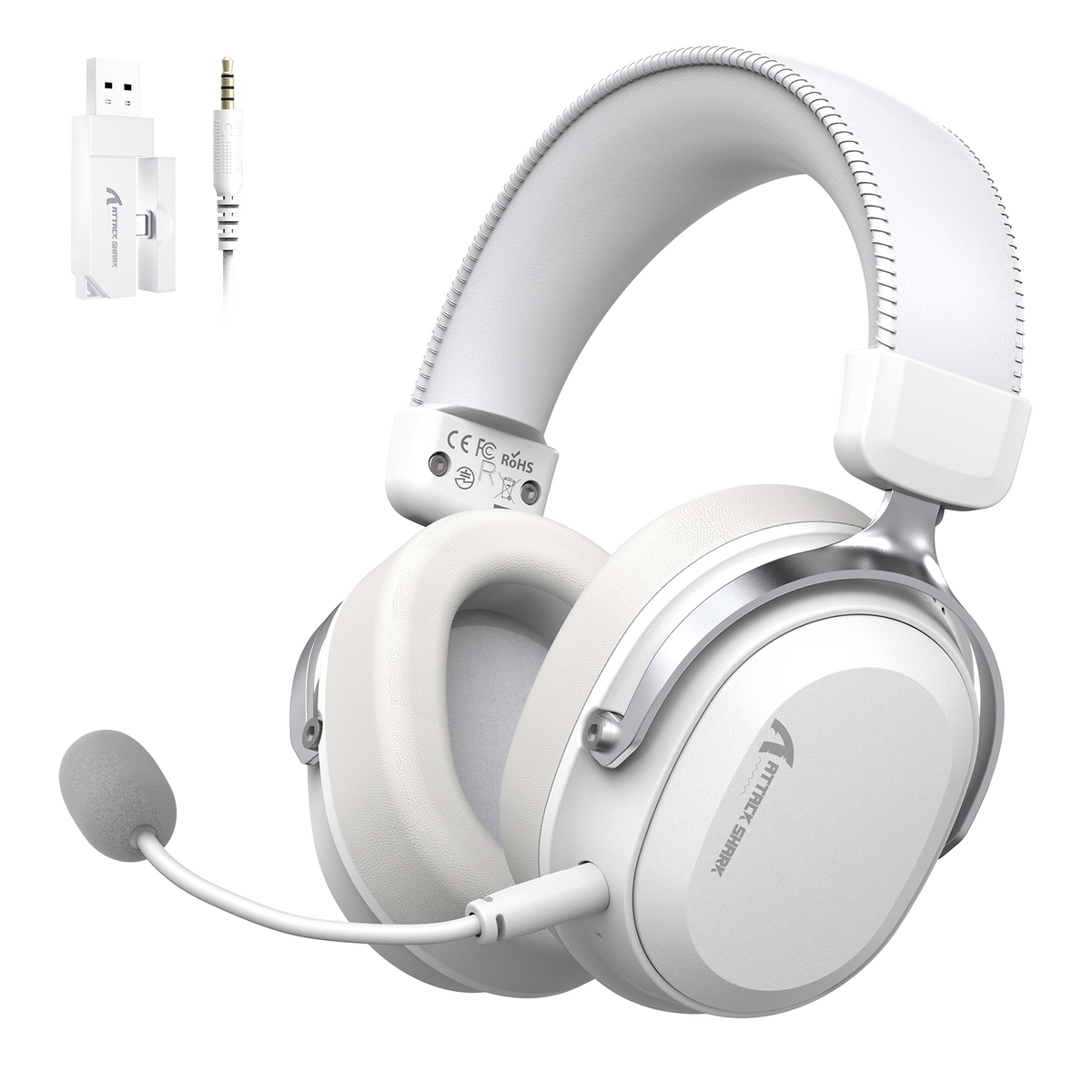
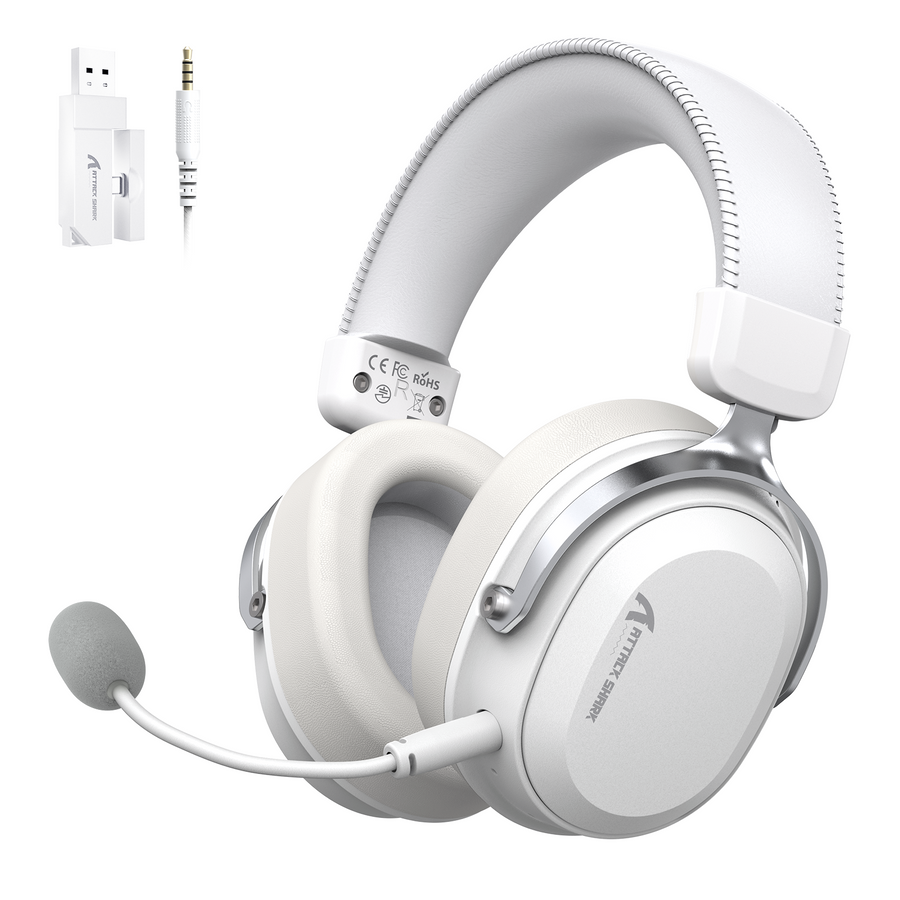
| G800取り外し可能マイク | 2.4GHz、Bluetooth、または3.5mm有線 | マイクを取り外せ、複数の接続方法が必要なチームチャット | チャットアプリでの配置、ミュート操作、入力選択 |
| L30 PRO配信用マイク | 2.4GHz、Bluetooth、または3.5mm AUX | 取り外し可能なマイクと複数の接続方法が必要な配信 | ライブ配信を開始する前に、配信ソフトで録音を聞き返す |
| G500デュアルモードヘッドセット | Bluetooth 5.1または3.5mm有線 | デバイス間を移動して使うゲーマー向けの軽量なデュアルモード | 特定の部屋で発生する背景ノイズ。無指向性マイクが近くの音を遮断してくれるとは考えないでください |
ヘッドホンのみでの使用に切り替えられるチームチャットがワークフローに合うなら、G800から始めてください。有線・ワイヤレスの両方で使える取り外し可能なマイクで配信したいなら、L30 PROから始めてください。軽量なデュアルモードヘッドセットを求め、他の人とスペースを共有しているなら、G500から始め、共有スペースでのテストを特に重視してください。無指向性マイクのため、この確認がとりわけ重要です。
テスト前に合格条件を決める
正しいアプリがマイク音声を受信し、通常の話す位置で発話が聞き取れ、部屋の通常の背景音に対して想定される室内ノイズが許容範囲内で、ミュート操作が期待どおりに機能すれば、ヘッドセットは合格です。
接続と入力を確認しても問題が解消しない場合は、ソフトウェアで直ると決めつけず、販売店の返品またはサポート手続きを利用してください。
購入前に行うマイクテストを実施する
Discord、配信、共有スペースのいずれで使用する場合でも、新しいゲーミングヘッドセットのマイクをセットアップするたびに、この手順を実行してください。
- ヘッドセットを接続します。USBレシーバーを接続するか、Bluetoothをペアリングするか、3.5mmケーブルを接続し、次に進む前に接続が確実であることを確認してください。
- チャットアプリまたは配信アプリで、使用する入力と出力を選択し、アプリにマイクの使用許可があることを確認します。
- 入力モードとミュート状態を確認します。アプリのデバイス一覧を使い、マイクのミュートが解除され、正しいデバイスが有効になっていることを確認してください。
- マイクを毎回同じ位置に配置します。実際にプレイ中に使う位置に合わせ、口の端の近くに置いてください。
- 短いサンプルを録音するか、マイクテストを実行します。 Discordを使用する場合は、Discordの入力選択とマイクテストのガイドを利用してください。
- 聞き返しを行い、普段の部屋のノイズがある状態で、聞き取りやすさ、キーボード音やファン音の混入、歪み、音量の変化を確認します。
- ミュート操作をテストするには、操作を切り替え、同じ録音または通話中に結果を確認します。そのうえで、事前に設定した合格条件に基づいて、ヘッドセットをそのまま使用するか、調整するか、返品してください。
まず、自分の使い方に合うカタログの製品を選び、その候補について、使い続ける前にこのテストを実施してください。
安定した音声の収音を優先するなら固定式ブーム、素早い物理ミュートを重視するなら跳ね上げ式、ヘッドホンのみでの使用も必要なら取り外し式を選んでください。ヘッドセットを使い続ける前に、テストに合格した使い方に照らして、カタログにある選択肢を比較することをおすすめします。
よくある質問
ボイスチャット向けのゲーミングヘッドセットのマイクに必要な条件は何ですか?
優れたゲーミングヘッドセットのマイクは、通常話す位置で口元に近く安定しており、通常の音量で聞き取りやすい声を届け、確認可能なミュート操作を備え、使用する部屋で背景雑音を許容範囲内に抑えます。実際にテストせずに、これを保証できる単一の仕様はありません。
取り外し可能なマイクは、跳ね上げ式マイクより優れていますか?
必ずしもそうとは限りません。取り外し可能なマイクは、主にヘッドセットを通常のヘッドホンとして使える選択肢を追加します。跳ね上げ式マイクは、主に素早く物理的にミュートできる操作を追加します。これは自動ミュートと連動していることが多いものの、常にそうとは限りません。実際に必要な使い方に基づいて選び、そのうえで特定のモデルの動作を確認してください。
ゲーミングヘッドセットのマイクは、使い続ける前にどのようにテストすればよいですか?
使用するアプリがマイク音声を受け取り、通常の位置で話した声が聞き取りやすく、周囲の音の混入が許容範囲内で、ミュートが期待どおりに機能する場合にのみ、ヘッドセットをそのまま使用してください。接続と入力デバイスが確認済みなのに、これらの項目のいずれかを満たさない場合は、設定を調整するか、販売店の返品・サポート手続きを利用してください。
共有スペースでゲーミングヘッドセットのマイクを使うと、周囲の雑音も拾いますか?
そうなることがあります。多くのゲーミングヘッドセットのマイクは、周囲の騒がしい環境を除去するというより、近くにいる1人の話者の声を拾うように設計されています。そのため、ファンの音、キーボードの打鍵音、近くの会話などが入ることがあります。マイクの表示だけで判断せず、実際に使う部屋で確認してください。
マイクの音質を判断する前に、接続について何を確認すべきですか?
USB、Bluetooth、3.5mmのいずれであっても物理接続が確実か確認し、チャットアプリや配信アプリで適切な権限が付与された正しい入力デバイスが選択されていることを確認してください。入力デバイスの選択ミスや権限のブロックにより、正常なマイクでも不具合があるように聞こえることがあります。