マウスがすでに手によくフィットしていても、汗やシェル上の滑りやすい部分によって接触が途切れるなら、グリップテープが役立ちます。本当の問題が、マウスが大きすぎる、小さすぎる、または常に手の位置を直さなければならないことなら、テープでは解決できません。まずグリップまたはマウスを変える必要があります。どの問題なのか分かったら、このガイドでテープを貼る場所、適切な厚さ、きれいな貼り方、シェルに跡を残さず剥がす方法を説明します。

グリップテープを選ぶ、グリップを変える、それともマウスを変える
マウスの形状は快適なのに、汗やシェル上の滑らかな部分によって一部の接触だけが滑る場合、グリップテープが適しています。マウスそのものに問題がある場合は、テープを使うべきではありません。
テープを使う前に、次のフィット感のサインを確認してください。ボタンに無理な姿勢で指を伸ばしている、指がつる、自然に感じる以上の力でシェルを握っている、または数分おきに手の位置を直しているなら、それは形状またはサイズの不一致です。質感を変えても解決しません。グリップスタイルを変えるか、別のマウスを試してください。
マウスがこのテストに合格し、問題が純粋に滑りだけであるなら、少量から始めましょう。シェル全体を巻くのではなく、実際に接触を失うゾーンだけを覆ってください。グリップテープの操作性テストでは、このトレードオフを正確に検証しています。テープは失われたトラクションを取り戻せますが、最初から手に合っていないマウスの形状を変えることはできません。
| 状況 | 分かること | 最初に行うべきこと |
|---|---|---|
| マウスは手に合っているが、汗ばむと手が滑る | 全体の形状は良いが、一部だけ局所的に滑る | 滑るゾーンだけにテープを貼る |
| 一部のシェル表面が滑らか、または質感にばらつきがある | サイズの問題ではなく、質感の不一致 | そのゾーンに小さなテクスチャ付きパッチを貼る |
| 常に指を伸ばしたり、つったり、強く握りすぎたりしている | 形状またはサイズが手に合っていない | まずグリップスタイルまたはマウス本体を変える |
| 全体にテープを貼っても問題が解消しない | 実際の問題はカバー範囲ではなかった | テープを追加する前にフィット感を再確認する |
グリップスタイルと滑るゾーンに合わせて配置を決める
つまみ持ちのスタイルは最初に確認すべき場所を示しますが、実際に滑るゾーンによって必要なテープの量が決まります。以下は固定ルールではなく、出発点となる目安として扱い、実際に手が接触を失う場所に応じて調整してください。
指先つまみ持ち
フィンガーチップグリップでは、主に指先のパッドと、指がシェルを包むサイドパネルをカバーする必要があります。その部分がしっかりして乾いているなら、側面と前面に沿った細いストリップで通常は十分です。このグリップスタイルではその部分がシェルにほとんど触れないため、指先だけの不満で手のひら全体のレストを覆う理由はほとんどありません。
クローグリップ
クローグリップでは、指先と、手のひらがシェル背面に軽く触れる後方の接触点に重心がかかります。2つのゾーンは独立して滑る可能性があるため、それぞれ別に確認してください。長時間の使用中に後部パッドだけが滑る場合は、そこに専用の小さな piece を貼れば、接触がすでに安定している前方に触れずに解決できます。
パームグリップ
パームグリップでは、手のひらの付け根、サイドパネル、場合によっては親指レストなど、より広い接触範囲を使います。そのうち、最初に安定性を失う部分を確認し、複数の場所で同じ問題が起きている場合にのみ、手のひら全体のゾーンまで広げます。モデル専用ガイドで別の指示がない限り、テープの端は継ぎ目、ボタン、スクロールホイールの開口部から離してください。継ぎ目を覆うとボタンの感触に干渉したり、下に湿気がこもったりする可能性があるためです。
求める感触でテクスチャーと厚さを選ぶ
テクスチャーと厚さは感触に関する選択であり、性能を保証するものではありません。カテゴリー全体で共通の厚さ基準はないため、どのキットも同じだと思い込まず、正確な商品掲載情報を確認してください。
マウス本来の感触を標準状態にできるだけ近く保ちたい場合は、限定的なカバー範囲または薄く感じるタイプから始めます。複数のゾーンで接触が安定しないことが実際の不満であり、一度きりの滑りではない場合にのみ、より広範囲またはテクスチャーの強いタイプを選んでください。
| 方向 | 次の場合に選ぶ | トレードオフ |
|---|---|---|
| より滑らかで、薄く感じるテクスチャー | 標準状態のシェルの感触を最小限しか変えたくない | 非常に汗ばんだ手では、トラクションがやや弱い |
| マットまたはテクスチャー加工の表面 | 汗や滑らかな部分によって繰り返し滑る | 指先で感じる触感の変化がより明確 |
| よりソフトな触感の表面 | 硬いプラスチックに触れたときの感触をより穏やかにしたい | 硬いシェルに慣れたユーザーには、精度がやや低く感じられる場合がある |
| ゾーン限定のカバー範囲 | 元のマウスの感触を保つことが最も重要 | 別のゾーンが滑る場合は、後から小さな piece をもう1枚追加する必要がある |
| より広い範囲をカバー | 複数の接触ゾーンで同じテクスチャーの問題が起きている | 手全体の感触とグリップの習慣に大きな変化 |
気泡なしでグリップテープを貼る
気泡を避ける最も早い方法は、接着剤がシェルに触れる前に表面を完全に整え、片側を一気に押し付けるのではなく、徐々に押していくことです。きれいに初回貼り付けを行うには、次の順序に従ってください。
- マウスの電源を切り、通電中の接続部の周りで作業しないよう、ケーブルをすべて外します。
- 貼り付ける部分を清掃して完全に乾かしてください。新しいテープの下に油分や水分が残らないよう、ワイヤレスゲーミングマウスの清掃手順に従ってください。
- 接着剤の剥離紙を剥がす前に、あらかじめカットされた各ピースをシェルに当てて位置合わせを確認してください。
- テープは1枚ずつ剥がし、位置に問題がないと確認できるまで残りの剥離紙は付けたままにして、先端側の端を先に貼り付けてください。
- 中央を先に押さえるのではなく、一定の動きで片方の端に向かって外側へ滑らかに貼り付けてください。こうすることで、空気を閉じ込めずに押し出せます。
- 作業が終わったら、すべての端とボタン用の切り抜きを確認してください。浮いた角を押さえ、スクロールホイール、サイドボタン、センサーをテープの一部が塞いでいないことを確認します。
テープを慎重に剥がし、残留物を取り除く
劣化したテープや不要なテープは、全体を一度に引っ張らず、端からゆっくり剥がしてください。爪で角を持ち上げ、進めながら接着面をそれ自体に向かって巻き戻すように剥がします。3Mの接着剤のお手入れガイドでは、この巻き戻す方法が剥離時の引っ張る力を抑えるのに役立つと説明しています。
残留物の状態は接着剤とマウスの表面仕上げによって異なるため、どのシェルにも使える万能クリーナーはありません。まずはマウスメーカーの公式のお手入れ方法を確認してください。メーカーが承認しているクリーナーだけを使用し、マウスに直接かけず布に付けて使い、継ぎ目や開口部に液体が入らないようにしてください。メーカーが明示的に認めていない限り、プラスチックにはアセトンや除光液を使用しないでください。iFixitのクリーニングガイドでも、アセトンはABSプラスチックを損傷する可能性があり、接着部品やコーティングの周辺では注意が必要だと説明されています。表面仕上げが変色したり、柔らかくなったり、剥がれたり、何らかの反応を示したりした場合は、すぐに作業を中止し、より強い溶剤を使うのではなく、マウスメーカーのお手入れ方法に従ってください。金属製シェルについては、当社のマグネシウムシェルの残留物ガイドで、表面仕上げごとの注意点を詳しく説明しています。
カレンダーではなく、状態に応じてテープを交換してください。端が剥がれている、拭いても落ちない目立つ汚れがある、新品時とは表面の感触が違う、または元の滑り止め効果の低下が再び起きた場合は、新しいテープに交換するタイミングです。
必要なものを特定したらモデル専用テープを選ぶ
正確なマウスモデルと解決したい問題がわかったら、汎用シートよりもモデル専用テープを選ぶ価値があります。まず互換性を合わせることで、無駄なカットや粘着剤の不一致を避けられます。
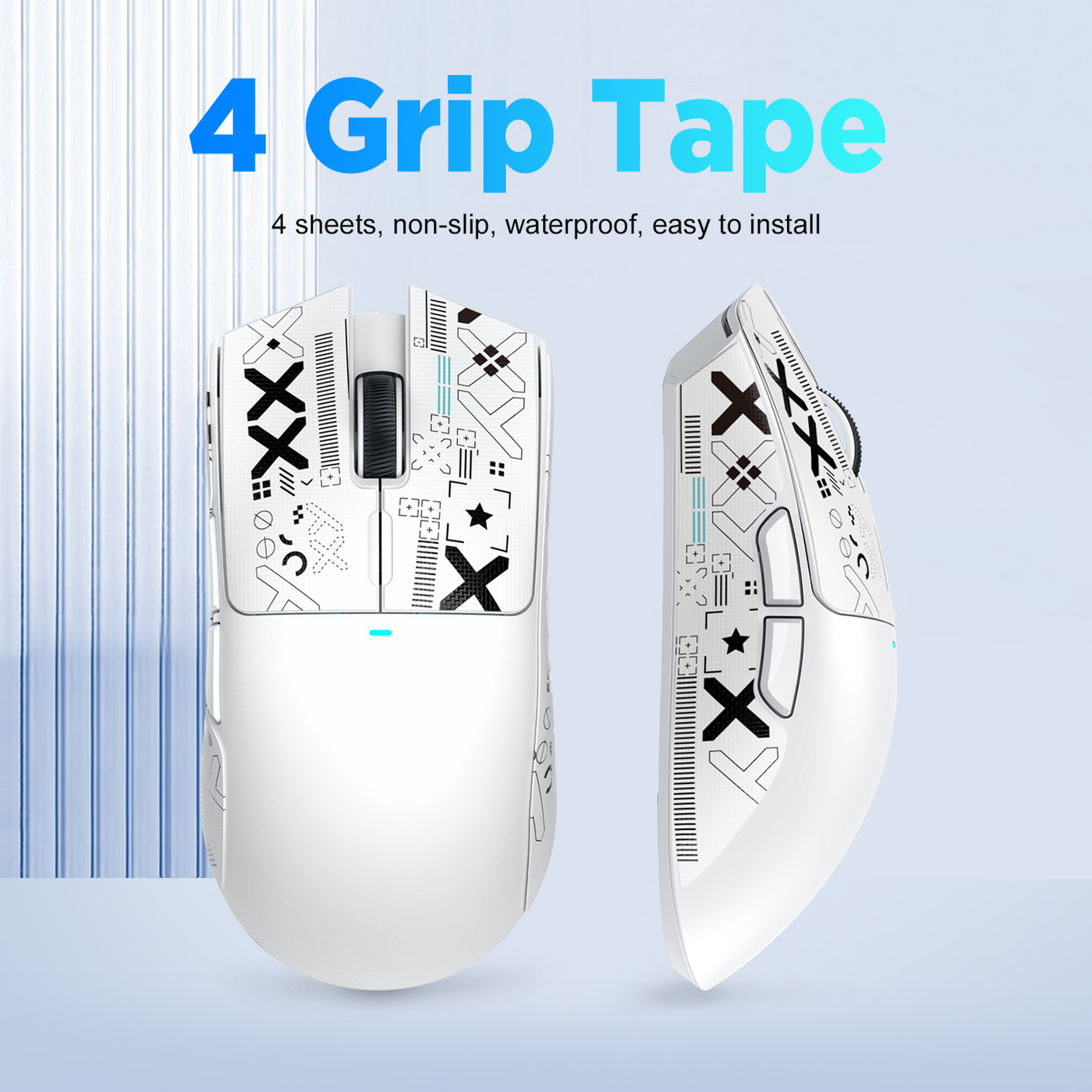
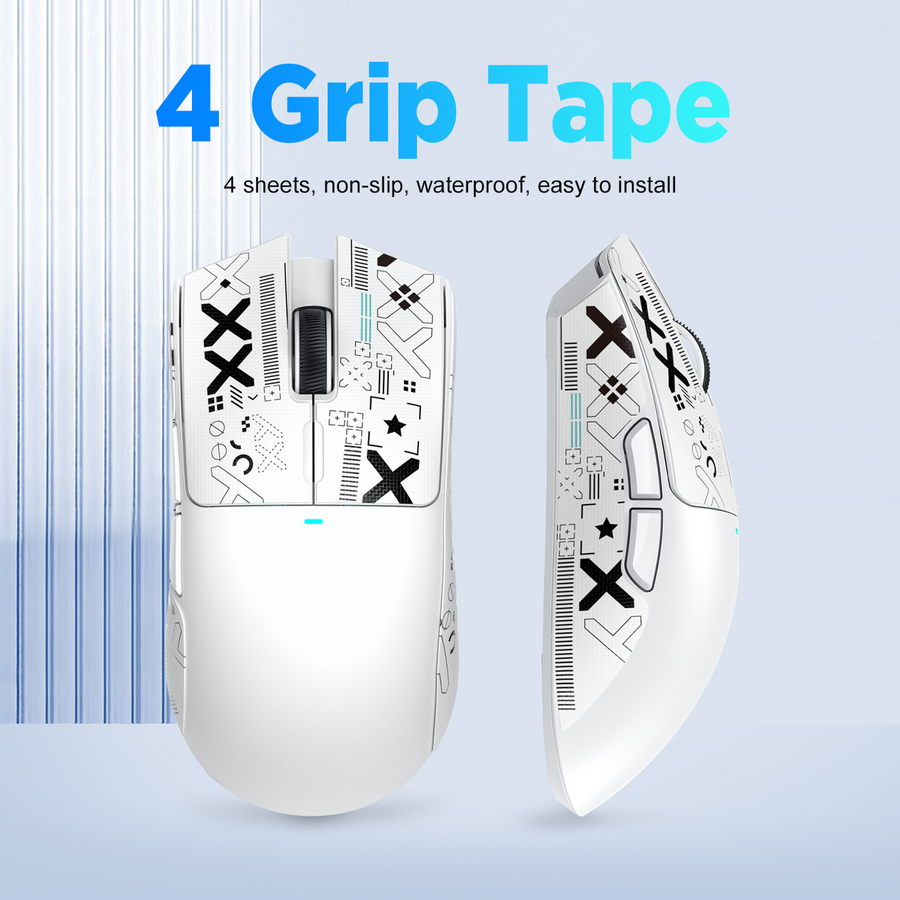
ATTACK SHARK X3またはX3proをお使いで、汗やシェルの滑りやすさが問題なら、当社のX3/X3pro用グリップテープがおすすめです。このマウス専用に設計され、滑り止め・耐汗性のあるマットなテクスチャー表面を備え、洗浄可能で、形状に合わせてカットされています。ATTACK SHARK X6には、当社のX6用グリップテープが、同じ滑り止め・吸汗性・形状に合わせたカットの特長を、このシェルに合うサイズで提供します。ATTACK SHARK X11をお使いで、グリップ力に加えてより柔らかな触感を求める場合は、当社のX11用グリップテープがおすすめです。このモデル向けに設計された、ソフトタッチで洗浄可能な3M素材の表面を採用しています。
マウスのモデルが異なる場合は、適合するようにカットされていないシェルに無理に近似のキットを貼るのではなく、そのメーカー独自の貼り付け位置とお手入れ方法に従ってください。正確なモデルと解決したい問題を確認してから、上記の対応する製品を選んでください。
よくある質問
グリップテープはマウスの重量に影響しますか?
増える重量は、テープキットの種類とシェルをどの程度覆うかによって異なるため、重量が一律にどのくらい変わるかは決まっていません。マウスをできるだけ軽く、純正に近い感触に保ちたい場合は、滑り問題を解決できる最小限の範囲から始め、購入前に商品ページで重量に関する情報を確認してください。
グリップテープはどのくらいの頻度で交換すべきですか?
決まった交換時期はありません。端が剥がれてきた、拭き取れない汚れが蓄積した、新品時と比べて表面の感触が明らかに変わった、または貼り付けて解消したはずの滑り問題が再発したときに交換してください。
マウスに跡は残りますか?
粘着剤とマウスの表面仕上げによっては向上する可能性がありますが、必ずそうなるわけではありません。まずはマウスメーカーのお手入れ方法に従い、清掃が必要な場合は、特定のシェルにどんな溶剤でも安全だと思い込まず、メーカー推奨の方法を布に使用してください。
ゲーミングマウス用グリップテープでエイムは向上する?
証拠からは、万人に当てはまるエイム向上は裏付けられていません。テープでできるのは、特定の滑って接触が不安定になる問題を解消することです。その結果、長時間のセッションでもより安定して握れるようになる可能性があります。本当の問題がマウスと手のサイズが合っていないことなら、テープをどれだけ貼るよりも、グリップやマウスを変えるほうが効果的です。