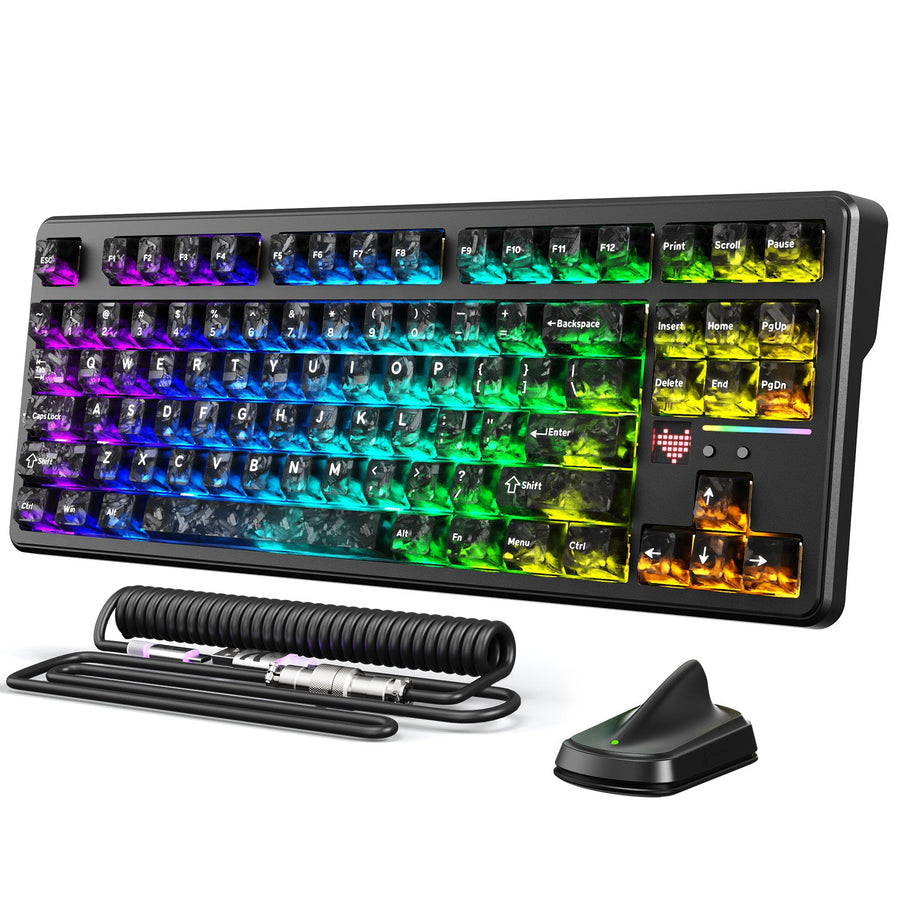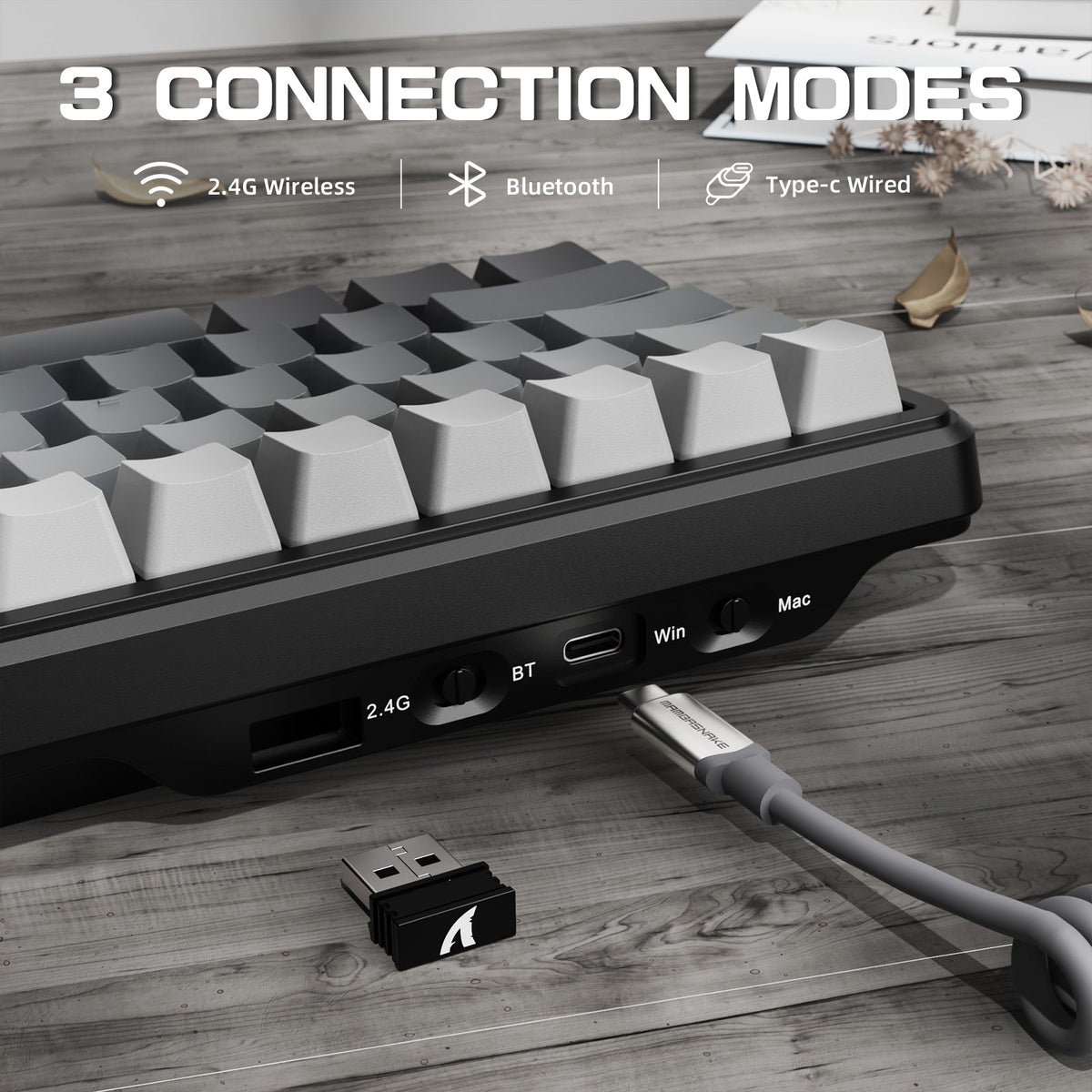
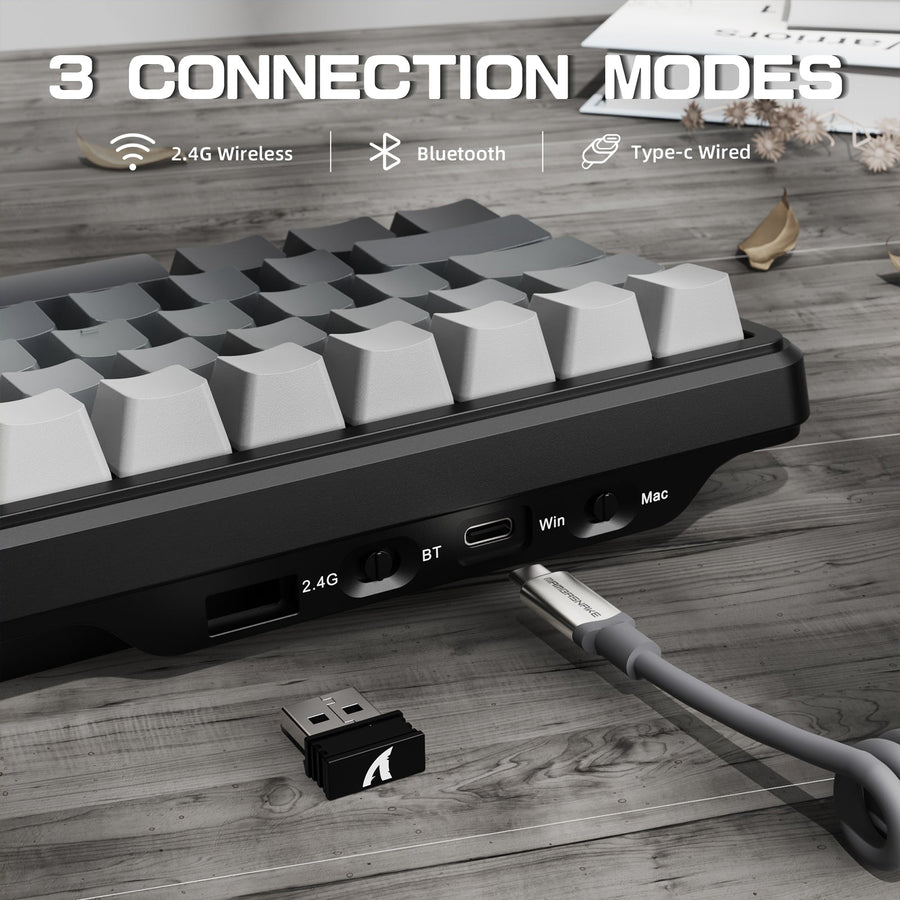
まずキーボードの仕様表ではなく、2台のマシンを確認します。正確なモデルにそのレシーバーが付属し、空いているUSBポートもあることを確認したうえで、ゲーミングデスクトップにはレシーバーを使う2.4GHz接続を割り当てます。ノートパソコンにBluetoothを割り当てるのは、ノートパソコンとキーボードの両方で互換性のあるペアリングが確認できる場合に限ります。ホスト間の切り替え方法がメーカーの公式ドキュメントに記載され、バックアップとしてUSB-C有線接続に対応することが確認できる場合にのみ、トライモードを選んでください。

接続モードを選ぶ前にデスクトップとノートパソコンを確認する
2台のホストで同じ接続方式を使う必要はありません。各マシンがすでに対応している接続方式に合わせ、ワイヤレスゲーミングキーボードをさらに比較する前に、切り替え頻度と空きポートを決め手にしてください。

固定式ゲーミングデスクトップでは、まずレシーバー接続から確認する
2.4GHzは、場所を移動させないデスクトップには合理的な既定の選択肢ですが、正確なモデルに必要なレシーバーが付属するか、対応が明記されている場合に限ります。USBポート、または手持ちのアダプターが空いていて、キーボードの近くまで届くことを確認してください。デスクの下にあるタワー型PCの背面にポートがある場合、「確認済み」の接続でも日常の使用では不便になりえます。
ノートパソコンでは、対応が文書で確認できる場合に限りBluetoothを使う
Bluetoothなら、対応するノートパソコンをUSBポートを1つも使わずに接続できるため、ポート数が限られた機種では重要です。ただし、ペアリングの動作、保存できるデバイス数、OSの対応状況は、依然として正確なモデルごとに確認が必要です。キーボードにBluetooth対応の表示があっても、使用するノートパソコンのモデルやOSバージョンが対応リストに載っているとは限りません。
頻繁に切り替えるなら、切り替え操作の根拠を確認する
トライモードは、前述のワイヤレス接続に加えて、このガイドの後半で取り上げる対象モデルでは有線接続も組み合わせます。ただし、その組み合わせが役立つのは、物理スイッチ、キーの組み合わせ、自動検出のいずれであれ、実際にホストを選択する方法がマニュアルに説明されている場合に限られます。その操作方法を確認せずにトライモードを購入するのは、未確認の利便性に賭けるようなものです。
2.4GHz、Bluetooth、トライモードが2台のホスト環境で変えること
各モードは、キーボードの接続方法だけでなく、用意しておく必要があるものや切り替え方法も変えます。表を使って、各表記を最終的な答えとみなす前に、実際の使い方に合うモードを確認してください。
| モード | 接続方式とホスト側の要件 | 2台のホストで使う場合に最適 | 対象モデルで確認すべきこと |
|---|---|---|---|
| 2.4GHz | 専用USBレシーバーと、空いていて接続しやすいポート | 設置場所を変えず、接続先をほとんど変更しないデスクトップ | レシーバーが付属しており、ポートまたはアダプターの接続方法が環境に適している |
| Bluetooth | 内蔵Bluetooth無線機能があり、ペアリングが完了している | USBポートを空けておきたいノートパソコン | 使用するキーボードとノートパソコンのOSの両方がペアリングに対応している |
| トライモード | 2.4GHz+Bluetooth+USB-C有線の複合接続 | デスクトップとノートパソコンを頻繁に切り替える、または有線バックアップが必要 | 切り替え操作が明記されており、USB-Cによる有線キーボード操作に対応 |
これらの表記だけでは、遅延、通信距離、バッテリー性能は確認できません。Bluetoothと2.4GHzを切り替えられるワイヤレスゲーミングキーボードでも、2台のホスト間をどれだけ速く確実に切り替えられるかは、個別のマニュアルで確認する必要があります。使い方がほとんど変わらないなら、使う予定のない柔軟性のためにトライモードを追求するより、確認済みの1つのモードのほうが簡単なことが多いでしょう。
有線フォールバックを必須にする価値がある場合
ワイヤレス接続が失われるとセッションが実際に中断される場合に限り、また正確な製品ページで充電だけでなくUSB-Cデータ通信に対応していることが明記されている場合に限り、有線フォールバックを必須にしてください。
USB-Cは単なる充電ポートではなくデータ接続である必要がある
充電ケーブルは、キーボードがそのケーブル経由でキー入力を受け付けなくても、バッテリーを充電できます。この違いが重要なのは、多くのワイヤレスキーボードに充電専用のUSB-Cポートが搭載されているためです。ケーブルをバックアップとして頼る前に、製品ページやマニュアルで、有線キーボード操作、USBデータモード、または有線入力対応が明記されているか確認してください。
日常の使い方が変わる場合にのみフォールバックを必須にする
バッテリー切れやBluetoothのペアリング不能によってゲームセッションが中断されるなら、有線フォールバックをチェックリストに加えるべきです。そのような状況が自分に影響しないなら、有線要件は省き、キーボードに記載された2.4GHzまたはBluetooth接続を基準に判断してください。有線フォールバックは、ワイヤレスキーボードに当然付属すると考えるおまけではなく、別途確認する追加要件として扱いましょう。
提示されたX66、X820ULTRA、K86の各製品ページには、2.4GHz、Bluetooth、USB-C有線接続が記載されています。そのためトライモード対応の候補ではありますが、機能の同等性と切り替え動作については、正確なモデルの資料でさらに確認する必要があります。
正確なモデルの切り替え、レシーバー、ペアリング、OS対応を確認する
購入前に、製品ページとマニュアルを6項目すべて確認し、未解決の項目があれば推測せず、引き続き調査する理由と考えてください。
- 両方の接続先と使用予定のモード:単に「ワイヤレス」と記載されているだけでなく、各接続先で使用する予定の接続方式がキーボードに記載されていることを確認してください。
- 切り替え操作:スイッチ、キーコンビネーション、ボタンのいずれであっても、接続先またはモードの選択方法について正確な手順を確認してください。
- レシーバーとアダプターの接続経路:2.4GHz接続が必要な場合は、キーボードにレシーバーが付属することを確認し、コネクターが利用可能なポートに適合するか確認してください。
- Bluetoothのペアリングと記憶される接続先:キーボードが記憶できるデバイス数と、デバイス間の切り替えに再ペアリングが必要かどうかを確認してください。
- 対応OSとデバイスの正確な情報:一般的なキーボードのカテゴリではなく、記載された対応OSとデバイスの種類を実際のノートパソコンやデスクトップと照合してください。
- USB-C有線データ通信:単なる充電だけでなく、有線キーボード入力に対応していることと、有線モードの選択方法が製品ページに記載されていることを確認してください。
X66トライモードキーボードは、Bluetooth 5.0、2.4GHz、USB-C有線接続に対応する60%レイアウトで、ホットスワップ対応設計を採用し、製品ページには8Kコイルケーブルも記載されています。コンパクトなキーボードを求める購入者にとって、トライモード対応が確認できる候補です。K86ワイヤレスキーボードは、86キーとTFTディスプレイを備えた75%レイアウトで、同じ3種類の接続方式に対応します。X66より多くのキーを求める購入者に適している可能性がありますが、レシーバー、切り替え操作、ペアリング動作、有線モードの手順については確認が必要です。ロータリーノブ付きのより大きなトライモードモデルを求める場合は、X820ULTRAの正確なモード一覧も自分の環境と照合してください。
購入前に接続先マップを「買う/見送る」判断に変える
どのホストでどの接続を使うか、またどのポートを空けておく必要があるかを書き出し、その対応表に正確な製品情報を照らし合わせてください。検討中のモデルの製品ページまたはマニュアルを開き、上記6項目を順番に確認してください。必要な要件について、レシーバー、切り替え操作、または有線モードの説明が不足している場合は、動作すると決めつけず、別のモデルを選ぶか、その不足情報が明記されるまで待ってください。
必要な項目がすべて確認でき、記載されたモードがデスクトップパソコンとノートパソコンの使い方に合っているなら、そのモデルを対応製品として選んで問題ありません。頻繁な切り替えや有線接続への切り替えが重要でないなら、使わないトライモードにお金を払うより、1台のホストでの動作が確認されたシンプルな単一モードのキーボードのほうが適しているかもしれません。
よくある質問
ゲーミングでは、2.4GHzはBluetoothより常に低遅延ですか?
すべてのモデルに当てはまる単一の答えはありません。プロトコルの選択だけで低遅延が保証されるわけではありません。遅延が決め手になる場合は、特定のプロトコルが常に優れていると考えず、対象キーボードの仕様またはそのモデルの独立したテストを確認してください。
ワイヤレスゲーミングキーボードのバッテリー持続時間について、何を確認すべきですか?
すべてのワイヤレスゲーミングキーボードに当てはまる、普遍的なバッテリー持続時間はありません。正確なモデルについて記載された数値があればそれを使用し、バックライトや接続条件がその数値にどう影響するかも確認してください。持続時間の記載がない場合は、バッテリー持続時間を未確認として扱い、接続方式の表示だけでモデルを比較しないでください。有線接続への切り替えを必須とするのは、単なる充電だけでなく、USB-Cによるデータ通信に対応していることが製品情報に記載されている場合だけにしてください。
ノートパソコンとデスクトップパソコンの間で、ワイヤレスゲーミングキーボードを1台切り替えて使えますか?
切り替えには、ワイヤレスモードの変更、そのモード内で以前ペアリングしたホストの選択、またはその両方が必要になる場合があります。モデルによっては、代わりに再度ペアリングが必要です。購入前に、この利便性が重要なら、操作部で2.4GHzとBluetoothのどちらを選択できるか、保存済みホストのどれを選択できるか、再ペアリングについてマニュアルに何と書かれているかを確認してください。
パソコンを替えるたびに、キーボードをもう一度ペアリングする必要がありますか?
それは接続方式だけでなく、正確なモデルのペアリングメモリによって決まります。キーボードがノートパソコンとデスクトップパソコンの両方を自動的に記憶すると考えないでください。この利便性が日常の使い方に重要なら、購入前にマニュアルで登録可能なホスト数と切り替え方法を確認してください。