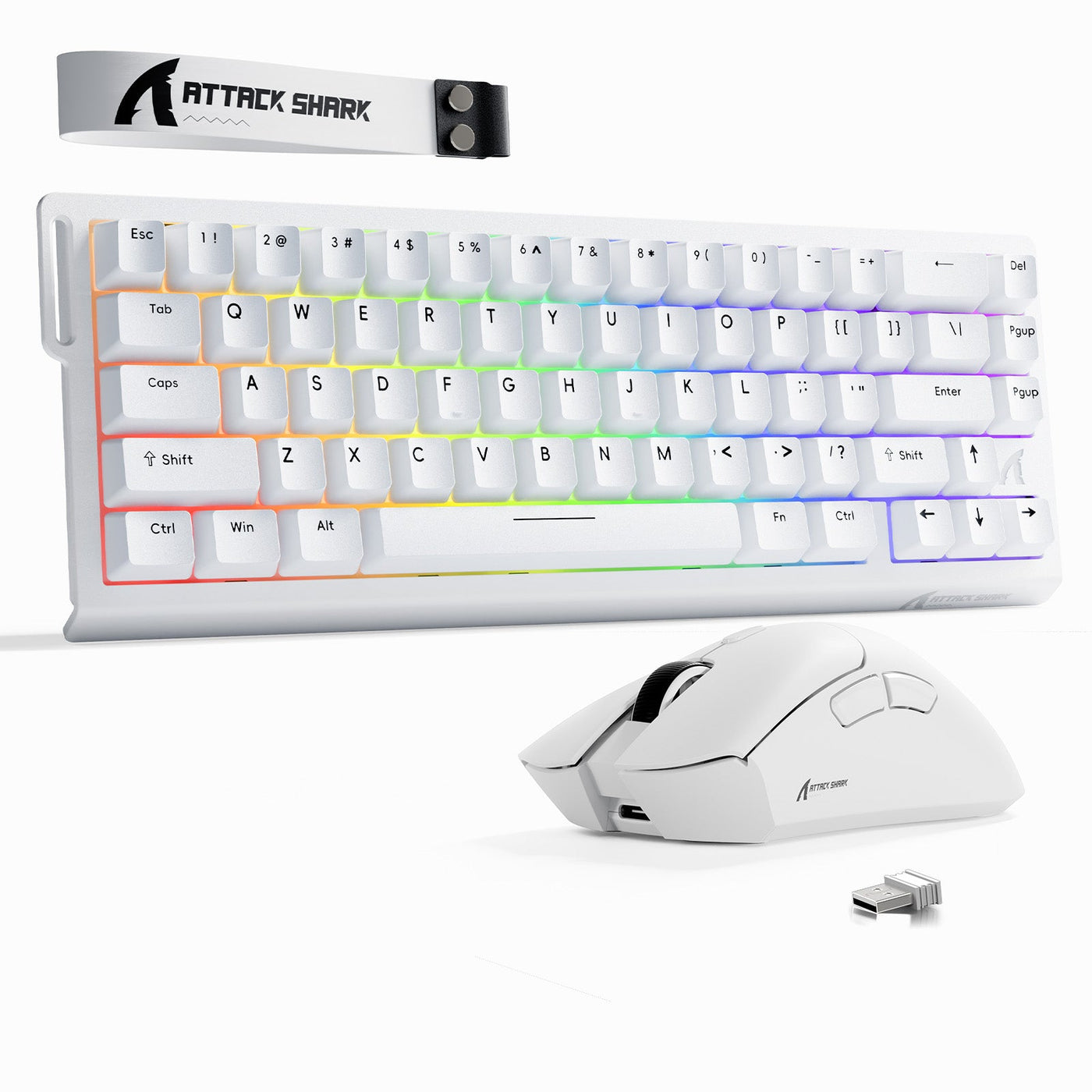
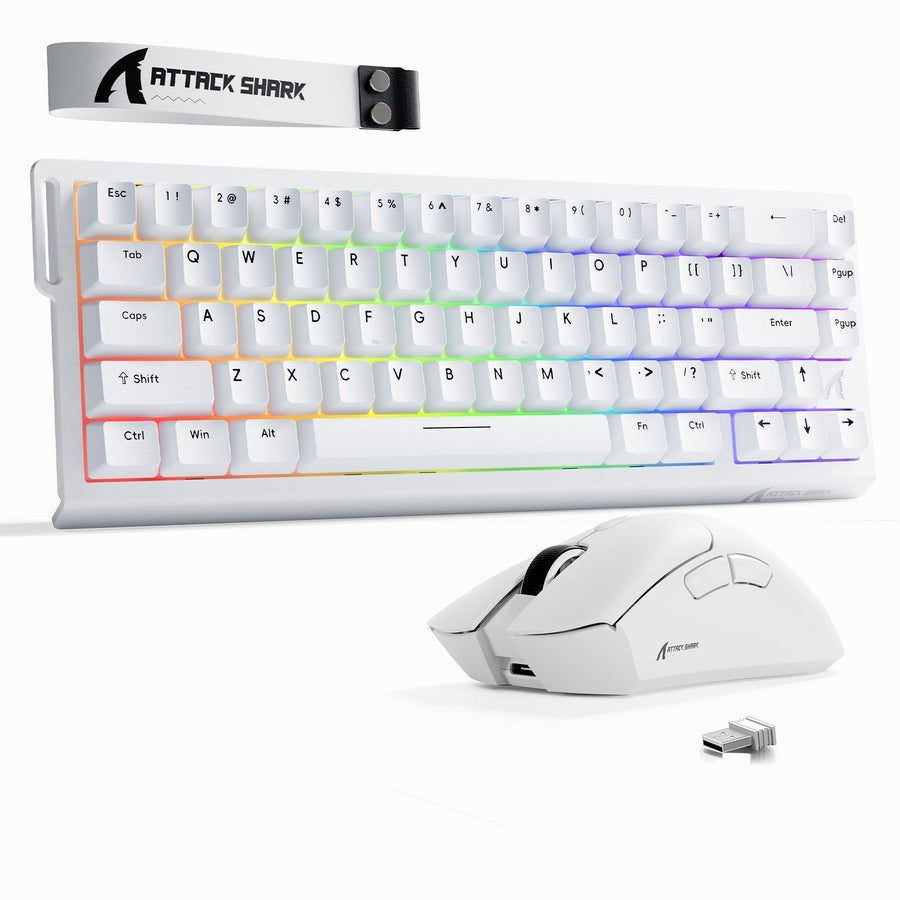
1つのワイヤレスキーボード・マウスレシーバーで両方のデバイスを使用できるのは、レシーバーと両方の周辺機器が共有ペアリングに明示的に対応している場合に限られます。セット商品であること、同じブランドであること、見た目が似たドングルであること、またはトライモードと表示されていることだけでは、その機能を証明できません。共有ペアリングについて記載がない場合は、2.4GHzレシーバーを別々に使用するか、コンピューター、キーボード、マウスのすべてがBluetoothペアリングに対応している場合に限り、Bluetoothを使用する計画を立ててください。

1つのワイヤレスキーボード・マウスレシーバーで両方のデバイスを使えますか?
はい。ただし、使用するレシーバーが両方の周辺機器とのペアリングに対応するよう設計されている場合に限ります。それ以外の場合は、2.4GHzレシーバーを別々に使用するか、コンピューター、キーボード、マウスのすべてがBluetoothペアリングに対応している場合にBluetoothを使用してください。
| 接続方法 | 動作 | 確認すること |
|---|---|---|
| 共有レシーバー対応の明記あり | 1つのレシーバーでキーボードとマウスの両方をペアリングします。 | 商品ページ、取扱説明書、またはペアリング手順に、レシーバーが両方のデバイスに対応すると明記されていること。 |
| 2.4GHzレシーバーを別々に使用 | キーボードとマウスがそれぞれ専用のレシーバーで接続されるため、通常は2つのレシーバー接続が必要です。 | 同梱品とレシーバーの個数を確認してください。1つのレシーバーを別の用途に使えると思い込まないでください。 |
| Bluetooth | キーボードとマウスがUSBレシーバーではなくBluetoothで接続されます。 | この方法を選ぶ前に、コンピューターと両方の周辺機器がBluetoothに対応していることを確認してください。 |
ワイヤレスキーボード・マウスレシーバーを使用する場合、接続方法は製品のペアリング手順によって決まります。商品ページにデバイスごとに1つのレシーバーが必要と記載されている場合、または共有ペアリングについて何も記載されていない場合は、別々の接続を想定してください。

共有レシーバーか別々のレシーバーかを見分けるには?
購入前やハードウェアを処分する前に、商品ページ、同梱品、取扱説明書を確認してください。レシーバーの個数から想定される接続方法が分かり、ペアリング手順から両方の周辺機器が同じレシーバーを使えるかどうかを確認できます。
次の手順で確認してください。
- レシーバーの個数を数える。同梱されているワイヤレスレシーバーの数と、それぞれのコネクターの種類を確認します。その個数を、記載されているペアリング方法と照らし合わせてください。
- 共有ペアリングに関する記載を探す。1つのレシーバーでキーボードとマウスの両方に対応すると書かれているか、両方の周辺機器をまとめて指定する設定手順があるかを確認します。
- ペアリング手順に従う。両方の周辺機器に関するペアリングボタン、ソフトウェア、設定手順があるか確認します。1台のデバイスだけを対象とする説明では、共有接続に対応しているとは判断できません。
- 対応オペレーティングシステムの情報を読む。商品ページまたは取扱説明書で、対応するオペレーティングシステムを確認します。特に、ペアリングにソフトウェアが必要な場合は注意してください。
- コンピューターの接続端子を確認する。空いているUSBポートの数と、レシーバーのコネクターを直接接続できるかを確認します。コンピューターにUSB-Cポートしかない場合は、コネクターの問題とペアリングの問題を別々に考えてください。
- 交換するまで元のレシーバーを保管する。交換用デバイスが既存の環境で動作するまで、元のレシーバーを保管してください。予備のドングルや見た目が似たドングルは、互換性情報の代わりにはなりません。
各デバイスに専用の2.4GHzレシーバーが付属すると記載されている場合は、同じ手順に共有モードの説明がない限り、別々の接続を想定してください。別々に購入したデバイスの場合は、正確なモデル番号とレシーバーに関する記載を照合してください。コネクターの形状、無線方式の表示、ブランド名が同じでも、相互ペアリングに対応しているとは限りません。
BluetoothやUSB-Cアダプターで別々のレシーバーを不要にできますか?
Bluetoothに対応していればUSBレシーバーを不要にできる場合がありますが、コンピューターと両方の周辺機器がBluetoothペアリングに対応している場合に限ります。USB-C to USB-Aアダプターは、対応するレシーバーの物理的なコネクターの違いを解消するものです。Bluetooth機能を追加したり、共有ペアリングを実現したりするものではありません。
ノートパソコンでは、2つの接続に関する問題を分けて考えてください。まず、キーボードとマウスがどのように通信するかを確認します。共有レシーバー、別々の2.4GHzレシーバー、Bluetoothのいずれかです。次に、その接続をコンピューターへどのように届けるかを確認します。空いているポート、対応するアダプター、またはコンピューターのBluetooth機能を使用します。コネクターの変換で、必要なプロトコルへの対応不足を補うことはできません。
次の基準で選んでください。
- 共有レシーバーを選ぶ正確な製品の説明に、1つのレシーバーで両方のデバイスをペアリングできると記載されており、USBポートを節約したい場合。
- 別々のレシーバーを想定する各デバイスに専用の2.4GHzレシーバーが付属すると記載されている場合、または共有ペアリングについて明記されていない場合。コンピューターには、対応する接続手段が十分に必要です。
- Bluetoothを選ぶコンピューター、キーボード、マウスのすべてがBluetoothペアリングに対応しており、レシーバー用ポートを使わないことを優先する場合。
USB-Cポートしかないコンピューターの場合は、アダプターをカートに追加する前に、レシーバーのコネクターを確認してください。アダプターによってUSB-Aレシーバーを物理的に接続できるようになりますが、2つの別々のワイヤレス接続を1つにまとめることはできません。交換用レシーバー1つで対応できるのは、メーカーが両方の具体的なデバイスモデルとの互換性を明示している場合に限ります。
購入手続きの前に、接続方法がコンピューターの空きポートまたはBluetooth機能に対応しているか確認してください。そのうえで、レシーバーの個数とコネクターの種類を確認して、接続環境を決定します。
よくある質問
ここでは、ワイヤレスキーボードとマウスのレシーバーの個数、およびドングルを使わない接続について説明します。
ワイヤレスキーボードはドングルなしで接続できますか?
Bluetoothペアリングに対応したキーボードで、コンピューターもBluetoothに対応していれば、ドングルなしで接続できます。2.4GHz専用のキーボードには対応するレシーバーが必要です。キーボードに記載されている接続方式を確認してください。
ワイヤレスキーボードとマウスで1つのドングルを使えますか?
1つのドングルで両方を使用できるのは、ペアリング手順でキーボードとマウスの両方に対応すると明記された共有レシーバー設計の場合だけです。各デバイスに専用の2.4GHzレシーバーがある場合は、両方を使用してください。3台すべてがBluetoothに対応していれば、Bluetoothを別の選択肢として利用できます。
ワイヤレスキーボードとマウスにはUSBレシーバーが2つ必要ですか?
キーボードとマウスがそれぞれ別の2.4GHzレシーバーを使用する場合は、2つ必要です。共有レシーバーに対応していれば1つで済みます。また、コンピューターと両方の周辺機器がBluetoothペアリングに対応していれば、レシーバー接続は必要ありません。