ノートパソコンとデスクトップパソコン用のワイヤレスゲーミングマウスは、それぞれのパソコンに適した接続方法があれば、快適に使えます。2.4GHzレシーバーをゲーミングデスクトップに接続したままにし、マウスをBluetoothでノートパソコンとペアリングし、マウスが有線接続に対応している場合は、有線USBを予備の接続方法として使います。重要なのは、マウスの接続オプションとモード切り替え方法が、普段のデスク環境に合っているかどうかです。

ノートパソコンとデスクトップで1台のワイヤレスゲーミングマウスを快適に使えますか?
はい。2.4GHzレシーバーをゲーミングデスクトップに割り当て、両方のデバイスが対応している場合はノートパソコンにBluetoothを割り当てます。マウスが有線接続に対応している場合は、有線USBを予備の接続方法として使えます。
Bluetoothを選ぶ前に、ノートパソコンが対応していることを確認してください。Microsoftの説明によると、WindowsデバイスでペアリングするにはBluetoothが必要です。Bluetoothを内蔵していないWindowsパソコンでも、USB Bluetoothアダプターを使えばBluetooth機能を追加できます。ノートパソコンの接続にBluetoothを使う前に、Windows Bluetoothサポートの案内を確認してください。

| 割り当てる接続 | 準備 | 切り替え操作 | 適した用途 |
|---|---|---|---|
| デスクトップの2.4GHzレシーバー | レシーバーをデスクトップの適切なUSBポートに接続する | マウスの2.4GHzモードを選択する | レシーバーを接続したまま頻繁にデスクトップでゲームをする場合 |
| ノートパソコンのBluetooth | マウスをBluetooth対応ノートパソコン、または互換アダプターとペアリングする | Bluetoothを選択する。製品が必要とする場合のみ再度ペアリングする | レシーバーを移動せずにノートパソコンで仕事、学習、一般用途に使う場合 |
| 有線USBの予備接続 | マウスが有線接続に対応していることを確認し、ケーブルを手の届く場所に置く | ケーブルを接続し、表示されている有線モードを選択する | 充電、トラブルシューティング、または対応製品で有線を優先して使う場合 |
この構成ならレシーバーを移動する手間を減らせますが、マウスが2台のパソコンに常時接続されたり、両方のペアリングを自動的に記憶したりするわけではありません。レシーバー収納機能は、マウスを持ち運ぶ際の紛失防止に役立ちますが、2台のパソコンをアクティブに切り替えられることを示すものではありません。構成を選ぶ際は、マウスのモード切り替え方法、ペアリング動作、コネクター要件、有線接続への対応を確認してください。
3モード仕様のマウスならこの構成に対応できる可能性があり、トライモード接続オプションから適した製品を探せます。記載されているモードとコネクター要件を、デスクトップで使用できるUSBポート、ノートパソコンのBluetooth対応状況、デスクで必要になるアダプターと照らし合わせてください。
2台のパソコンで使うマウスのワークフローを設定・テストする方法は?
各接続を個別に設定してから、実際にマウスを使うデスクで、デスクトップからノートパソコンへの切り替え全体をテストしてください。最初の接続に成功しても、通常の仕事やゲーム中にその手順が実用的かどうかまでは分かりません。
- まず接続方法の説明を確認する。製品の説明書で、2.4GHz、Bluetooth、有線接続、モード切り替え方法、対応ホストシステム、レシーバーの設置場所を確認します。切り替え方法や有線接続時の動作が説明されていない場合は、その機能を前提にした使い方を組み立てないでください。
- デスクトップのレシーバーを接続する。2.4GHzレシーバーをゲーミングデスクトップで使用するUSBポートに接続します。ゲーム中と同じように配置し、マウスが反応することを確認してください。
- Bluetoothでノートパソコンとペアリングする。マウスを、製品に記載された検出可能モードまたはBluetoothモードにします。WindowsではBluetooth設定を開き、マウスを検出可能な状態にして、表示されたマウスを選択します。追加の手順がある場合は、マウスの説明書に従ってください。
- モード切り替え方法を確認する。デスクトップ用とノートパソコン用の接続を選択する物理スイッチ、ボタン、ソフトウェア操作を特定します。PC Gamerによるデュアルワイヤレスマウスのレビューでは、2.4GHzとBluetoothのスイッチを正確に切り替えるのが難しいと評価されていました。これは製品固有の結果ですが、頻繁に切り替える前に、実際のデスクで操作性を確認しておくべき理由になります。
- 記載されている場合のみ有線接続をテストする。予備接続で使うパソコンにケーブルを接続します。マウスが反応することを確認し、作業スペースを横切るケーブルに引っ張られないよう、十分な長さがあることを確認してください。充電ポートがあるだけで、すべてのマウスが同じ有線動作に対応しているとは限りません。
- 両方向への切り替えを数回行う。予定しているデスク環境を変えずに、デスクトップからノートパソコンへ、そして обратноに切り替えます。セレクターを押す必要があるか、レシーバーを移動する必要があるか、Bluetoothのペアリングを繰り返す必要があるか、ケーブルを再接続する必要があるか、正しいパソコンがマウスを認識するまで待つ必要があるかを確認してください。
- 普段どおり繰り返せる状態にしておく。構成に含まれる場合は、レシーバーをデスクトップ側に置き、ケーブルを手の届く場所に保管します。再接続や充電の後にも切り替えを再度行い、通常使用を想定した手順にします。許容できないほど手間がかかる場合は、より簡単な接続方法を使うか、2台目のマウスを用意してください。
このテストでは、実際のデスク環境で重要になる切り替え手順を確認できます。マウス反応テストは、設定後のボタン反応を確認するのに役立ちますが、Bluetooth対応の有無やモード切り替えの使いやすさを判断するものではありません。
この2台のパソコン構成にトライモードマウスは適していますか?
頻繁に切り替えることがあり、デスクトップにレシーバーを接続したままにでき、対応するBluetooth接続でノートパソコンとペアリングでき、製品のモード切り替え方法を使っても作業が中断されない場合は、トライモードマウスを検討する価値があります。これらの条件のいずれかが合わない場合は、よりシンプルなワイヤレス構成や有線運用のほうが手間を減らせる可能性があります。
トライモードマウスの独立したテストを見ると、実装の細部が重要であることが分かります。あるモデルでは、有線、RF、Bluetooth接続を組み合わせ、物理セレクターを採用し、テストした構成で有線接続も利用できました。こうした有線、RF、Bluetoothモードは、製品によって異なる仕様の例として考えてください。
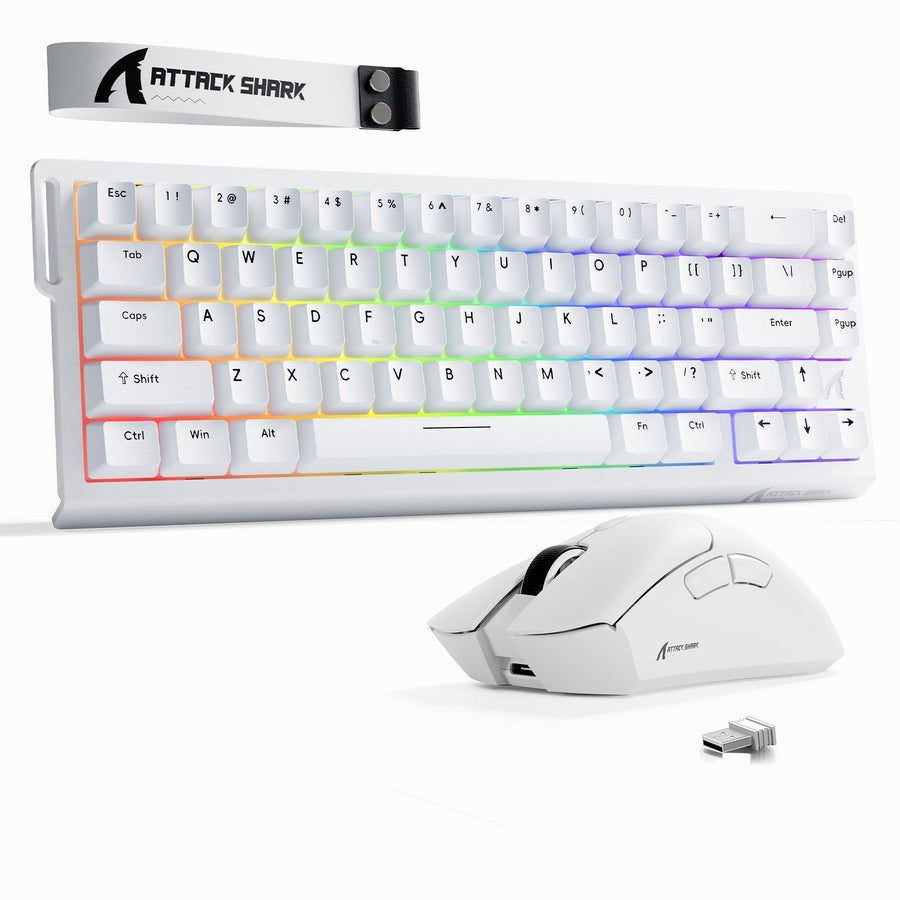
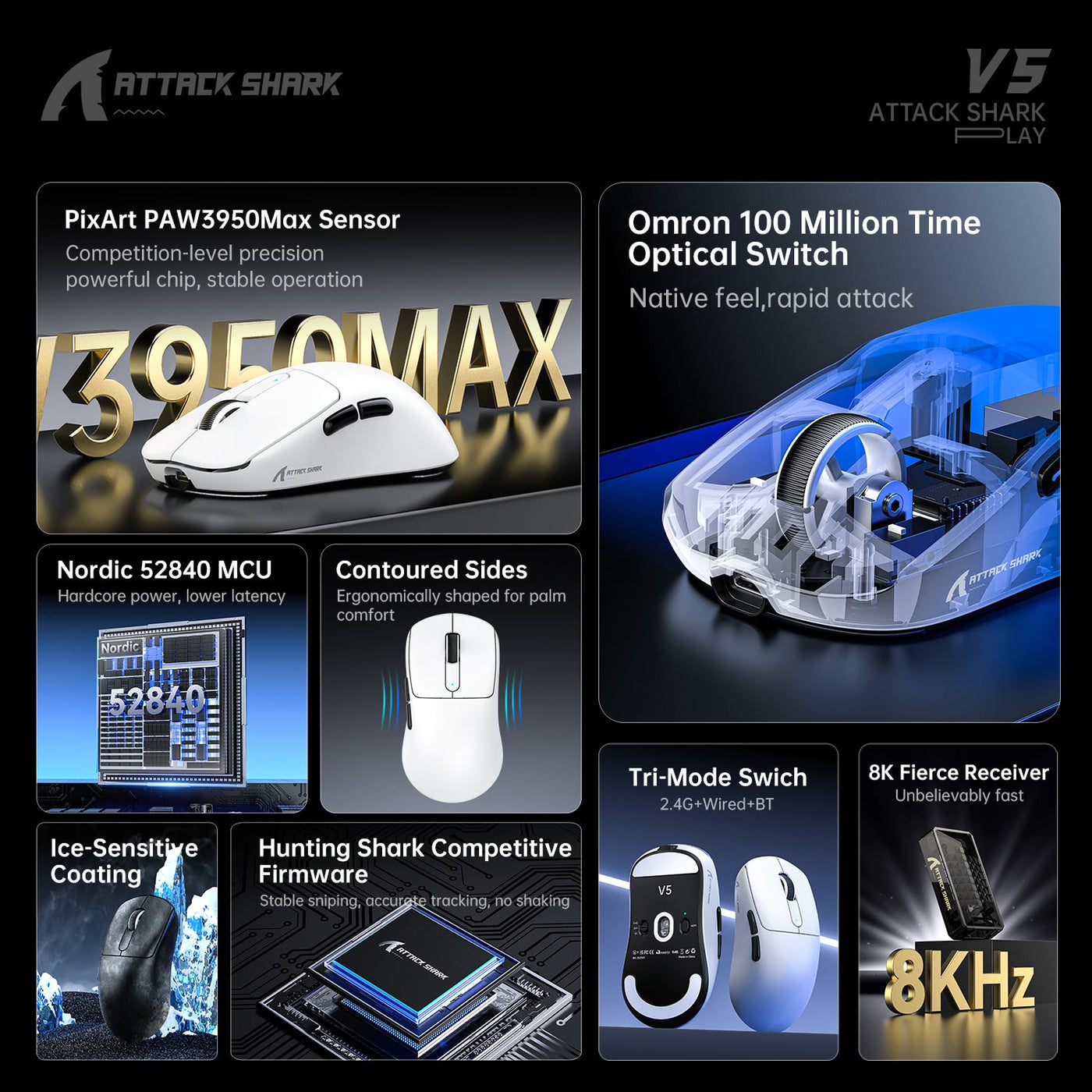
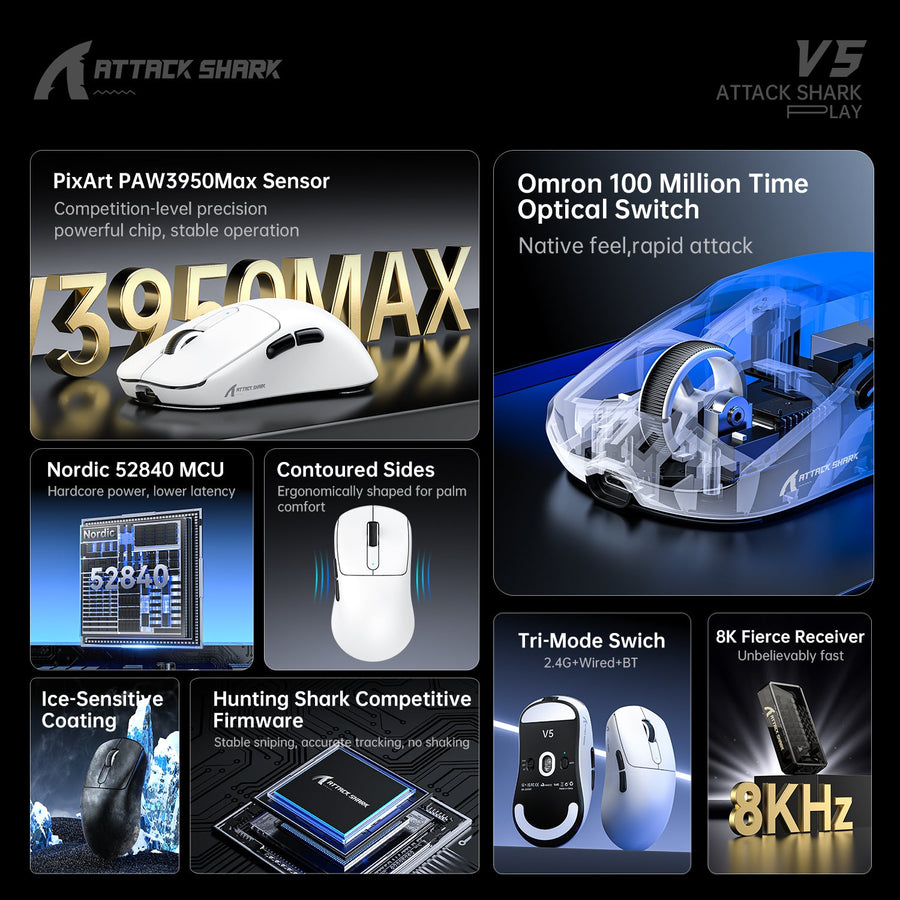
ATTACK SHARK V5は、有線、Bluetooth、2.4GHzワイヤレス接続に対応しています。これらの選択肢があるため、この2台のパソコン構成に適した製品例といえます。ただし、モード切り替え方法、ペアリング動作、OS対応、有線運用が実際のデスク環境に合うかどうかは確認が必要です。購入前にATTACK SHARK V5のトライモード詳細を確認してください。
ノートパソコンとデスクトップ用のワイヤレスゲーミングマウスは、頻繁に切り替えるため、マウスを2台用意するよりも選択式の2つ目の接続方法が便利な場合に適しています。1台のパソコンが主な使用先で、たまに再接続したりレシーバーを移動したりすることが許容できるなら、よりシンプルなシングルモードのワイヤレスマウスを選びましょう。ケーブルを優先して使うことに抵抗がなく、ワイヤレスのペアリング、レシーバー管理、モード選択を避けたい場合は、有線マウスを選んでください。
最終的な選択では、記載されたモード、Bluetoothホストの要件、レシーバーの配置、ペアリング動作、モード切り替え方法、USBコネクターの要件、OS対応、有線接続への対応を確認してください。デスクトップの接続、ノートパソコンの接続、予備の接続、物理的な切り替え操作を書き出しておくとよいでしょう。その切り替え方法が製品情報に記載されていない場合は、説明が明確なよりシンプルな構成を選ぶか、有線接続を予備として残してください。
よくある質問
ここでは、ノートパソコンとデスクトップの構成に最も影響する接続と切り替えの詳細を説明します。
1台のワイヤレスゲーミングマウスをノートパソコンとデスクトップの両方に接続できますか?
割り当てたレシーバー、Bluetooth、有線接続が2台のパソコンに適合し、マウスが必要なモードに対応していれば可能です。レシーバーをデスクトップに接続したまま、ノートパソコンではBluetoothを使い、マウスが対応していれば有線USBも利用できます。
トライモードマウスをノートパソコンとPCの間で切り替えるにはどうすればよいですか?
レシーバーをデスクトップに接続したまま、ノートパソコンとBluetoothでペアリングし、必要な接続を選ぶためにマウスに記載されたモード切り替え方法を使います。切り替え方法は、ボタン、セレクター、ソフトウェア操作、再接続手順など製品によって異なるため、日常的に使う前に両方向への切り替えを確認してください。
同じマウスで仕事とゲームにBluetoothを使えますか?
ノートパソコンとマウスが必要な接続に対応していれば、Bluetoothはノートパソコンでの仕事に適しています。ゲーム用途では、マウスの接続オプションを使用内容やデスク環境と照らし合わせ、定期的に使う前にノートパソコン側の接続をテストしてください。
ノートパソコンとデスクトップ用のワイヤレスゲーミングマウスを購入する前に確認すべきことは何ですか?
記載されている2.4GHzレシーバー、Bluetooth、有線モード、対応ホストデバイス、モード選択方法、レシーバーの配置、ペアリング動作、USBコネクターの要件、有線接続への対応を確認してください。必要な切り替え方法が説明されていない場合は、よりシンプルな構成を選ぶか、有線接続を予備として用意してください。