何かをペアリングする前に、各デバイスでできることを書き出してください。キーボードとマウスを別々に記載し、それぞれが対応するすべての接続モードを確認して、そのモードに対応するレシーバーまたはBluetoothホストを割り当てます。この接続マップがあれば、複数のデバイスを使うデスク環境でも、後で推測に頼る必要がなくなります。

ペアリングの前に接続マップを作成する
関連する製品ドキュメントで共有ペアリングが明確に確認されている場合に限り、両方のデバイスで1つのレシーバーを使用してください。それ以外の場合は、デバイスごとに1行を作成し、使用するモード、必要なレシーバーまたはBluetoothホスト、そして代替接続方法を記録してください。

メモ帳またはスマートフォンのメモを用意し、デバイスごとに1行を作成します。デバイス名、使用するモード(Bluetooth、2.4GHzレシーバー、またはUSBケーブル)、レシーバーの識別情報またはペアリング先のBluetoothホスト、使用予定のポート、そしてデバイスが有線モードに対応している場合はケーブルによる代替手段を記録してください。
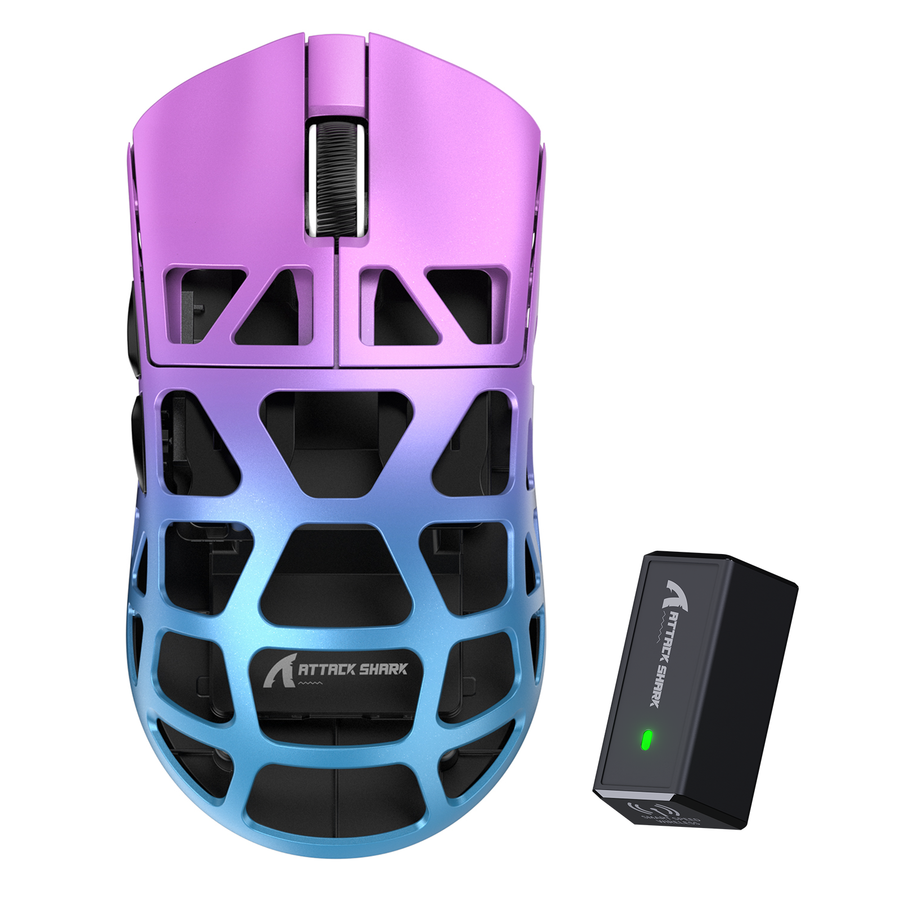
ペアリングボタンに触れる前に、各デバイスの箱またはマニュアルを確認してください。ワイヤレスキーボードとマウスにはそれぞれ対応モードがあり、メーカーのドキュメントに別の指示がない限り、同梱レシーバーは元のデバイス専用として扱ってください。
見た目が似ている2つのUSBドングルが互換性があるとは限りません。1つのレシーバーでキーボードとマウスの両方を動かしたい場合は、まず製品ドキュメントで共有ペアリングに対応していることを確認してください。対応が確認できない場合は、各レシーバーをそれぞれのデバイス専用として使い、モードを切り替えるとき、ポートを変更するとき、または後で再接続をテストするときに、毎回この対応表を使用してください。
デスクに合わせてBluetooth、2.4GHzレシーバー、または有線モードを選ぶ
ホストと周辺機器の両方がBluetoothに対応している場合はBluetoothを選び、対応するレシーバーとホストのUSBポートがデスクに適している場合は、説明書に記載された2.4GHzレシーバー接続を選びます。デバイスが有線接続に対応している場合は、充電、復旧、またはホストでワイヤレス接続を完了できないときに有線モードを選んでください。
| 接続方法 | 最適な利用シーン | セットアップ上のトレードオフ | 便利な代替手段 |
|---|---|---|---|
| Bluetooth | Bluetooth内蔵でUSBポートが限られているノートパソコンまたはデスクトップパソコン | 紛失するドングルがありませんが、ホストとデバイスの双方が対応している場合にのみ動作します。 | 対応している場合は、マニュアルに記載された2.4GHzまたは有線接続経路を使用します |
| 2.4GHzレシーバー | デバイス用に空きUSBポートがあるデスクトップのゲーミング環境 | 専用レシーバーとUSBポートを使用します | トラブルシューティングでは別のポートを試します |
| 有線USB | 充電、初回セットアップの確認、またはホストがワイヤレスに対応していない場合。ただし、デバイスが有線モードに対応している場合に限ります | ワイヤレス接続に関する変数を取り除く | 付属ケーブルは、デバイスのマニュアルに記載された有線接続経路でのみ使用します |
空いているポートがあるゲーミングデスクトップでは、専用の2.4GHzレシーバーが最も簡単な方法かもしれません。USBポートが限られたノートパソコンでは、双方が対応していればBluetoothでポートを節約できます。3モードが混在するデスク環境では、ワイヤレス接続が途切れたデバイスに備えて、記録した有線の代替手段を用意しておきます。トラブルシューティングでは、有線モードにするとワイヤレス接続が問題かどうかを切り分けやすくなりますが、有線接続に対応したデバイスでのみ使用してください。
デバイスを一台ずつペアリングし、すべてのレシーバーにラベルを付ける
まずキーボードをペアリングして動作を確認し、レシーバーにラベルを付けてから、マウスに進みます。デバイスを一台ずつ進めると、レシーバーが別の周辺機器に誤って再割り当てされるのを防げます。
- 始める前に、両方のデバイス、レシーバー、ケーブル、ラベルを数枚用意します。ペアリングしていないドングルは混同しないよう別にしておきます。
- 各デバイスのマニュアルで、正しいモードスイッチの位置とペアリング手順を確認します。
- キーボードだけをペアリングします。数文字入力して反応を確認したら、デバイス名を記載したラベルをレシーバーまたはBluetoothホストに付けます。
- キーボードのレシーバーが使用しているポートを記録するか、Bluetoothで接続していることをメモします。
- マウスだけをペアリングします。カーソルを動かし、各ボタンをクリックして反応を確認したら、同じ方法でレシーバーにラベルを付けます。
- コンピューターをスリープさせ、一度復帰させて、ケーブルを整理する前に両方のデバイスが再接続されることを確認します。
この最初の確認では、ハブやドックを経由せず、各レシーバーをホストに直接接続します。これにより、最初のテストから検出の問題を切り離せます。
安定したすっきりしたデスク配置のためにレシーバーを設置する
可能な限り、各レシーバーをホストに直接接続したままにします。直接接続しておくと、チェーンにハブ、スイッチ、ドックを追加する前に、問題のない基準状態を確認できます。
両方のデバイスをペアリングしたら、机の配置を変えた後も各レシーバーの識別情報を記録しておいてください。ケーブルを整理する際に、ラベルを付けたドングルを抜いてしまい、どのデバイスのものか分からなくなるのはよくあります。
2.4GHz デバイスが完全に切断されたままになるのではなく、動作が不安定になったり接続が途切れたりする場合は、まず別の USB ポートを試し、次にレシーバーを周辺機器、特に他の USB 3.0 デバイスやケーブルから離してください。USB 3.0 の干渉に関するガイドでは、USB 3.0 機器が 2.4GHz レシーバーの近くで無線干渉を引き起こす可能性がある理由を説明しています。レシーバーを移動して動作の不安定さが解消した場合は、それを考えられる局所的な原因の一つとして扱ってください。すべての USB 3.0 ポートに問題があるという証拠ではありません。変化がなければ、問題は設置場所ではなく、モードとレシーバーの組み合わせにある可能性があります。
スリープまたはモード切り替え後に再接続しないデバイスを復旧する
まずは影響の少ない確認から始め、順に範囲を広げます。デバイスがペアリング時と同じモードに設定されていること、電源が入っているか充電されていること、記録しておいたレシーバーを使用していることを確認してください。モード切り替えスイッチが動いていたり、レシーバーが別のポートに差し替わっていたりすると、再接続に失敗した原因を説明できる場合があります。
モードと電源に問題がなければ、より深刻な故障だと判断する前に、レシーバーをホストに直接接続し、別のポートを試してください。まったく検出されないデバイスでは、モード、レシーバー、ホストまでの接続経路を確認する必要があります。接続はするものの動作が不安定なデバイスでは、レシーバーを他の USB 3.0 機器やケーブルから離すなど、設置場所を確認してください。
それでもデバイスが再接続しない場合は、そのモデル向けに文書化された手順でのみ再ペアリングしてください。スリープに関する動作や対処法は、製品や設定によって異なるため、ここで適用できる万能な解決策はありません。周辺機器が有線モードに対応している場合は、切り分けテストとして接続してください。ケーブルで動作するならワイヤレス設定に注目し、有線とワイヤレスの両方で失敗するなら、そのデバイスについてメーカーが現在提供しているサポート情報を確認してください。
設定を固定し、有線の代替手段を確保する
両方のデバイスが安定して再接続できるようになったら、セットアップ時に記録した接続情報をそのまま維持してください。各デバイスのモード、ラベル付きレシーバーまたはBluetoothホスト、使用するポートを記録します。ウェイクテストに合格するまでは、ケーブルを配線したり隠したりしないでください。
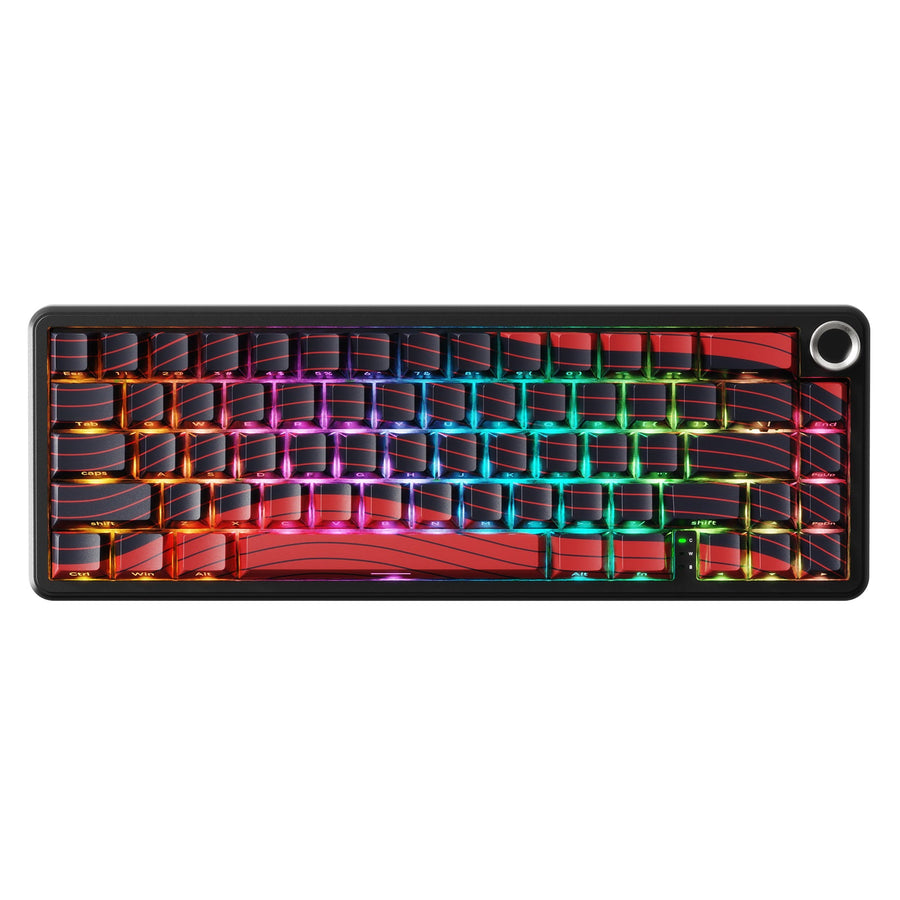
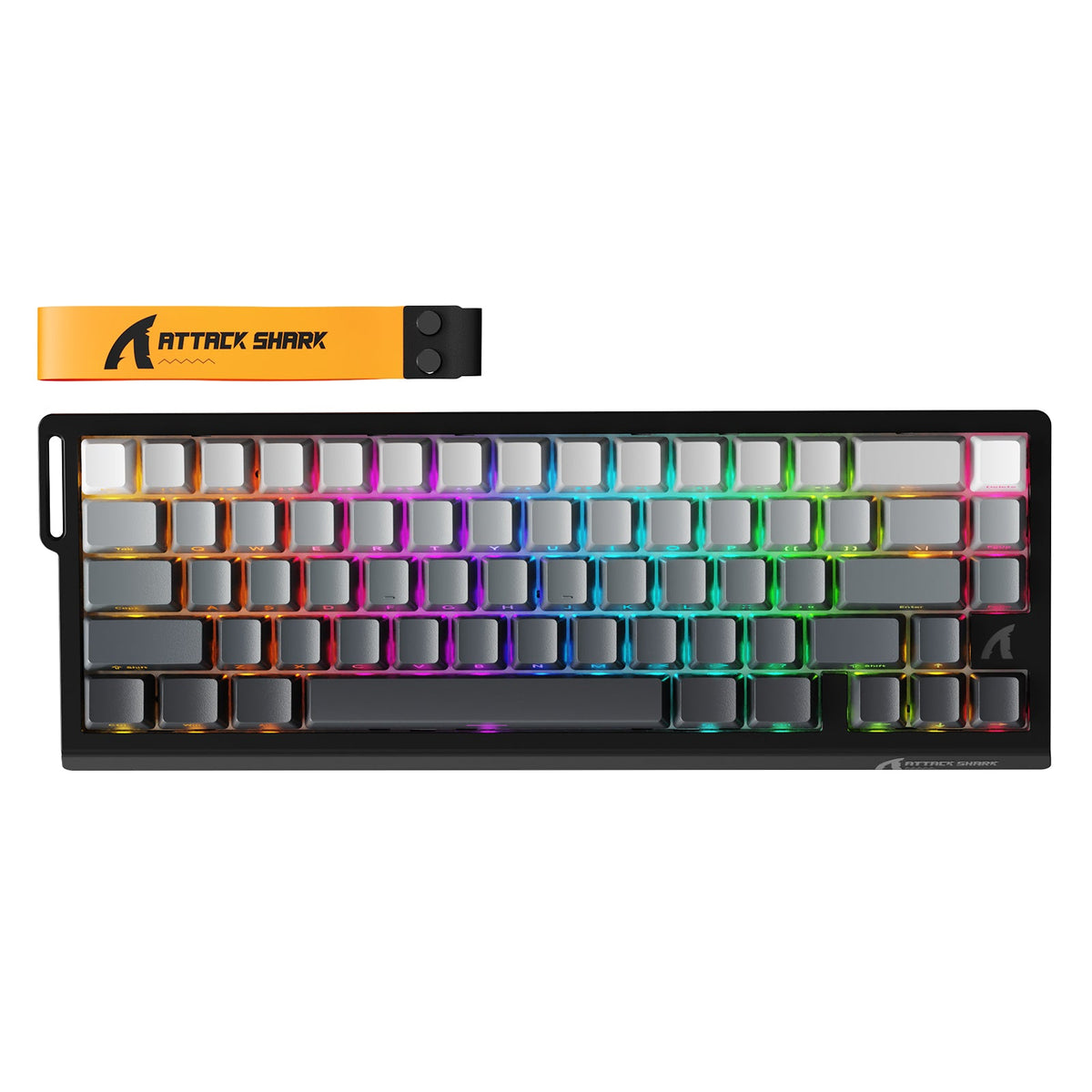
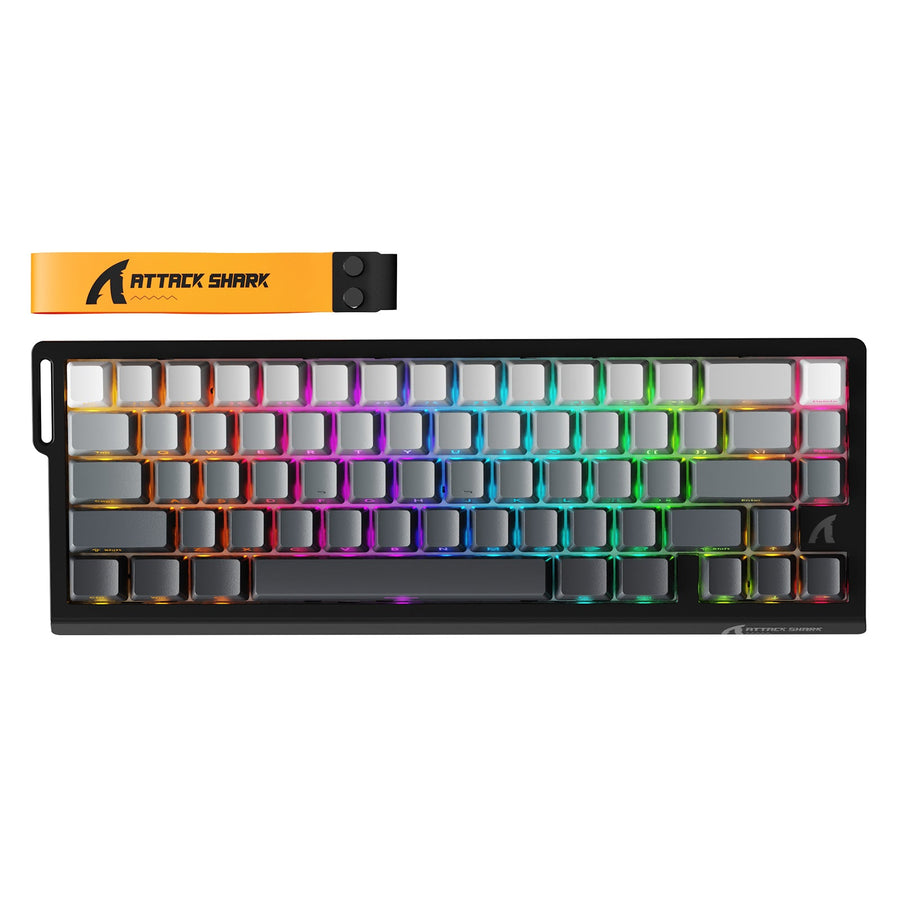
Bluetooth、2.4GHzレシーバー、USB-C有線接続に対応したトライモードキーボードをお探しなら、当社のX68 PRO HEキーボードは3種類すべてに対応しているため、ワイヤレス接続が切れても、確認できる説明書記載の有線接続手段が残ります。マウスについては、ケーブルを代替手段とみなす前に、有線モードが説明書に記載されているモデルを選んでください。
ウェイクテストに合格したモードとポートを、デフォルトとして選択してください。それでも1台のデバイスで問題が続く場合は、そのレシーバーとケーブルにアクセスできる状態を保ち、デバイスが対応していれば説明書に記載された有線接続を使用し、記録したモードとポートを添えてメーカーのサポートチームにお問い合わせください。
よくある質問
デバイスがBluetoothモードか2.4GHzモードかを確認するにはどうすればよいですか?
お使いのキーボードまたはマウスのモード切替スイッチ、インジケーターランプ、または説明書を確認し、モードに合ったペアリング手順を使用してください。Bluetoothモードではホスト機器のBluetooth設定を、2.4GHzモードではペアリング済みのレシーバーを使用します。スイッチの正確な位置やインジケーターの意味はモデルによって異なるため、確認には説明書が最も早い方法です。
スリープモードの後にマウスが接続解除されるのはなぜですか?
スリープに関する動作や対処法は、製品や設定によって異なります。まず現在のモードと電源を確認してください。マウスが使用できない状態のままの場合は、共通のスリープ設定を適用するのではなく、そのモデルに記載された復旧手順を使用してください。
1つのレシーバーをキーボードとマウスの両方で使用できますか?
その特定のデバイス同士でレシーバーの共有ペアリングが可能であることを、製品説明書が明確に確認している場合に限ります。それ以外の場合は、各レシーバーを元のデバイスに割り当てるか、ホスト機器と両方の周辺機器が対応している場合はBluetoothを使用してください。
レシーバーが検出されない場合はどうすればよいですか?
デバイスがレシーバーモードになっていて電源が入っていることを確認し、ハブを介さずにレシーバーをホスト機器へ直接接続してください。別のUSBポートを試し、レシーバーを近くの機器から離してください。それでも検出されない場合は、そのモデルの説明書に記載されたペアリング手順に従うか、サポートにお問い合わせください。