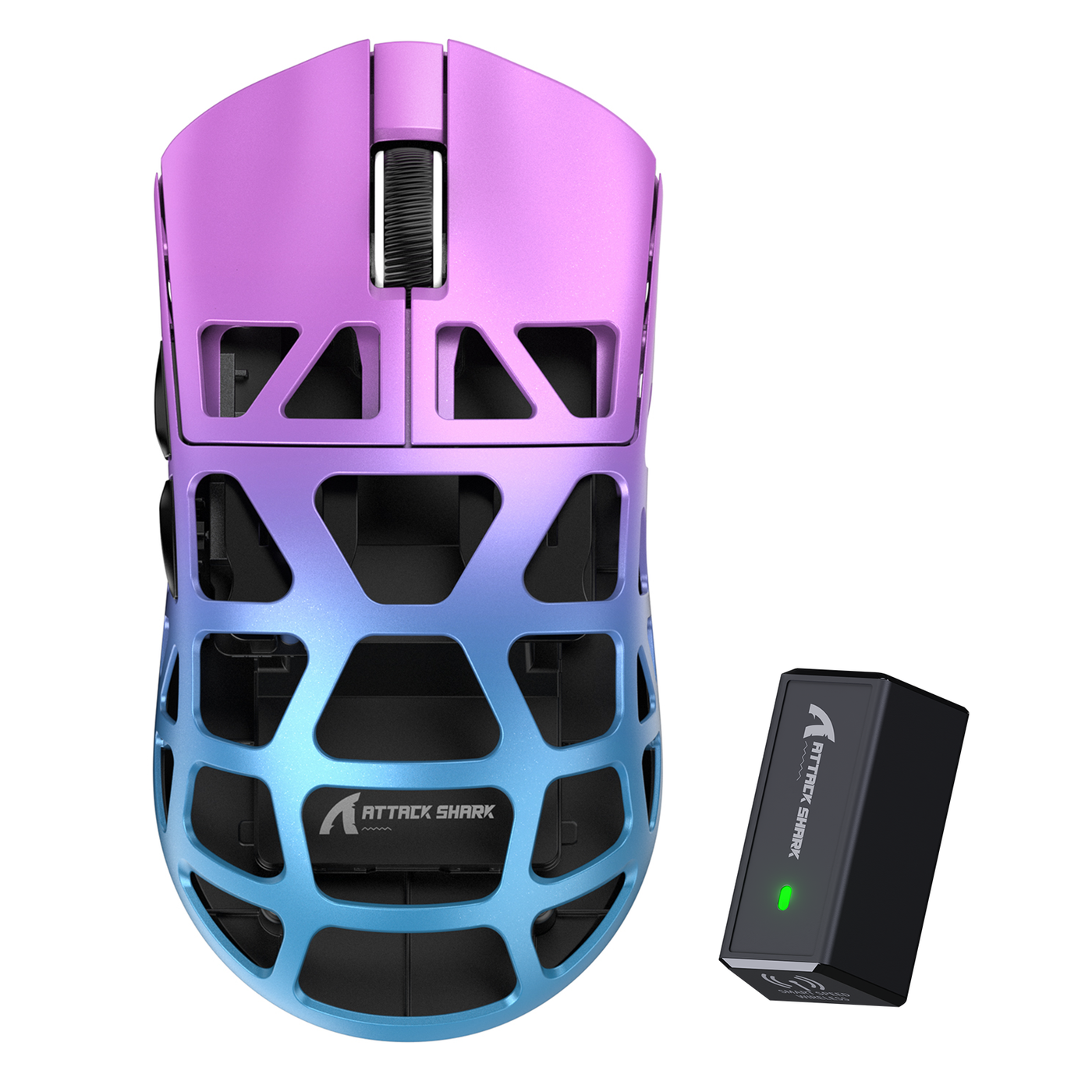
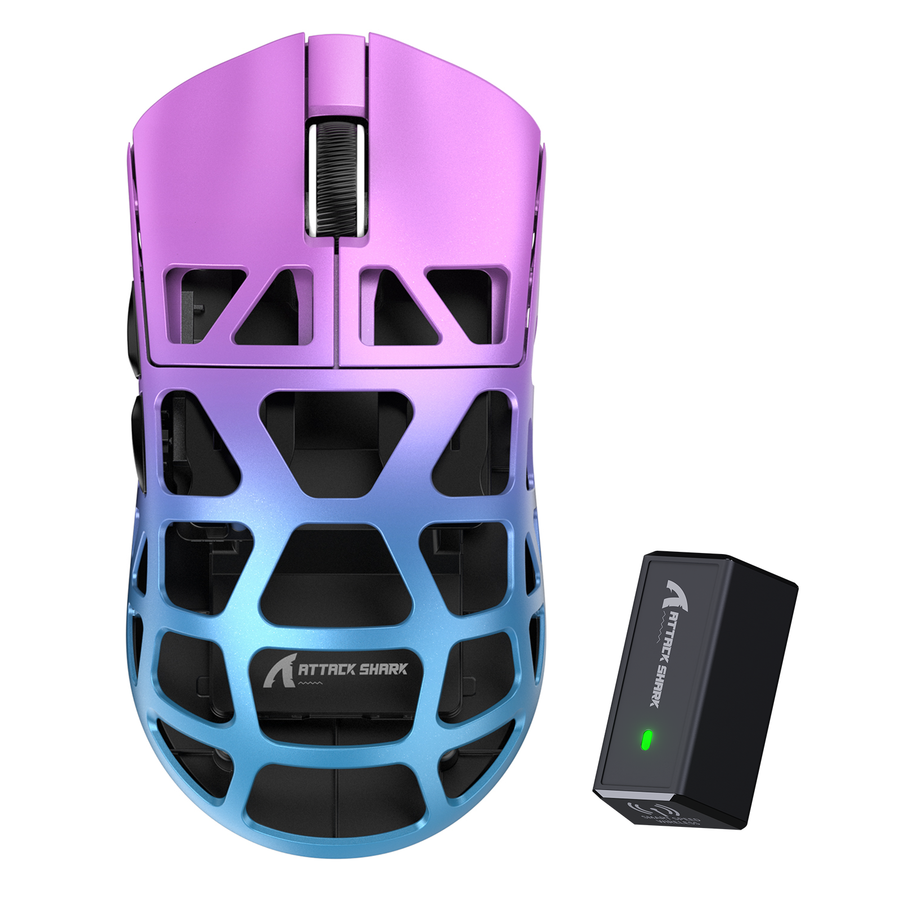
ワイヤレスゲーミングマウスがスリープ後に接続を失った場合は、マウスが故障していると決めつけず、元に戻せる確認から始めてください。まずコンピューターのスリープとマウス自体のアイドルスリープを切り分け、次にレシーバーの配置、一時的なWindowsの電源設定、再接続とバッテリーの確認、利用可能なドライバー更新、そして記載がある場合に限って該当モデルのファームウェアを確認します。これらを確認しても問題が続く場合は、サポートへの問い合わせまたは交換を検討してください。

1. 原因がコンピューターのスリープかマウスのアイドルスリープかを確認する
まず原因を分類します。コンピューターを起動したままマウスを操作せずに置くテストを行い、その後、コンピューターのスリープ・復帰を1回、制御して実行します。結果に基づいて、進むべきトラブルシューティング手順を決定します。

コンピューターを起動したままマウスをテストする
コンピューターを完全に起動した状態にして、マウスを数分間操作せずに置いてください。その後、マウスを動かすかボタンをクリックします。
- マウスが正常に反応する場合は、コンピューターのスリープがより可能性の高い原因です。制御したスリープ・復帰テストに進んでください。
- コンピューターが一度もスリープしていないにもかかわらずマウスが復帰しない場合は、オペレーティングシステムではなく、マウス自体のアイドルスリープモードが原因である可能性があります。
結果を、制御したコンピューターのスリープサイクルと比較する
レシーバーを接続したまま、意図的にコンピューターをスリープ状態にし、復帰させたらすぐにマウスを操作してみてください。
- 通常の非操作状態では動作するものの、コンピューターのスリープ後にのみ動作しないマウスは、以下のレシーバーとWindowsの電源確認に進んでください。
- 両方のテストで動作しないマウスでは、モデル固有のアイドルスリープ動作が関係している可能性があります。ワイヤレスマウスではアイドルスリープの制御方法が標準化されていないため、Windowsの共通設定を適用するのではなく、該当メーカーのドキュメントを確認するか、サポートに問い合わせてください。
この2つのテスト結果は初期分類のためのものであり、ハードウェアの故障を証明するものではありません。1回の復帰失敗だけでマウスが壊れていると判断しないでください。
| テスト結果 | 次の手順 |
|---|---|
| マウスがコンピューターのスリープ後にのみ動作しなくなる | レシーバーの配置確認と、該当するWindowsの電源テストを続けてください。 |
| 通常の非操作状態の後にもマウスが動作しなくなる | 該当モデルのアイドルスリープに関するドキュメントを確認するか、サポートに問い合わせてください。 |
| 指定された確認をすべて行っても問題が解消しない | 結果を記録し、セクション6のサポートまたは交換の判断に使用してください。 |
2. レシーバーをUSBポートに直接接続する
スリープ時だけ問題が発生する場合は、設定を変更する前に、現在のUSB接続経路とパソコン本体のUSBポートへの直接接続を比較します。
まずハブとドックを経由しない
レシーバーをハブ、ドック、モニターハブ、またはフロントパネルの延長接続から外し、パソコン本体のUSBポートに直接接続します。Microsoftは、詳しいトラブルシューティングの前に、別のUSBポートを試すこと、ハブを経由しないこと、バッテリー残量を確認することを推奨しています。このテストでは接続の違いとバッテリー残量が混同されないよう、マウスを充電した状態にしておいてください。
先に結果を確認してから次に進む
スリープ後にマウスが確実に復帰するようになった場合は、ハブまたはドック経由の接続が関係していた可能性があります。レシーバーは直接接続したポートに接続したままにするか、元のポートを使う必要がある場合は別の直接接続ポートを試してください。最初の直接接続ポートで変化がなければ、次の手順に進む前に別の直接接続ポートを試します。それでも復帰動作が変わらない場合は、ハブまたはドック経由の接続が原因である可能性は低いため、次にWindowsの電源設定をテストします。一般的な2.4GHz帯の干渉にも気付いている場合は、ポートの配置に関するヒントとしてUSB 3干渉ガイドを確認できますが、これはここで扱うスリープ後の復帰失敗とは別の問題です。
3. WindowsのUSB電源管理をテストする
USBポートに直接接続しても復帰時の問題が解決しない場合は、USBのセレクティブ サスペンドが関係しているかを確認するため、一時的にWindowsで比較テストを行います。
WindowsのUSBセレクティブ サスペンドをテストする
これは一時的な診断であり、恒久的な設定変更ではありません。まず現在の値を記録し、後で元に戻せるようにしてください。
- コントロール パネルを開き、「ハードウェアとサウンド」から「電源オプション」に進みます。
- 現在使用しているプランの「プラン設定の変更」を選択し、「詳細な電源設定の変更」を選択します。
- 「USB設定」、次に「USBのセレクティブ サスペンドの設定」を展開し、「バッテリ駆動」と「電源に接続」の両方を「無効」に設定します。
- パソコンをスリープさせてから復帰させ、マウスをテストします。
Microsoftが案内する手順では、1回のスリープ・復帰サイクルで両方の電源状態をテストします。マウスが正常に復帰するようになった場合は、セレクティブ サスペンドが関係している可能性があります。何も変わらない場合は、元の値に戻して次に進んでください。テストで変化がなかったからといって、USB電源管理を無効のままにしないでください。
macOSの案内は分けて扱う
macOSにはWindowsと同じ選択的サスペンドの設定がないため、そこでこのテストを再現しようとしないでください。代わりに、Macを復帰させ、レシーバー接続またはBluetoothペアリングが維持されているか確認します。スリープ後に一貫して接続が切れる場合は、Windows向けの修正方法が適用できると決めつけず、使用しているマウスのメーカー公式ドキュメントでmacOS固有の接続設定を確認してください。
4. 再接続、再ペアリング、電池の確認
電源の比較で問題が解決しない場合は、ソフトウェアの更新に進む前に、接続をリセットし、マウスの電源を確認してください。
レシーバー接続をリセットする
USBレシーバーを取り外し、約10秒待ってから再び接続します。すぐにマウスをテストし、その後もう一度スリープと復帰のサイクルを実行して、問題が解消された状態が維持されるか、切断が再発するか確認します。
必要な場合にのみ充電、電池、ペアリングを確認する
- 該当する場合は、結論を出す前にマウスを充電するか、電池を交換してください。詳しく知りたい場合は、当社の電池残量が少ないマウスに関するガイドで、電池残量がワイヤレスの安定性に与える影響を確認できます。
- レシーバーまたはマウスのリセットボタンやペアリング操作は、正確なモデルのマニュアルにその操作と手順が記載されている場合に限って使用してください。これらの操作はワイヤレスマウス間で標準化されていません。
- レシーバーを再接続すると一度は問題が解決するものの、次のスリープサイクル後に切断が再発する場合は、ソフトウェアの更新に進む前に、その繰り返し発生するパターンを記録してください。
5. モデル固有のファームウェアを確認する前にドライバーを確認
それまでの確認を行ってから、ソフトウェアの更新を確認してください。ただし、明確な範囲内に限ります。
利用可能なWindowsドライバー更新を確認する
Windows Updateを実行し、「更新プログラムのチェック」を選択します。関連するものが何も表示されない場合は、デバイスマネージャーを開き、マウスまたはレシーバーの項目を見つけて、Windowsからドライバーの更新が提供されているか確認します。関連する更新プログラムが提供されない場合もあるため、Windowsに提示されない変更を無理に行わないでください。
ファームウェアは正確なモデルに基づいて判断する
ファームウェアはドライバーの更新とは異なります。何かをダウンロードする前に、マウスの正確なモデルとワイヤレス接続モードを確認し、そのモデル専用のメーカー公式手順だけを使用してください。ファームウェアの更新は、確認された問題に関連すると公式手順で示されている場合に限って検討してください。別のモデル用のファームウェアファイルを流用したり、更新開始後に中断したりしないでください。公式のファイルや手順を正確に確認できない場合は、推測せずに中止してサポートへ連絡してください。
6. サポートに連絡するか、マウスを交換するかを判断する
順番に確認した後も障害が続く場合、特に利用できる場合に別の適切なコンピューターでも同じ症状が出る場合は、一般的な対処を繰り返すのをやめ、サポートにエスカレーションするタイミングです。
簡潔な最終確認を行う
- レシーバーがUSBポートに直接接続されていることを確認してください。
- レシーバーの接続をリセットし、バッテリー残量または充電状態を確認したことを確認してください。
- 関連するWindowsの電源テストまたはmacOSの接続確認を実行したことを確認してください。
- Windows Updateとデバイスマネージャーで関連するドライバーの更新がないことを確認するか、更新を適用してください。
- 他の設定を変更せずに、スリープから復帰する操作を1回繰り返し、結果を記録してください。
- 利用できる場合は、別の適切なコンピューターでマウスをテストしてください。
サポートへの連絡または交換を選択する
ワイヤレスゲーミングマウスが、USBに直接接続した場合、レシーバーをリセットした場合、関連する電源テストを行った場合、さらに別の適切なコンピューターで試した場合でも、スリープ後に接続が切れるなら、その状態が続いていることから、サポートへの連絡または交換の検討が妥当です。正確なマウスのモデル、接続モード、オペレーティングシステム、各テストの結果を記録してください。その後、サポートチームにお問い合わせください。ホスト側とデバイス側のどちらに原因があるかを確認できるようサポートします。マウスを交換する前に、適用されるサポートまたは返品オプションを確認してください。
よくある質問
ワイヤレスゲーミングマウスがスリープ後にだけ接続が切れるのはなぜですか?
セクション1から始めてください。通常のアイドル状態ではマウスが動作するものの、コンピューターのスリープ後に動作しない場合は、レシーバーに関する手順と該当するWindowsの電源設定の手順に従ってください。コンピューターが起動したままの状態でも接続が切れる場合は、使用しているモデルのアイドルスリープに関する説明を確認するか、サポートに連絡してください。
USBハブが原因で、スリープ後にワイヤレスマウスの接続が切れることはありますか?
はい、ハブ、ドック、モニターのハブ、またはフロントパネル経由の接続によって、レシーバーの接続経路が変わる可能性があります。レシーバーをコンピューターのUSBポートに直接接続してください。復帰時の動作が改善する場合は、その接続方法を使い続けてください。改善しない場合は、別の直接接続ポートを試し、Windowsの電源テストを続けてください。
ワイヤレスマウスがスリープしないようにするにはどうすればよいですか?
一部のマウスでは、ソフトウェアでアイドル状態になるまでのスリープ時間を設定できますが、すべてのマウスに搭載されているわけではなく、メニュー名も異なります。すべてのモデルに同じ設定があると考えず、使用しているマウスの正確なマニュアルまたは付属ソフトウェアを確認してください。
スリープ後もマウスの接続が切れる場合はどうすればよいですか?
セクション6の終了基準に従ってください。順番に確認を行い、利用できる場合は別の適切なコンピューターでも試した後、結果を記録してサポートに連絡してください。持続的に複数のホストで障害が発生し、適用されるサポートまたは返品オプションを確認した後に限り、交換を検討してください。