


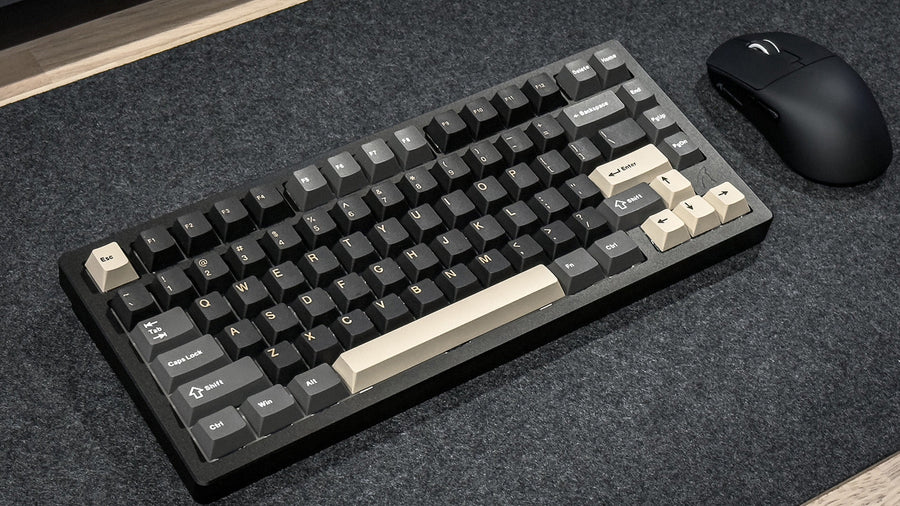
私たちの日常のデジタル生活はキーボードに依存しており、キーボードなしではうまく機能しません。多くの人はキーボードの機能を十分に活用していません。この文章では、キーボードのさまざまなキーの使い方を紹介し、より速く効果的にコンピューターを使えるようにお手伝いします。キーボードの操作をわかりやすい日本語で説明し、日常の便利さを最大限に引き出せるようにします。
1. キーボード配列の基本
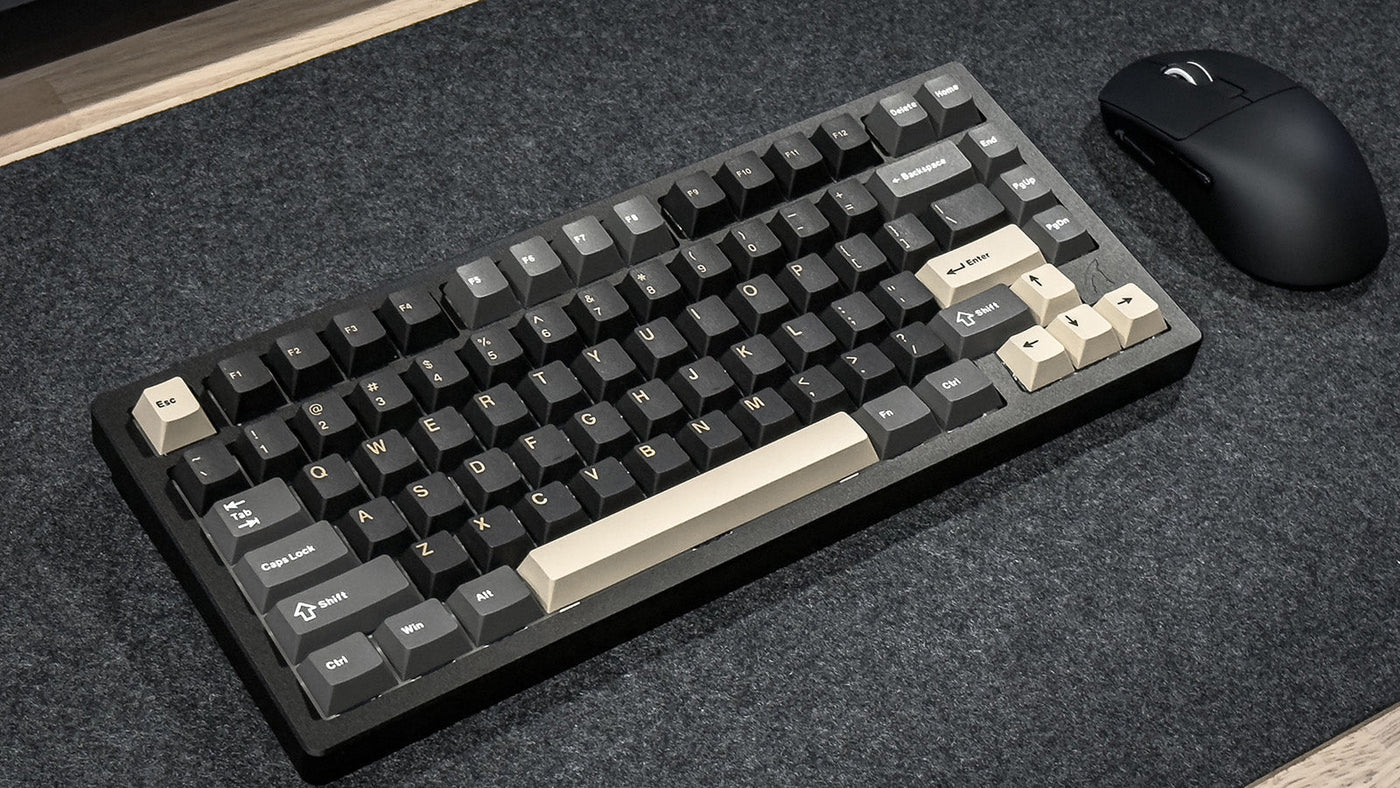
上段の最初の6つのキーにちなんで名付けられたQWERTY配列が最も一般的です。ほとんどのキーボードは似ていますが、重要な違いがあります。一般的なキーボードには文字、数字、ファンクションキー、そしてコンピューターの操作や制御を可能にする独自のコントロールキーが含まれています。
特定用途向けに作られたキーボードもあります。エルゴノミックキーボードは手の負担を軽減するために設計されており、ゲーミングキーボードは反応の速い独自のスイッチを使います。キーボードを効果的に使うには、まずその配列を知ることが重要です。

2. ファンクションキー
複数のプログラムで動作を変える強力なツールがファンクションキー(F1〜F12)です。使用中のプログラムによって、それぞれのキーには多くの用途があります。
ファンクションキー詳細ガイド
- F1: ほとんどのアプリケーションでヘルプメニューを開く
- F2: 選択したファイルや項目の名前を変更する
- F3: 検索機能を起動する
- F4: アドレスバーを開くか、現在のウィンドウを閉じる
- F5: ページやドキュメントを更新または再読み込みする
- F6: カーソルをアドレスバーに移動する
- F7: スペルチェックを開始する
- F8: コンピューター起動時にセーフモードに入る
- F9: 特定のメールやドキュメントプログラムで更新する
- F10: メニューバーを有効にする
- F11: 全画面表示に切り替える
- F12: ウェブブラウザで開発者ツールを開く
プロフェッショナル向けソフトウェアは、これらのキーを専門的なコマンドに再利用することがよくあります。ビデオ編集アプリケーションは特定の編集作業にファンクションキーを使い、開発環境では複雑なデバッグツールを起動することがあります。

3. 修飾キー
修飾キーは他のキーの動作を変え、強力なショートカットを作り出します。異なるOSで効率的にコンピューターを使うために不可欠です。
Windowsショートカット
- Ctrl+Cで選択した内容をコピーします
- Ctrl+Vでコピーした項目を貼り付けます
- Ctrl+Xで選択したテキストを切り取ります
- Ctrl+Zで直前の操作を元に戻します
- Ctrl+Aで全ての内容を選択します
- Alt+Tabで開いているアプリケーションを切り替えます
- Windowsキーでスタートメニューを開きます
Macショートカット
- Command+Cで選択した内容をコピーします
- Command+Vでコピーした項目を貼り付けます
- Command+Xで選択したテキストを切り取ります
- Command+Zで直前の操作を元に戻します
- Command+Aで全ての内容を選択します
- Command+Tabで開いているアプリケーションを切り替えます
- Command+SpaceでSpotlight検索を開きます
4. ナビゲーションと編集
正確なテキストナビゲーションはコンピューターの効率的な使用に重要です。矢印キーは正確なカーソル移動を助け、ドキュメント内を正確に移動できます。
矢印キーを使うと1文字または1行ずつカーソルを移動できます。CtrlまたはCommandを押しながら矢印キーを使うと単語単位で移動できます。Shiftと矢印キーを組み合わせるとテキスト選択が可能です。
特別なナビゲーションキーは追加の制御を提供します:
- Homeは行の先頭に移動します
- Endは行の末尾に移動します
- Page UpとPage Downはドキュメントをスクロールします
- Insertは挿入モードと上書きモードを切り替えます
- Deleteはカーソルの右側の文字を削除します
- Backspaceはカーソルの左側の文字を削除します

5. テンキー
テンキーは単なる数字入力装置ではありません。Num Lockがオンのときは強力な計算機能とデータ入力ツールとして機能します。主に会計士、データアナリスト、数字を扱う専門家に利用されています。
多くのキーボードには、簡単な計算や正確な数字入力を助ける追加の金融機能も備わっています。テンキーの効果的な使い方を学ぶことで、データ関連の作業を大幅にスピードアップできます。
6. メディアおよびシステム制御キー
モダンキーボードはマルチメディアやシステム制御機能を統合しています:
メディアコントロール
- 音量調整キーは素早く音声を調整できます
- 再生/一時停止ボタンはメディアの再生を管理します
- トラックナビゲーションキーは音楽やビデオの操作を助けます
システム制御キー
- Print Screenは画面をキャプチャします
- Scroll Lockは一部のアプリケーションでスクロールに影響します
- Pause/Breakはコンピュータの処理を中断します
- Insertはテキスト入力モードを切り替えます
7. カスタマイズ可能なキー
高度なキーボードは柔軟性を提供します。マクロキーは繰り返し作業のプログラムを可能にします。キーのマッピングやプロファイルの切り替えは、異なる作業環境に対応する柔軟性をもたらします。
カスタマイズをうまく行うために:
- キーボードメーカーのソフトウェアを使用する
- オペレーティングシステムのアクセシビリティ機能を学ぶ
- 特定のプログラム内でマクロプログラミングを学ぶ
- 最も繰り返し行う作業を特定する
キーボード習熟のための実用的なヒント
キーボードコマンドは練習が上達の鍵です。毎週新しいショートカットを一つ覚えましょう。さまざまなアプリケーションでファンクションキーを探してみてください。キーのカスタマイズを行う際は、自分の作業ニーズを考慮しましょう。チュートリアル動画を見て高度な操作をマスターしましょう。
メンテナンスとケア
定期的な表面の拭き取りやキーの間に圧縮空気を吹き込むことで、キーボードのほこりやゴミを取り除き、最良の動作状態を維持できます。キーボードの近くでの飲食は避け、パンくずや液体のこぼれが内部システムを損なわないようにしましょう。キーが摩耗したりキーボードの使用が激しい場合は、交換を検討してください。さらに、反復性ストレス障害のリスクを減らし、快適さを提供する人間工学に基づいたキーボードも考慮し、キーボードと自身の身体の健康を守りましょう。
結論
優れたデジタルツールの一つにキーボードがあります。さまざまなキーの機能を知ることで、より速く効果的に操作できるようになります。キーボードの機能を学び、コンピューティング体験を向上させるショートカットを見つけるために時間をかけてみましょう。