



ワイヤレスマウスを接続するには、USBレシーバーを差し込んで2.4 GHzモードを選択するか、Bluetoothのペアリングモードにしてパソコンの設定から追加します。適切な方法は、マウスが対応している接続方式によって異なります。以下では、WindowsとMacでの各接続方法に加えて、マウスが表示されない、接続できない、またはカーソルが安定して動かない場合のトラブルシューティング手順を紹介します。

始める前に接続モードを選ぶ
マウスの底面にあるモードスイッチ、Bluetoothマーク、または2.4Gの表示を確認してください。一致する接続方法を以下から選んでください。
| 接続方法 | 必要なもの | 使用する場面 |
|---|---|---|
| 2.4 GHzワイヤレス | マウスに対応するUSBレシーバーと、空いているUSBポート | Bluetooth非対応のパソコンを含む、レシーバー式のデスクトップまたはゲーミング環境 |
| Bluetooth | Bluetooth対応のマウスとパソコン | USBポートを空けたまま使えるワイヤレス接続 |
| 有線接続(対応モデルのみ) | USBデータケーブル | ワイヤレス接続のトラブルシューティング中に、マウスを直接接続する方法、または動作をテストする方法 |
マウスで選択しているモードは、設定する接続方法と一致している必要があります。Bluetoothモードのままでは、2.4 GHzレシーバーを介して通信できません。
接続する前に、内蔵バッテリーを充電するか、極性を正しく合わせて新品の電池を入れてください。輸送時に付属していた電池の絶縁タブを取り外し、マウスが動作するまではノートパソコンのトラックパッドを使える状態にしておいてください。
USBレシーバーでワイヤレスマウスを接続する
レシーバー式のマウスは通常、パソコンのBluetoothデバイス一覧に追加しなくても接続できます。初期設定には、マウスに付属のレシーバーを使用してください。
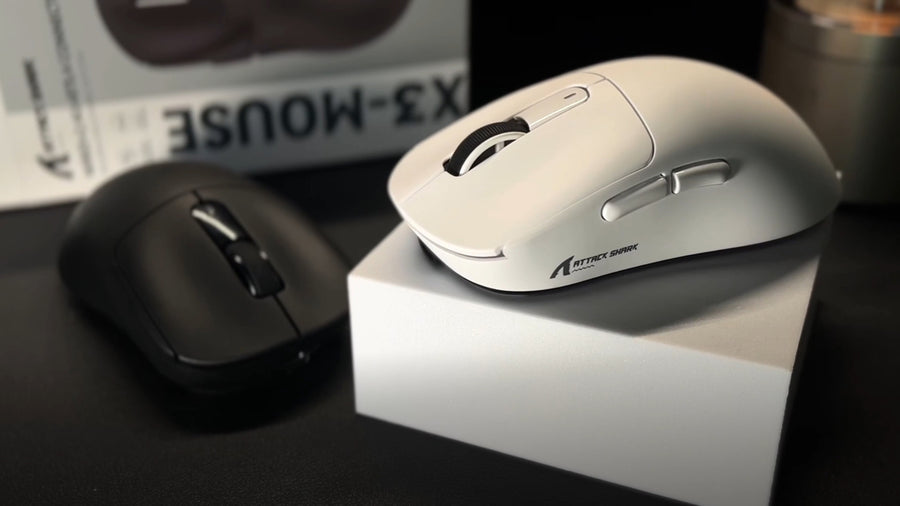
1. レシーバーを探します。パッケージ、バッテリー収納部、底面の収納スロットを確認してください。当社のATTACK SHARK X3では、レシーバーは底面のカバー付き収納部に保管されています。
2. パソコンに接続します。最初のテストでは、パソコン本体のUSBポートに直接接続してください。レシーバーがUSB-Aで、ノートパソコンにUSB-Cポートしかない場合は、USBデータ転送に対応したアダプターを使用してください。
3. 2.4 GHzモードを選択し、マウスの電源を入れます。モデルによっては、1つのスイッチで電源とモードの選択を兼ねている場合があります。マウスの表示に従ってください。
4. 検出されるまで待ってから、動作をテストします。レシーバーがオペレーティングシステムに認識されるまで待ちます。マウスパッドの上でマウスを動かし、左右のメインボタンをクリックして、ページをスクロールします。
付属のレシーバーは、ほとんどの場合、マウスとペアリング済みです。ペアリングが必要な場合は、そのモデル専用の手順に従ってください。ボタンの組み合わせやペアリングツールはモデルによって異なります。

BluetoothマウスをWindowsまたはMacとペアリングする
マウスでBluetoothモードを選択し、マニュアルに記載された方法でペアリング操作を行います。専用ボタンを長押しする場合や、ボタンの組み合わせを使う場合があります。一般的にはインジケーターの点滅がペアリングモードを示しますが、点滅パターンはモデルによって異なります。
マウスの電源を入れることと、検出可能な状態にすることは別々の手順です。パソコンが検索している間は、ペアリングモードのままにしてください。
Windows 11の場合
1. スタート > 設定 > Bluetoothとデバイスを開きます。
2. Bluetoothをオンにして、デバイスの追加 > Bluetoothを選択します。
3. 名前が表示されたらマウスを選択し、画面に表示される指示に従ってください。
4. Windowsに接続済みと表示されたら、ポインターの移動、クリック、スクロールをテストします。
クイック設定からペアリングすることもできます。タスクバーのネットワーク、サウンド、またはバッテリーの領域を開き、Bluetoothの横にある矢印を選択して、新しいデバイスの中からマウスを選びます。
Windows 10では、スタート > 設定 > デバイス > Bluetoothとその他のデバイス > Bluetoothまたはその他のデバイスを追加する > Bluetoothの順に進みます。
Macの場合
1. Appleメニュー > システム設定 > Bluetoothを開き、Bluetoothをオンにします。
2. 使用可能なデバイスの中からマウスを探します。
3. 名前の上にポインタを置いて接続をクリックし、表示される指示に従ってください。
MacでBluetoothペアリングを行うには、マウスの電源が入っていて、検出可能な状態である必要があります。MacBookのトラックパッドまたは既存のマウスを使って設定を完了し、新しいマウスのボタンとスクロールホイールをテストしてください。

接続できない、または動きが途切れるワイヤレスマウスを直す
観察できる症状から始めましょう。接続を復旧させた手順を特定できるよう、一度に変更するのは1つだけにして、その都度再テストしてください。
レシーバーを接続してもカーソルが動かない
電源を確認し、マウスが2.4GHzモードになっていることを確認してください。レシーバーを取り外し、ハブやドックを介さずに別のUSBポートへ直接接続して、もう一度テストしてください。
次に、同じマウスとレシーバーを別の対応パソコンでテストしてください。そこで動作する場合は、最初のパソコンのUSB接続または設定を確認してください。どちらのパソコンでも動作しない場合は、モデルのレシーバーペアリング手順を試すか、テスト結果を添えてサポートにお問い合わせください。
Bluetooth設定にマウスが表示されない
ペアリングモードを再度有効にし、マウスをパソコンの近くに置いてください。近くにある別のデバイスに接続されていた場合は、もう一度試す前に、そのデバイスとの接続を一時的に切断してください。
マウスがすでにパソコンのBluetoothリストに登録されているのに再接続できない場合は、保存済みの登録情報を削除して、もう一度ペアリングしてください。Windowsで接続の問題が続く場合は、「ヘルプを表示」でBluetoothのトラブルシューティングツールを実行し、システムの更新プログラムを確認してください。
マウスは接続されるのに、動きが途切れたり止まったりする
マウスを充電するか電池を交換し、きれいなマウスパッドの上でテストしてください。トラッキングの問題をワイヤレス接続の問題と取り違えないよう、センサーの開口部に目に見えるゴミがないか確認してください。
レシーバーモードでは、レシーバーをマウスに近づけられるポートを試すか、対応する場合はレシーバー延長ケーブルを使用してください。レシーバーの周囲に金属製の障害物がないようにしてください。ワイヤレス干渉を減らすには、近くにあるUSB 3ハブ、ドライブ、ケーブルをマウスとレシーバーから離してから、同じマウスの動きを繰り返して結果を比較してください。
基本操作ができることを確認してからマウスソフトウェアをインストールする
基本的なポインター操作、クリック、スクロールは通常、オペレーティングシステムに組み込まれたマウスサポートで利用できます。ブランドのソフトウェアは、対応モデルのDPI、ボタン割り当て、ポーリングレートなどの設定に便利です。
公式ダウンロードページから、お使いの正確なモデルに対応するソフトウェアとマニュアルを選択してください。ATTACK SHARK ポインターは動くのに設定ソフトウェアがマウスを検出できない場合は、ソフトウェアで必要な接続モードを確認してください。X3の場合は、ソフトウェアを再インストールする前に、別のUSBポートを試すか、ケーブルで接続してください。
よくある質問
Q1. ワイヤレスマウスのレシーバーを紛失した場合、交換できますか?
場合によっては可能ですが、交換用レシーバーはお使いのマウスとペアリング手順に正確に対応している必要があります。どちらも2.4 GHzを使用していても、別のマウスのレシーバーに自動的に互換性があるとは限りません。購入前にサポートに問い合わせ、交換用レシーバーが対応しているかご確認ください。Bluetooth対応モデルなら、Bluetoothで接続することもできます。
Q2. レシーバーをモニターに差し込めますか?
はい、モニターにUSBハブがあり、コンピューターとのデータ接続が機能している場合に限ります。電源供給のみのモニターのUSBポートでは、マウスの入力信号を伝送できません。トラブルシューティングでは、まずレシーバーをコンピューターに直接差し込み、モニターのUSB接続を切り離して確認してください。
Q3. ワイヤレスマウスにWi-Fiやインターネット接続は必要ですか?
いいえ。BluetoothマウスはコンピューターのBluetoothハードウェアを介して通信し、2.4 GHzレシーバー式のマウスは対応するドングルを介して通信します。どちらもWi-Fiネットワークへの接続は不要です。設定ソフトウェアやアップデートのダウンロードには、別途インターネット接続が必要な場合があります。
Q4. PCにBluetooth機能がなくても、Bluetoothマウスを使えますか?
はい。マウスに2.4 GHz USBレシーバーが付属している場合は、PCに差し込み、2.4 GHzモードを選択してください。Bluetooth専用マウスの場合は、通常別売りの互換性のあるUSB Bluetoothアダプターが必要です。マウス用レシーバーは対応するマウスを2.4 GHzワイヤレスで接続し、BluetoothアダプターはPCにBluetooth機能を追加します。
Q5. トライモードマウスで2台のコンピューターを同時に操作できますか?
いいえ、一度に操作できるデバイスは1台です。ただし、トライモード対応マウスの多くは複数のデバイスへの接続を記憶できるため、再ペアリングせずにデバイスを切り替えられます。たとえば、2.4 GHzレシーバーでデスクトップに接続し、Bluetoothでノートパソコンに接続してから、モードを切り替えて操作するコンピューターを選べます。対応する接続方法や切り替え操作はモデルによって異なります。

接続できない場合のサポート
それでもマウスが接続できない場合は、モデル名、オペレーティングシステム、選択した接続モード、別のUSBポートやコンピューターで試した結果を添えて、サポートチームにお問い合わせください。対応する有線接続が機能する場合は、その結果もお知らせください。ワイヤレス接続に問題を絞り込めます。