


反応しないマウスを必死にクリックしたことはありませんか?あなたは一人ではありません。ワイヤレスマウスは私たちのテクノロジー満載の生活で便利なツールですが、動かなくなると非常にイライラし、作業の妨げになります。この記事では、ワイヤレスマウスが反応しなくなる一般的な問題について説明し、簡単で実用的な解決策を紹介して、再びスムーズに使えるようにします。もしカーソルが動かずクリックが無視されているなら、ここで紹介する便利な対処法を読んで、あなたとマウスが再び同じ言葉を話せるようにしましょう。
ワイヤレスマウスはどうやって動きを伝えているの?
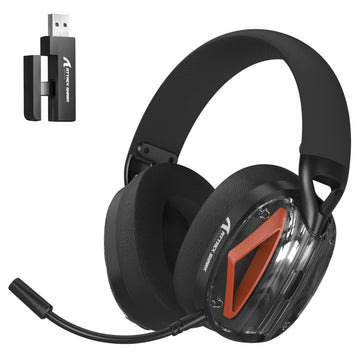
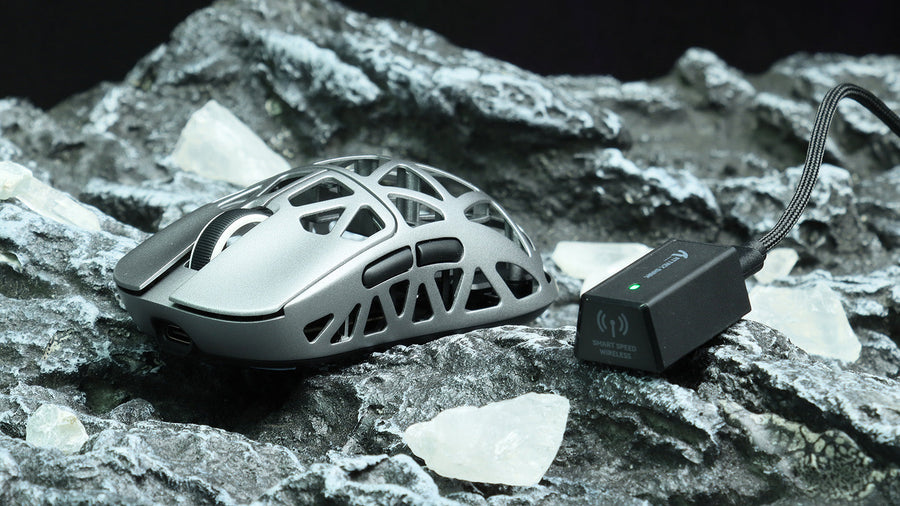
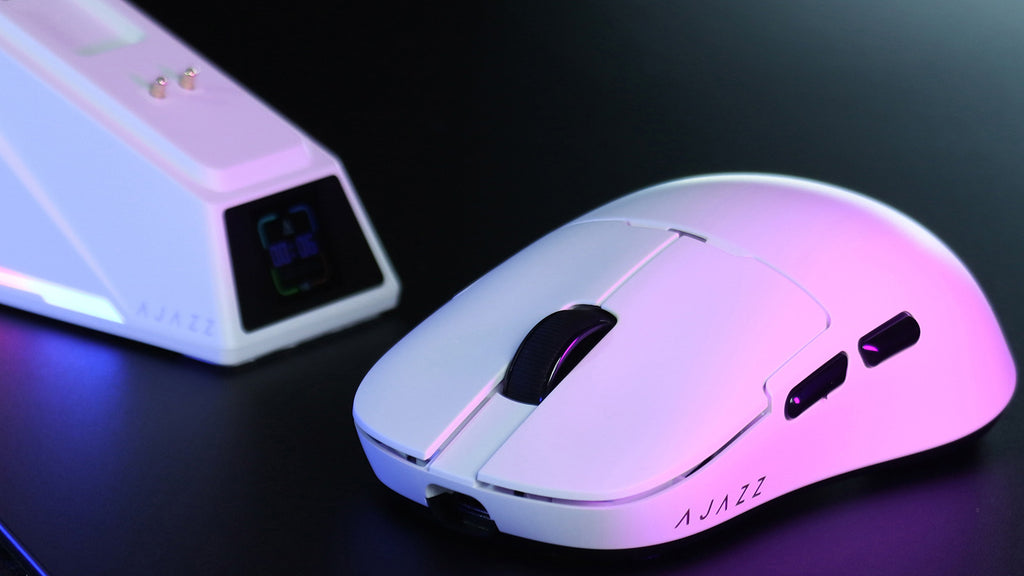
ワイヤレスマウスはコードなしでどうやって通信しているのでしょう?基本的に、ワイヤレスマウスは無線周波数(RFマウスの場合)やBluetooth技術を使ってコンピューターと通信しています。RFマウスの場合、コンピューターに差し込んだ小さなUSBドングルが翻訳者となり、マウスの動きを画面上の動作に変換します。Bluetoothマウスの場合は、コンピューター内蔵のBluetooth受信機と直接通信するため、USBの翻訳機は不要です。
では、なぜワイヤレスがそんなに素晴らしいのでしょう?まず、絡まったケーブルにさよならを告げ、自由に動き回れるようになります。さらに、デスクがすっきり見え、散らかっていない作業スペースが誰にとっても嬉しいですよね。
症状:マウスが不調なとき
ワイヤレスマウスの調子が悪いときに見られるいくつかの明らかなサインがあります:
- 遅延:カーソルがまるでモラセスの中を進んでいるかのように動きます。
- 切断:マウスとコンピューターがお互いを無視しているように見えます。
- 反応しない:マウスクリックをしても何も起こらず、まるでいつもお昼寝中のようです。
これらの症状を早期に認識することで、問題解決が速くなり、トラブルシューティングの時間が減り、必要なことにもっと時間を使えます。
ワイヤレスマウスの応急処置
本格的な技術的対処に入る前に、まずは手早くできる解決策から始めましょう:
- バッテリーの点検: どんなテクノロジーヒーローも電源が必要です。バッテリーが少なくなっていたら交換しましょう。
- ドングルの確認: USBドングルがコンピューターのポートにしっかり接続されているか確認してください。
- 電源のリセット: マウスの電源を一度切ってから再度入れて、リフレッシュしましょう。
このような定期的なチェックでマウスの調子を保ち、予期せぬトラブルを防ぎましょう。
ワイヤレスマウスの高度なトラブルシューティング
このセクションでは、頑固なワイヤレスマウスの問題を解決するためのより詳細なトラブルシューティング方法を案内します。
Bluetoothマウスのペアリング問題
Bluetoothマウスを使っていて反応しない場合、ペアリングの問題が原因かもしれません。マウスとコンピューターの接続を確実にする方法はこちらです:
- 再ペアリング手順: コンピューターのBluetoothデバイスリストからマウスを削除し、再度ペアリングを試みてください。
- ペアリングモードの謎: マウスがペアリングモードになっているか確認してください。通常は特定のボタンを押し続けてライトが点滅する操作です。
信号干渉
ワイヤレスマウスは、他のワイヤレス機器や物理的な障害物による干渉を受けることがあります。対処法はこちら:
- 電波をクリアに: 他のワイヤレス機器をオフにして、信号を妨害しているか確認しましょう。
- 障害物なし: マウスと受信機の間に障害物がないことを確認してください。壁、金属物、さらには強力な電子機器も障害になることがあります。
ドライバーとソフトウェア
古いドライバーやソフトウェアは、ワイヤレスマウスが動作しない原因になることがあります。更新しましょう:
- ドライバーの更新: マウスメーカーの公式サイトにアクセスし、サポートまたはダウンロードセクションで最新のドライバー更新を確認してください。
- ソフトウェアの知恵: マウスに付属するソフトウェアがある場合は、最新バージョンに更新されていることを確認しましょう。
これらの高度な操作を行うことで、反応しないワイヤレスマウスが復活することがあります。しかし、それでも問題が解決しない場合は、ハードウェア故障の可能性を考慮しましょう。
ワイヤレスマウスのハードウェア故障を疑うタイミング
すべてのトラブルシューティングを行ってもワイヤレスマウスが反応しない場合、ハードウェアの問題が考えられます。
物理的損傷の診断
物理的な損傷は時に微妙です。以下を確認してください:
- 目に見える摩耗:傷やへこみは内部損傷の兆候かもしれません。
- 異音:マウスを振ったときにガタガタ音がする場合は、部品の緩みを示しているかもしれません。
- 動きの不安定さ:カーソルが不規則に動く場合、光学センサーが詰まっているか損傷している可能性があります。
環境要因:熱と湿気
マウスが過酷な環境にさらされていないか考えてみましょう:
- 熱への曝露:電子機器と熱は相性が悪く、長時間の曝露は内部部品を損傷する可能性があります。
- 湿気の問題:こぼれた液体や湿度の高い環境は、マウス内部のショートを引き起こすことがあります。
保証と修理:選択肢を知る
マウスの故障を嘆く前に、まだ保証期間内かどうかを確認しましょう:
- 保証状況:購入日を確認し、メーカーの保証ポリシーを参照してください。
- 修理サービス:一部の問題は、メーカー推奨の専門修理サービスで修理可能な場合があります。
ワイヤレスマウスが本当に寿命を迎えた場合は、交換を検討する時かもしれません。しかし、その前に、次のマウスの寿命を延ばすための予防策を確認しましょう。
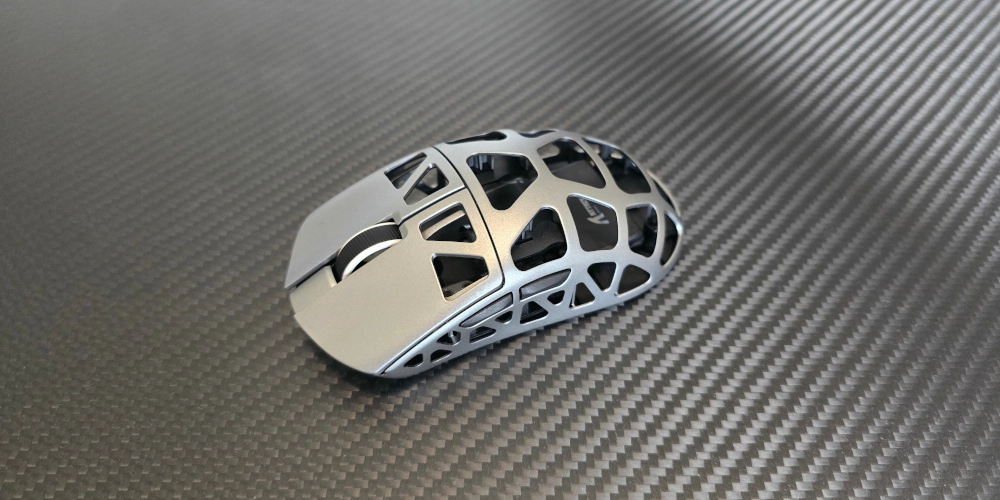
ワイヤレスマウスのための予防策とベストプラクティス
将来のワイヤレスマウスの故障を防ぐには、積極的なケアが重要です。これらの予防策とベストプラクティスを日常に取り入れることで、ワイヤレスマウスの寿命を延ばせます。
ワイヤレスマウスの寿命を延ばすためのヒント
少しのメンテナンスが大きな効果をもたらします:
- 定期的な清掃:ほこりやゴミは性能を妨げることがあるため、適切な道具でマウスのセンサーやボタンを優しく掃除してください。
- バッテリーケア:高品質なバッテリーを使用し、定期的に交換して、マウスの漏れや腐食による損傷を防ぎましょう。
人間工学に基づく使い方:マウスの正しい扱い方
適切な使い方は、デバイスの物理的な摩耗だけでなく、手の負担も防ぎます:
- 正しい握り方:マウスは軽く持ち、強く握りすぎるとボタンや内部部品に不要な圧力がかかることがあります。
- スムーズな動き:マウスは平らな面で使い、センサーの感度を保つために乱暴に引きずらないようにしましょう。
使用しないときの安全な保管
マウスを使っていないときは、安全に保管しましょう:
- 適切な保管:直射日光や極端な温度を避け、清潔で乾燥した場所に保管してください。
- スマートに持ち運ぶ:マウスを持ち運ぶ場合は、衝撃や傷から守るために保護ケースを検討しましょう。
ワイヤレスマウスの世界を簡単にナビゲート
反応しないワイヤレスマウスは小さなトラブルか、より深刻な問題の兆候かもしれません。バッテリー交換やドングルの調整といった簡単な修正から、ドライバーの更新、環境要因、ハードウェアの故障の可能性を含むより複雑な解決策まで幅広く解説しました。トラブルシューティングと並行して、定期的な掃除や適切な保管などの予防ケアの重要性も強調しています。これらのヒントに従い、適切なマウスのメンテナンスを実践することで、この重要なツールを日々のデジタル作業で効率的かつ信頼できる相棒として保つことができます。仕事、ゲーム、または単なるブラウジングのいずれであっても、手入れの行き届いたマウスがスムーズなコンピューター体験の基盤であることを忘れないでください。