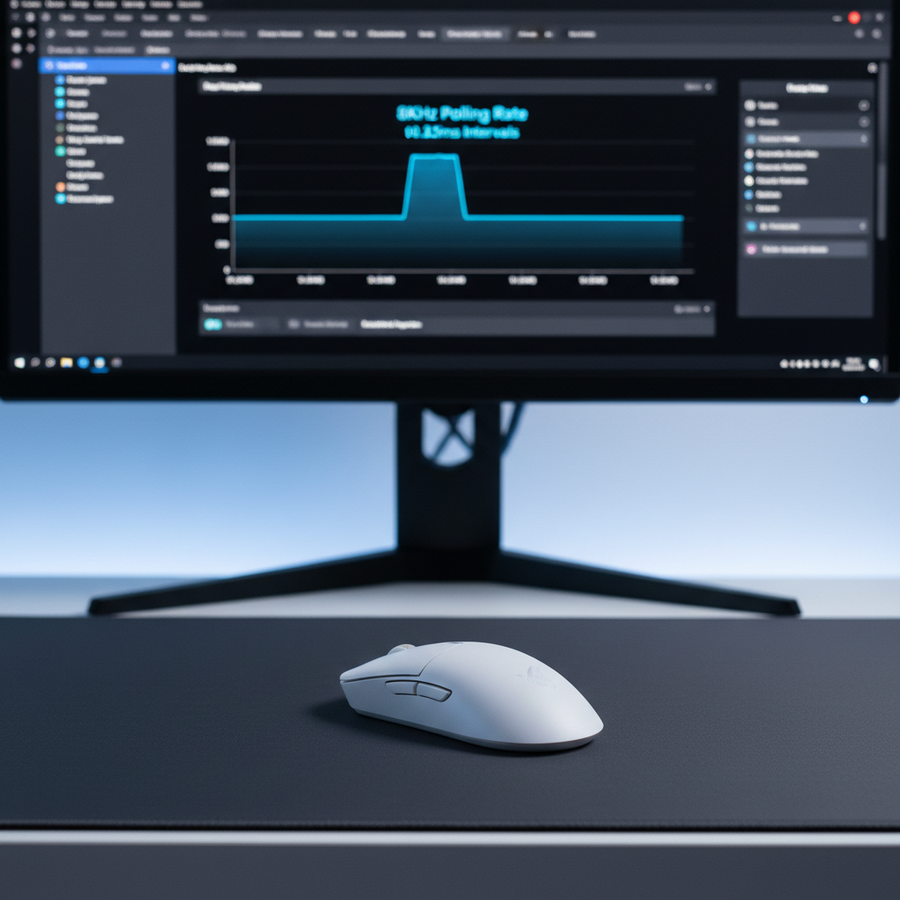



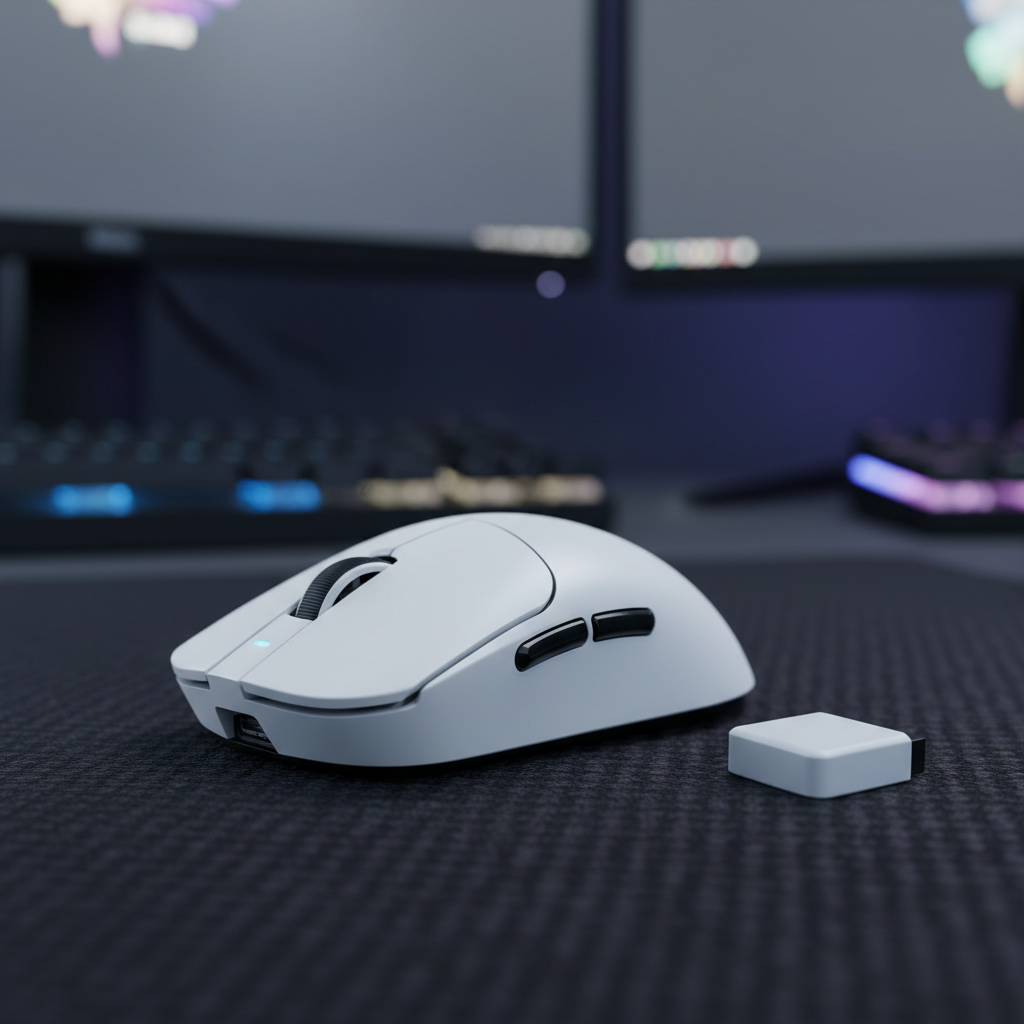
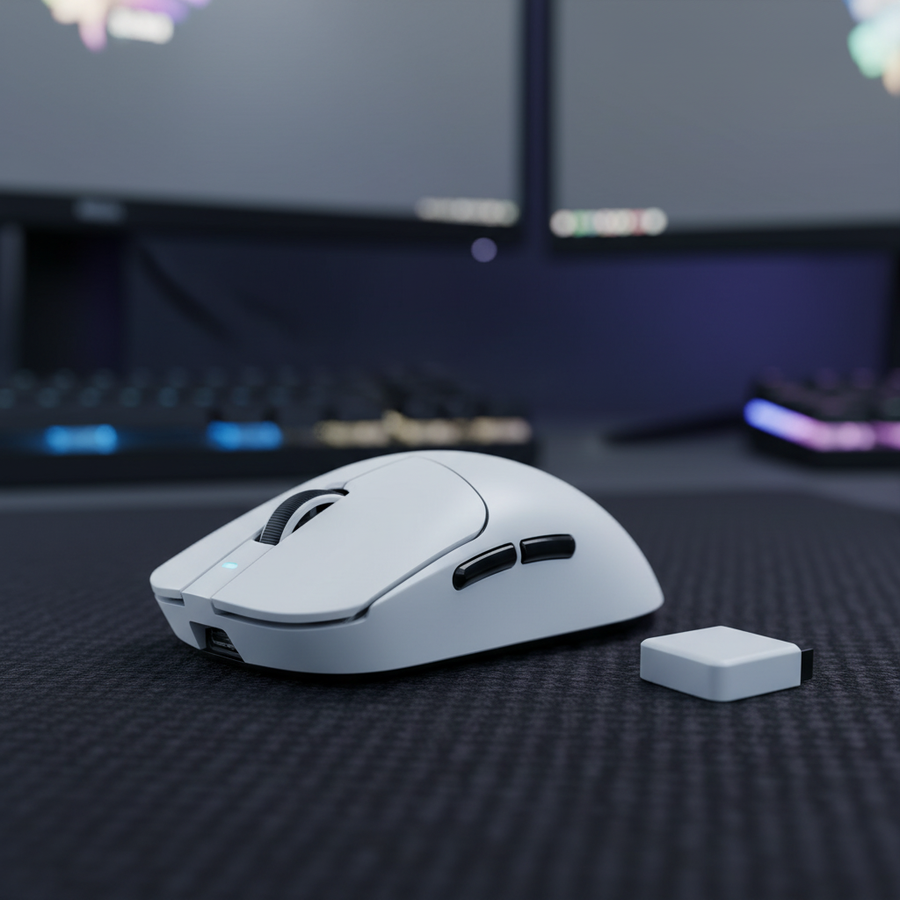
標準的な1000Hzポーリングから8000Hz(8K)への移行は、入力の忠実度におけるパラダイムシフトを意味します。競技ゲーマーにとって、8Kポーリングレートはほぼ瞬時の0.125ms報告間隔を提供し、従来の周辺機器に内在する微小な遅延を事実上排除します。しかし、この技術仕様の飛躍は、標準的なPC環境の準備状況をしばしば上回ります。高性能マウスを高周波割り込み要求(IRQ)に最適化されていないシステムに導入すると、「マイクロスタッター」と呼ばれる現象が発生し、高性能ハードウェアにもかかわらずカーソルがスキップしたり「ジッター」したりするように見えます。
これらの問題を効果的にトラブルシュートするには、センサーのレベルでの故障とシステムレベルでの報告の不整合を区別する必要があります。本ガイドは、信号伝送の物理法則とシステムリソース管理に基づき、8Kポーリングのジッターを診断・解決するための技術的枠組みを提供します。
8Kポーリングの物理学:なぜシステムは苦戦するのか
1000Hzでは、マウスは1.0msごとにPCにデータを送信します。8000Hzでは、この間隔はほぼ瞬時の0.125msに短縮されます。これにより入力遅延は減少しますが、CPUの割り込み負荷は8倍に増加します。USB HIDクラス定義 (HID 1.11)によると、ホストコントローラーは指定されたbIntervalでデバイスをポーリングしなければなりません。8Kデバイスの場合、OSとCPUは1秒あたりデバイスごとに8,000パケットを処理する必要があります。
ほとんどの最新システムでのボトルネックは、単純なクロックスピードではなくIRQ処理の効率です。特にCPU負荷が高い、CPUに依存するタイトルでは、オペレーティングシステムが他のスレッドを優先するためにこれらのマウスパケットの処理を遅延させることがあります。この遅延はジッターとして現れます:マウスは8Kで報告を続けますが、システムがこれらの報告を「まとめて」処理するため、カーソルの動きが不規則になります。
Motion Syncのトレードオフ
Motion Syncは、センサーデータをUSBポーリングに同期させるための一般的なファームウェア機能です。従来の1000Hz環境では、Motion Syncは約0.5msのレイテンシを追加します。しかし、8Kでは状況が大きく変わります。Motion Syncによって加えられる決定的な遅延は通常ポーリング間隔の半分です。8000Hzでは、このペナルティは約0.0625msに減少し、ほとんど感知できないほど小さい値ですが、高リフレッシュレートディスプレイに必要な信号の一貫性を維持するために重要です。
パフォーマンス比較:ポーリング間隔とレイテンシ
| ポーリングレート | 間隔 (ms) | モーション同期ペナルティ(ms) | CPU負荷(相対値) |
|---|---|---|---|
| 1000Hz | 1.0ms | 約0.5ms | 1倍 |
| 4000Hz | 0.25ms | 約0.125ms | 4倍 |
| 8000Hz | 0.125ms | 約0.0625ms | 8倍 |
注:相対CPU負荷は割り込み要求の頻度を指し、OSのスケジューリングやバックグラウンドプロセスによって変動します。
システムレベルのボトルネックの特定
マイクロスタッターのトラブルシューティングでよくある誤りは、問題をマウスセンサーのせいにすることですが、実際の原因はUSBトポロジーにあります。高性能周辺機器はCPUへの専用の高帯域幅経路を必要とします。
USBルートハブの電源管理
Windowsや多くのBIOSバージョンにはUSBルートハブの省電力機能が含まれています。これらの機能は、複数のポートの電力管理中に「スリープ」状態や遅延スパイクを引き起こすことがあります。8Kの安定性を保つために、ユーザーはWindowsの電源オプションで「USB選択的サスペンド」を無効にし、USBコントローラーが4Kウェブカメラや外付けNVMeドライブなどの他の高帯域幅デバイスと帯域を共有していないことを確認する必要があります。
マザーボードのポート選択
すべてのUSBポートが同じではありません。フロントパネルのヘッダーやマザーボード上の統合ハブは、シールドが不十分だったりコントローラーを共有しているため、信号ノイズやパケットロスを引き起こすことがあります。高性能デバイスは常にCPUのPCIeレーンに直接接続されたリアI/Oポートに接続すべきです。古いプラットフォームのユーザーは、専用のPCIe-to-USBカードを使用して8Kポーリングストリームをシステムの他のHIDトラフィックから分離するのが一般的な方法です。
ワイヤレス8Kにおける信号の完全性とRF干渉
ワイヤレス8Kの実装は、2.4GHz帯域全体で信号の一貫性を維持するという追加の課題に直面しています。グローバルゲーミング周辺機器業界ホワイトペーパー(2026年)によると、安定した高周波ポーリングを実現するには、パケット衝突を避けるために綿密な無線周波数(RF)管理が必要です。
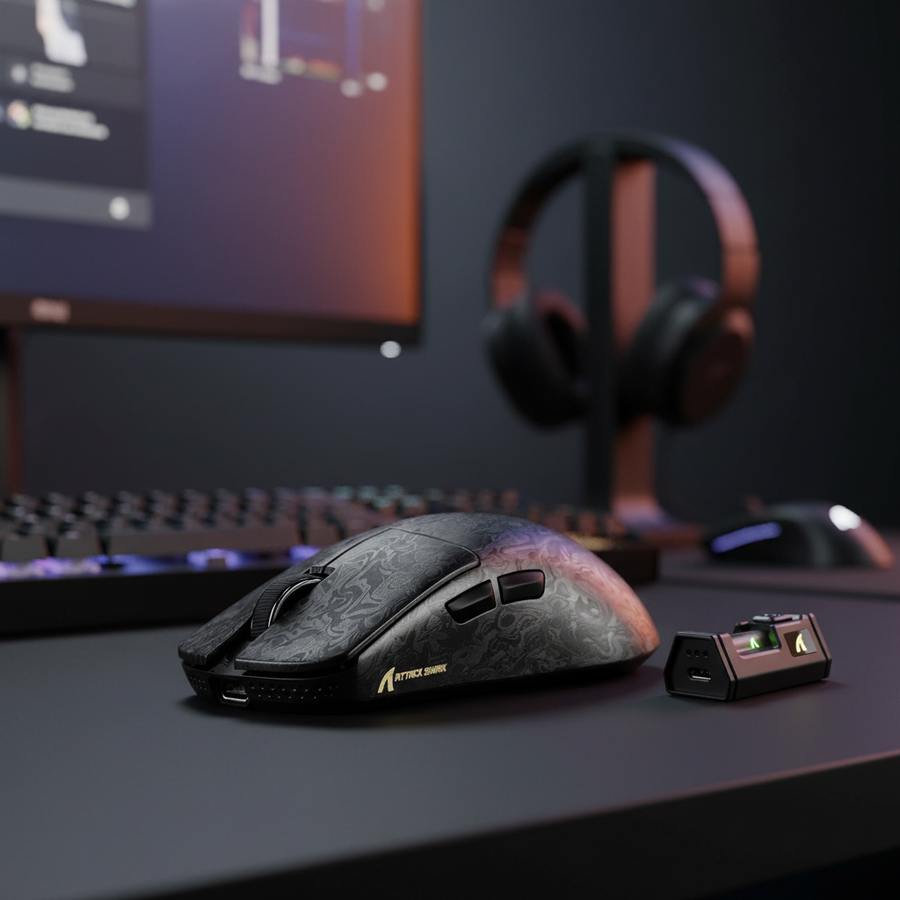
実際のテストでは、ワイヤレス8K信号はWi-Fiルーターや他のBluetooth機器からの干渉を非常に受けやすいことがわかっています。よくある観察として、無線レシーバーをPCケースに近づけすぎると、PCケースがEMI(電磁干渉)の発生源となり、大幅な遅延スパイクが発生することがあります。
プロのコツ: 多くの高級レシーバーに付属している短い延長ケーブルを使用してください。レシーバーはマウスパッドから12インチ以内、PCケースや無線ルーターから離れた場所に配置します。これにより、信号対雑音比が最大になり、0.125msごとにデータを送信する必要がある無線通信で非常に重要です。

センサー飽和:DPIとIPSの関係
「感じられる」スタッターの頻繁な原因は、8Kポーリング帯域幅を飽和できていないことです。マウスはセンサーが生成するデータ量だけを送信します。低DPIでゆっくりマウスを動かすと、1秒間に8,000パケットを満たすのに十分な移動データがありません。
データポイント生成の公式は次の通りです: パケット毎秒 = 移動速度(IPS)× DPI.
- 800 DPIの場合:8K帯域幅を飽和させるにはユーザーが少なくとも10 IPSでマウスを動かす必要があります。
- 1600 DPIの場合:完全な8Kレポートレートを維持するには5 IPSのみが必要です。
ゆっくりと正確なエイム(微調整)中にマイクロスタッターを感じるユーザーには、DPIを1600または3200に上げ、ゲーム内感度を下げる方法が効果的です。これによりWindowsレベルのゲインをセンサー精度に置き換え、MCUが高周波ポーリングストリームに十分なデータを供給できるため、「空の」ポーリングによるスタッターを防げます。
診断フレームワーク:自己診断によるジッター
ハードウェアのRMA(返品承認)が必要と結論付ける前に、技術ユーザーはソフトウェア診断を利用して根本原因を特定すべきです。
-
LatencyMon:このツールはシステムのDPC(Deferred Procedure Call)およびISR(Interrupt Service Routine)レイテンシの監視に不可欠です。LatencyMonで
dxgkrnl.sysやnvlddmkm.sysのスパイクが表示される場合、スタッターはマウスではなくGPUドライバーやOSのスケジューリング問題の可能性が高いです。 - ウェブベースのポーリングテスト: TestUFO Mouse Rateのようなツールはポーリングの安定性を視覚的に示します。ただし、多くのブラウザは内部のリフレッシュ制限により8Kポーリングを正確に追跡できないことに注意してください。
- MCUバッファ管理:場合によっては、マイクロスタッターはMCU(マイクロコントローラユニット)が高負荷時のバッファ管理に苦労していることが原因です。スタッターが異なるUSBポートやシステムでも続く場合、ファームウェアのアップデートが必要で、8Kデータストリームをより適切に処理できるようにする必要があります。
パフォーマンスの代償:バッテリーとCPU
8K仕様を追求することは、コストパフォーマンスを重視するゲーマーにとって重要なトレードオフを伴います。標準的な業界コンポーネントに基づく理論モデルは、バッテリー寿命とシステムリソースへの影響を明らかにしています。
バッテリー駆動時間分析(ワイヤレス8K)
標準的な500mAhバッテリーと、8KHzで約12mAを消費する高性能無線を基にした推定稼働時間は、1000Hzの場合と比べて大幅に短くなります。
| ポーリングレート | 推定電流消費 | 推定稼働時間(500mAh) |
|---|---|---|
| 1000Hz | 約4mA | 約100時間 |
| 4000Hz | 約8mA | 約50時間 |
| 8000Hz | 12mA | 約33.3時間 |
推定は80%の放電効率と連続的な動作を前提としています。省電力の「スリープ」モードを使用した実際の使用では、これらの数値は延長されます。
33.3時間の稼働時間は、競技ゲーマーが2~3日に一度デバイスを充電する必要があることを意味します。この運用上の手間が0.125msの報告速度の利点の代償です。
安定した8Kのための最適化チェックリスト
ジッターのない体験を確実にするために、以下の技術的統合チェックリストに従ってください:
- USBコントローラーの分離:8K受信機は背面I/Oの専用USB 3.0以上のポートに接続してください。ハブや前面パネルのポートは避けてください。
- 省電力機能の無効化:デバイスマネージャーでマウスが使用する「USBルートハブ」を見つけ、「電力節約のためにコンピューターがこのデバイスの電源を切ることを許可する」のチェックを外してください。
- Windowsの電源プランを最適化:システムを「高パフォーマンス」または「究極のパフォーマンス」に設定し、CPUコアのパーキングや周波数スケーリングを最小限に抑えます。
- ファームウェアとドライバーの更新:最新のMCUおよび受信機ファームウェアのアップデートは、公式ドライバーダウンロードページで定期的に確認してください。これらには重要なバッファ管理の修正が含まれていることが多いです。
- RF混雑の管理:受信機は延長ケーブルに接続し、理想的にはマウスから30cm以内、2.4GHzのWi-Fiアンテナから離して設置してください。
- システム遅延の監視:ゲーム中にLatencyMonを使用して、バックグラウンドプロセスやドライバーが8Kデータストリームを妨害していないか確認してください。
安定した8Kパフォーマンスは、ほとんどの場合「プラグアンドプレイ」ではありません。物理的なUSB接続からOSレベルの割り込み処理まで、システム全体の調整が必要です。IRQ処理やRF信号の整合性の仕組みを理解することで、ゲーマーは故障したセンサーと最適化不足の環境を見分け、高周波ポーリングの競技上の利点を最大限に活用できます。
免責事項:この記事は情報提供のみを目的としています。BIOS設定やシステムの電源プランに関わるトラブルシューティングは慎重に行ってください。ハードウェアやソフトウェアに大きな変更を加える前に、必ずマザーボードや周辺機器のメーカー公式ドキュメントを参照してください。