


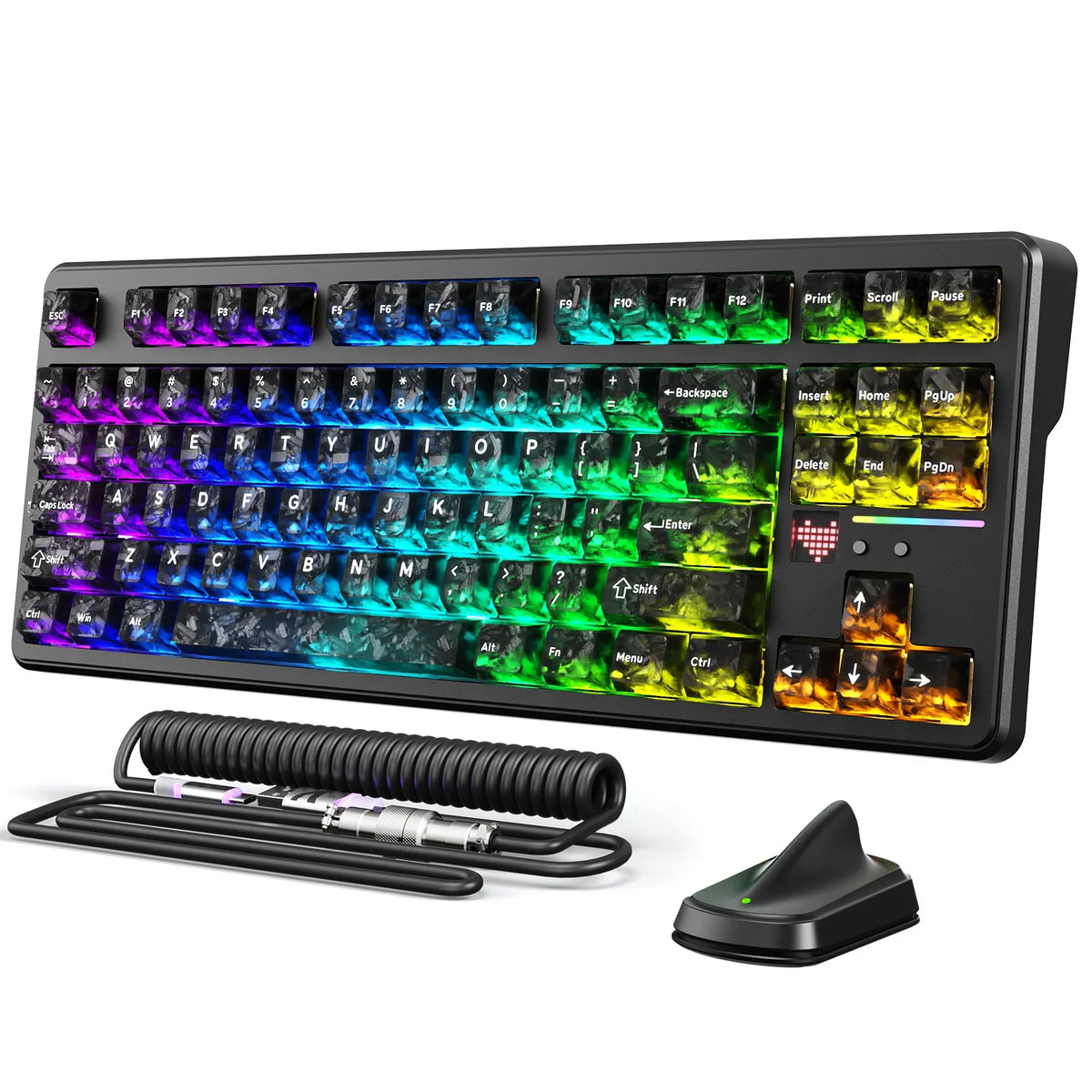
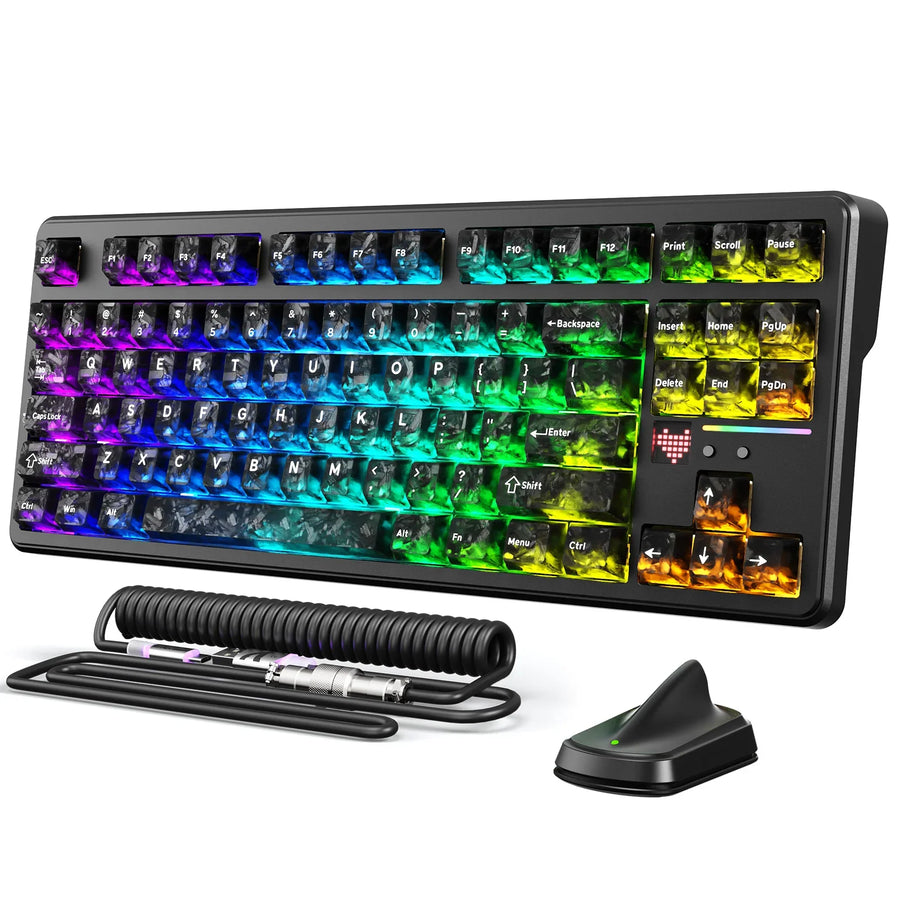
ゲームとオフィスワークを2台のPCで使い分ける場合、多機能なBluetoothメカニカルキーボードを両方のホストで使うには、それぞれのマシンに適したモードを割り当てる必要があります。キーボードでモード別のポーリングレートが公開されている場合は、ゲーム用PCを2.4GHz接続にし、利便性と安定したペアリングを応答速度より重視するオフィス用PCやサブPCにはBluetooth 5.0を使いましょう。Bluetooth 5.0は接続規格の世代であり、遅延の測定値ではありません。そのため、キーボードの公称ポーリングレートが適用されるのは、実際にテストされたモードに限られます。
切り替えの手間は接続速度とは別の問題です。ペアリング、保存済みデバイスチャンネル、再接続、プロファイルの読み込みは、キーボードの型番によってそれぞれ異なる動作をします。以下のセクションでは、ホストごとのモードの選び方、遅延に関する主張の読み解き方、2台のPCを使う場合の具体的な設定、そして解消しないラグのトラブルシューティング手順を解説します。
重要なポイント
- ホストと用途に合わせて接続モードを割り当てましょう。モード別のポーリングレートが公開されている場合は、遅延に敏感なゲーム用PCに2.4GHz接続を使い、安定性と手軽さをより重視するサブPCにはBluetooth 5.0を使います。
- 公称ポーリングレートやBluetooth 5.0の表記は、エンドツーエンドの遅延を測定した結果ではありません。その数値を信頼する前に、接続モードとテストの対象範囲を確認しましょう。
- ペアリング、保存済みデバイスチャンネル、再接続、プロファイルの読み込みは、それぞれ別の動作です。切り替えがスムーズだと判断する前に、ホストを何度か切り替えてそれぞれをテストしましょう。
- ラグが発生したら、まず接続モードとホスト側の接続経路を切り分けてから、レシーバーの配置、電源、設定、正確な型番の仕様を順に確認しましょう。
2.4GHzとBluetooth 5.0:ホストごとにどちらの接続を使うべき?
ゲーム用PCにはモード別の性能が公開されている接続を割り当て、サブPCには最も安定して使えるモードを割り当てましょう。Bluetooth 5.0の表記も、具体的なポーリングレートも、それだけではお使いのキーボードの各モードが実際にどれほど速いかを証明できません。
モード別の仕様が公開されている場合は、遅延に敏感なホストに2.4GHz接続を使う
USBレシーバーを使う2.4GHz接続は、ゲーミングPCでまず検討すべきモードですが、そのキーボードの正確な型番について、モード別のポーリングレートや2.4G接続の独立した遅延テストが公開されている場合に限ります。パッケージにBluetooth 5.0と記載されていても、同じ根拠にはなりません。Bluetoothの仕様では、レポートレートが保証されているのではなく、性能の詳細は各メーカーに委ねられているためです。ゲーム用に2.4G接続を使うと決める前に、ホスト側にレシーバー用の空きUSBポートがあること、そして実際のデスクでの距離や向きでも接続が安定することを確認してください。レシーバーがほかの2.4GHz機器と干渉したり、キーボードから遠い場所にあったりすると、仕様に記載されたこのモードの利点は実際には得られません。
利便性を優先するなら、サブ機にはBluetoothを使う
レシーバー用の空きUSBポートがない場合や、2つ目のドングルを管理したくない場合は、2台目のコンピューターでBluetoothを使うのが便利です。ペアリング後に、お使いのキーボードとノートパソコンの組み合わせで接続が安定していれば、タイピング、ウェブ閲覧、一般的なオフィス作業に適しています。ただし、この利便性を理由に、ゲーミング用ホストまでBluetoothに切り替えないでください。どちらの用途でも高速な応答が必要なら、ゲーミング用コンピューターでは仕様がより明確なモードを使い、応答性の優先度が低い用途に限ってBluetoothを使いましょう。
| 要素 | 2.4GHz | Bluetooth 5.0 |
|---|---|---|
| 確認できる情報 | 仕様が明記されていれば、モードごとのポーリングレートや遅延に関する主張が可能 | 接続世代を示す表記であり、普遍的な性能を保証するものではない |
| この主張が意味すること | テスト済みのモードにのみ適用 | ペアリング規格を確認できるが、報告レートや遅延はわからない |
| ホスト側の要件 | 空いているUSBポートを使用し、レシーバーをキーボードの近くに設置 | ホストのBluetooth無線を使用し、レシーバーは不要 |
| 想定される2台構成での役割 | 仕様が確認できている場合のゲーミングPC | サブ機またはオフィス用ホスト |
| 選択を左右する条件 | レシーバーの接続が不安定、または空いているUSBポートがない | デスクでペアリングが不安定 |
この表を使って各ホストの位置づけを確認し、特定のキーボードの数値はあくまで出発点として、自分の環境で検証してください。

ポーリングレートはエンドツーエンドの遅延とは異なる
ポーリングレートは、キーボードがどのくらいの頻度でホストにレポートを送信できるかを示します。キー入力が画面に届くまでの時間を示すものではありません。最大値は、特定の接続モードに紐づく仕様として捉え、実測済みの遅延結果とは考えないでください。
ポーリングレートからわかること、わからないこと
ポーリングレートは報告頻度、つまりキーボードが新しいキーの状態をホストに更新できる間隔を示します。ただし、スイッチの作動からキーボード内の処理、ワイヤレス接続、ホストのソフトウェアスタックに至るまでの一連の経路全体については、それだけでは何もわかりません。有線接続や2.4Gレシーバー接続など、特定のモードで高い最大ポーリングレートをうたうキーボードでも、説明書に明記されていない限り、Bluetoothで同じ数値が出ることを証明したことにはなりません。Bluetoothのバージョン番号も同様に考えましょう。5.0はペアリングと電力に関する規格を示すもので、キーボード固有の遅延を示すものではありません。報告頻度が競技プレイで重要な理由については、キーボードのスキャンレート解説をご覧ください。
信頼できる遅延測定結果の見方
遅延に関する数値を信頼する前に、次の3点を順番に確認してください。
- 接続モード:数値が有線、2.4G、Bluetoothのどれに当てはまるかを確認してください。あるモードの数値を別のモードに当てはめることはできません。
- 測定範囲:キーを押してからコンピューターが入力を受け取るまでの全経路を測定しているのか、それともワイヤレスのレポート時間だけを測定しているのかを確認してください。後者では、それ以外の遅延は含まれません。
- テスト条件:設定、ファームウェアのバージョン、接続先のデバイス、バッテリー残量または電源状態を確認してください。これらの違いによって、結果が公称値からずれることがあります。
3つすべての確認を省いた説明だけでは、ゲーム環境を決める根拠として不十分です。
設定を作り直さずに接続先を切り替える
2台の接続先を切り替える際には、4つの動作を個別に確認する必要があります。複数の接続モードに対応していても、そのどれもがスムーズに動作するとは限りません。ワークフローが便利だと判断する前に、お使いのキーボードでペアリング、保存済みチャンネル、再接続、プロファイルの読み込みを確認してください。
ペアリング、デバイススロット、再接続は別々に確認する
- ペアリングとは、キーボードを初めて接続先に接続することです。その後、保存済みのチャンネルを選択する操作は別の場合があり、ボタンの組み合わせが必要なことも、自動で切り替わることもあります。
- スリープ復帰後、モード変更後、またはデスクから離れた後に再接続すると、最初のペアリングが簡単でも、目立つ遅延が生じることがあります。
- 3つの接続モードに対応していても、キーボードに保存できるデバイススロットの数や、4台目の接続先を追加しようとしたときの動作は分かりません。
接続先の切り替えは、プロファイルの切り替えとは限らない
アクティブな接続先を切り替えると、キー入力の送信先が変わります。マニュアルに両者が連動すると記載されていない限り、ライティング、キー割り当て、その他の保存済み設定が自動的に変わるわけではありません。接続チャンネルごとにプロファイルを割り当てるキーボードもあれば、すべての接続先で1つのプロファイルを共有するものもあります。チャンネル切り替えでマクロやRGBの動作もリセットされると思い込まず、お使いの正確なモデルの説明書で確認してください。切り替え操作と設定の確認は別々にテストしましょう。まず接続先を1回切り替え、その後、キー割り当てとライティングが引き継がれたか確認してください。
ワークフローを毎日安心して使う前に、次のテストを行ってください。接続先を切り替え、数秒待って短いフレーズを入力してから元に戻す操作を3回繰り返します。いずれかのサイクルで、単にチャンネルを切り替えるのではなく再ペアリングが必要な場合は、まだテスト中の設定として扱ってください。
手間を最小限にする2台接続の構成
ゲームとオフィスの併用環境では、レシーバー接続のゲーミングPCとBluetooth接続の仕事用ノートパソコンを組み合わせる構成と、レシーバーを使うのが現実的でない場合に2台のホストをBluetooth接続する構成が、主な選択肢です。より高速で仕様が明確な接続モードを本当に必要とするコンピューターに合わせて選びましょう。
ゲーミングPCとBluetooth接続の仕事用ノートパソコン
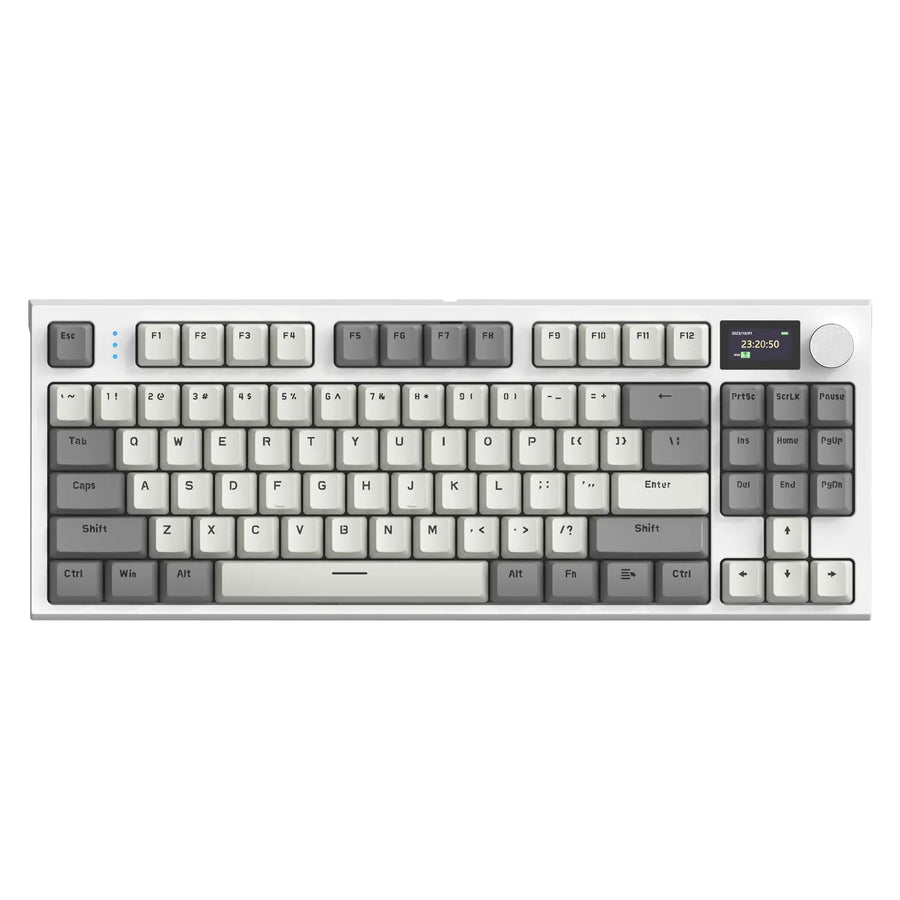
この構成では、ゲーミングコンピューターをレシーバー経由の2.4Gに接続し、仕事用ノートパソコンをBluetoothに接続します。X87 ULTRAの接続モードページには、2.4G、Bluetooth 5.0、有線USB-Cと、最大8,000Hzのポーリングレートが記載されています。この数値はレシーバーモードを示すもので、Bluetoothでの結果として確認されたものではありません。そのため、Bluetoothでも同等だと想定せず、ゲーミングPCは2.4Gで接続してください。毎日使う前に、デスクでレシーバー接続が安定することを確認しましょう。また、最初のペアリングだけでなく、仕事で使った後にゲーミング用ホストへ戻す操作も試してください。
レシーバーを使うのが現実的でない場合の、Bluetooth接続のホスト2台
どちらのコンピューターにも空きUSBポートがない場合や、レシーバーを2つ管理したくない場合は、両方のホストをBluetoothでペアリングする方法が、利便性を優先する選択肢として使えます。K86の接続モードページには、2.4G、Bluetooth 5.0、有線USB-C接続が記載され、ゲームとオフィスの両方での使用が想定されていますが、デバイススロット数や再接続にかかる時間は公開されていません。この構成を使う前に、2台のホスト間でチャンネルを確実に切り替えられること、スリープ後の再接続時に毎回ペアリングし直す必要がないことを確認してください。この構成は利便性を重視した選択肢であり、測定済みのレシーバー接続によるゲーム用途の代わりではないと考えてください。

入力遅延の優先トラブルシューティング
ソフトウェアやハードウェアに手を加える前に、接続経路とホストまでの経路を切り分けて、トラブルシューティングを始めましょう。以下の段階を順番に確認してください。後の手順を試すのは、前の手順で遅延の原因を特定できなかった場合だけです。
- 発生条件を再現して切り分ける:ホストの切り替え直後だけ遅延するのか、Bluetoothだけなのか、2.4Gだけなのか、あるいは両方なのかを確認してください。可能であれば有線接続も試し、無線接続が原因かどうかを切り分けましょう。
- レシーバーの設置場所と干渉を確認する:2.4Gレシーバーをキーボードに近づけ、USBハブ、モニター、その他の2.4GHz機器から離してください。電波が混み合っていると、別の場所では問題なく動作した接続でも遅くなることがあります。
- 電池残量または電源の状態を確認する:電池残量が少ないと、無線キーボードのレポートレートが低下したり、一時的に接続が切れたりすることがあります。ハードウェアに問題がないと判断する前に、電池を充電するか交換してください。
- 設定とソフトウェアによる検出を確認する:ホストがキーボードを正しく認識していること、キーボード用ソフトウェアやドライバーがデバイスを検出していることを確認してください。検出されていないと、無線接続に問題がなくても遅延しているように見えることがあります。
- 正確な型番の情報やサポートを確認する:モード、設置場所、電源、ソフトウェアに問題がないと確認できたら、キーボードの故障と決めつける前に、正確な型番のマニュアルやサポートページで既知の問題やファームウェアの更新を確認してください。
よくある質問
切り替え時の引っかかりと継続的な入力遅延を見分けるには?
ホストを切り替えた直後の最初のキー入力でのみ遅延が発生する場合、継続的な通信遅延ではなく、チャンネルのネゴシエーションまたは再接続が原因と考えられます。1台のホストで入力を続けている間も遅延が続く場合は、アクティブな入力遅延として扱い、無線経路、電池残量、レシーバーの周辺環境を切り分けてください。切り替えテストを3回繰り返し、停止が最初のキー入力だけに限られるかどうかを確認すると、根本原因を特定できます。
Bluetoothメカニカルキーボードは、スリープから復帰するときになぜ遅延するのですか?
省電力タイマーがアイドル時に内蔵の無線送信機をオフにするため、キーを押すとキーボードはOSとのハンドシェイクを新たに確立する必要があります。この短いウェイクアップ時のハンドシェイクによって、最初のキー入力が抜けたり遅れたりすることがよくあります。これは、使用中に発生する継続的な入力遅延とはまったく異なります。
マルチデバイスペアリングなら、2台のコンピューターを瞬時に切り替えられますか?
マルチデバイスペアリングでは複数のホストの認証情報を保存できますが、チャンネルを切り替える際は、キーボードのファームウェアが接続中のホストを切断し、もう一方のホストでOSとのハンドシェイクを完了する必要があります。レシーバーとの距離、ホストのBluetoothスタック、周囲の電波干渉によって異なりますが、チャンネルの切り替えには通常、瞬時に入力が転送されるのではなく、短い安定待ち時間が発生します。