コイル式ゲーミングマウスケーブルはセットアップをすっきりさせられますが、必ずしもドラッグが小さくなるわけではありません。ケーブルの迷走やたるみが実際の問題であり、測定した可動範囲、張力、コネクターの適合性が一致する場合に選びましょう。

コイルマウスケーブルはドラッグを軽減するのか?
コイルケーブルは、問題がケーブルの迷走、机の端への接触、または余分なたるみであり、なおかつコイルのリラックスした可動範囲がマウスの全移動範囲をカバーできる場合にのみ役立ちます。直線ケーブルに対する万能な上位互換ではありません。

コイルが役立つ場合
次のような場合は、ゲーミングマウス用コイルケーブルを試す価値があります:
- 現在のケーブルが通常のスイープ操作で机の上を迷走したり、端に引っかかったりします。
- コイルでまとめられる、余裕のあるたるみがあり、より短く制御しやすい範囲に収められます。
- 動かせる範囲全体でコイルがリラックスした状態を保てるほど、アンカーを近くに設置できます。
メリットをもたらすのは、コイルの形状そのものではなく、アンカーの位置とリラックスした状態での可動範囲です。この2つが適切でなければ、コイルは交換前のケーブルより使いにくく感じられることがあります。
直線ケーブルまたは変更しないほうがよい場合
次のような場合はコイルを避けましょう:
- 直線ケーブルは、マウスからコンピューターまでをすっきり直接配線でき、自然なたるみが十分で、引っかかりもない場合に適しています。
- 現在のケーブルが引っ張ったり、引っかかったり、長さ不足になったりせず、すでにマウスと一緒に自然に動くなら、変更しないのが正解です。
通常のプレイ中にケーブルの迷走も unwanted pull も起きないなら、ケーブル交換で実際の問題は解決していません。
コイルの張力、可動範囲、アンカーがマウスのフィーリングを変える仕組み
ケーブルの接触とコイルの引っ張りは、原因も対策も異なる問題です。セットアップによってコイルが伸びたり、向きがずれたりすると、ケーブルが机に擦れなくなっても、コイルがマウスを引っ張ることがあります。
ケーブルの接触とコイルの引っ張りは同じではない
スワイプ中にケーブルが机に擦れたり、物に引っかかったりするだけで、ケーブルが邪魔に感じられることがあります。これは接触の問題で、コイルがケーブルを表面から浮かせることで解決できる場合があります。一方、伸びたコイルは別の問題です。コイルがリラックスした長さを超えて引っ張られると、ばねのように働き、ケーブルが机に触れていなくてもマウスをアンカー位置へ引き戻します。この状態では接触が少なくても、実際の抵抗を感じることがあります。
フィーリングを変える要素
次の3つの設定が、どの症状が出るかを左右します。
- アンカーの距離と高さ:アンカーが遠すぎたり低すぎたりすると、通常の可動範囲でコイルが伸び、引っ張りが発生します。
- リラックスしたコイルの向き:自然な動きの方向に対して逆向きのコイルは、同じ方向に沿ったコイルより早く抵抗が生じます。
- マウスの移動範囲全体と接触ポイント:マウスが止まっている位置だけでなく、通過する経路全体を確認してください。静止時にはコイルが余裕を持って見えても、パッドの端では伸びることがあります。
デスクと感度に合わせて実用的な到達距離を測定する
ケーブルの広告上の長さではなく、アンカーポイントからマウスが実際に到達する最も遠い位置までの実際の経路を測定してください。測定には、デスクの端に沿った曲がりや、接触しそうな箇所も含めて経路をたどってください。
以下の表は固定仕様ではなく、条件別の目安です。ケーブルの選択肢を比較する前に、どの動きのパターンが自分の環境に合うか確認してください。
| デスクと感度の条件 | 動きのパターン | 優先すべき点 |
|---|---|---|
| コンパクトなデスク、標準的な感度 | 中央付近での短く頻繁な動き | 余分なコイルの長さを増やさず、デスクの端に引っかからない十分な余裕 |
| 標準的なデスク、標準的な感度 | 中型パッド上での中程度の移動 | 目に見えてコイルが伸びず、パッドをカバーできるバランスの取れた伸長時の到達距離 |
| 低感度、広い移動範囲 | XLサイズの面全体またはデスク全体を大きく横切る動き | 最も遠い位置での最大の伸長時の到達距離。低感度ではパッドを使う範囲が広くなるためです。このパターンについては、低感度での腕エイムガイドで詳しく説明しています。 |
自分の環境を測定するには:
- ケーブルをパソコンまたは固定クリップに接続するアンカーポイントに印を付けてください。
- デスクの端に沿った曲がりも含め、通常のプレイ中にマウスが到達する最も遠い位置まで経路をたどってください。
- 候補のケーブルを伸ばしてコイルをほどいた状態で、たどった経路を余裕を残してカバーできることを確認してください。ぎりぎり届くだけでは不十分です。
購入前にコネクターの適合を確認する
プラグはマウスのポートとハウジングに物理的に適合し、無理なくきれいに収まり、必要な接続を正確にサポートする必要があります。USB-Cという表示だけでは、そのどれも確認できません。
まずマウス側を確認する
- お使いのマウスで実際に使われているポートの形状とプラグの構造を確認してください。
- 差し込んだ後、プラグのハウジングがマウスのシェルに干渉せず、自然な向きで収まっていることを確認してください。
- きれいに収まらないプラグを無理に差し込まないでください。力が必要だったり、斜めに収まったりする場合は、適合していないと考えてください。
接続全体を確認する
- USB-Cという表示だけで完全な互換性があると思い込まず、ケーブルの本来の機能を確認してください。USB-Cプラグが表裏どちらでも差し込めることは、デバイスの互換性を保証しません。仕様が保証するのは向きを問わない挿入であり、特定のケーブルがすべてのデバイスで使えるかどうかではありません。
- ホスト側のコネクターが、お使いのパソコンまたはドックに対応していることを確認してください。
- ケーブルが、マウスに必要な有線接続用のものか、見た目が似ているポート用に過ぎないものではないか確認してください。
デバイス側のプラグがきれいに差し込めない、マウスのシェルに干渉する、または接続に力が必要な場合は、そのケーブルを購入または使用しないでください。
購入を決める前にケーブルを設置してテストする
使用を決める前に、想定する動作範囲全体でケーブルをテストしてください。
- ケーブルが無理なくマウスまで届き、急で無理な曲がり方にならない位置にアンカーを設置します。
- 普段の動作範囲の中央で、コイルを余裕のある状態にします。
- プレイ中に使用する最も遠い位置も含め、マウスを可動範囲いっぱいに動かします。
- その動作範囲で、伸び、方向転換、またはケーブルが限界に達する様子がないか確認します。
- コイルが引っ張ったり、動きを早い段階で止めたりする場合は、購入を決める前にアンカーを移動するか、配線方法を変更してください。
測定したセットアップに対して商品を確認する
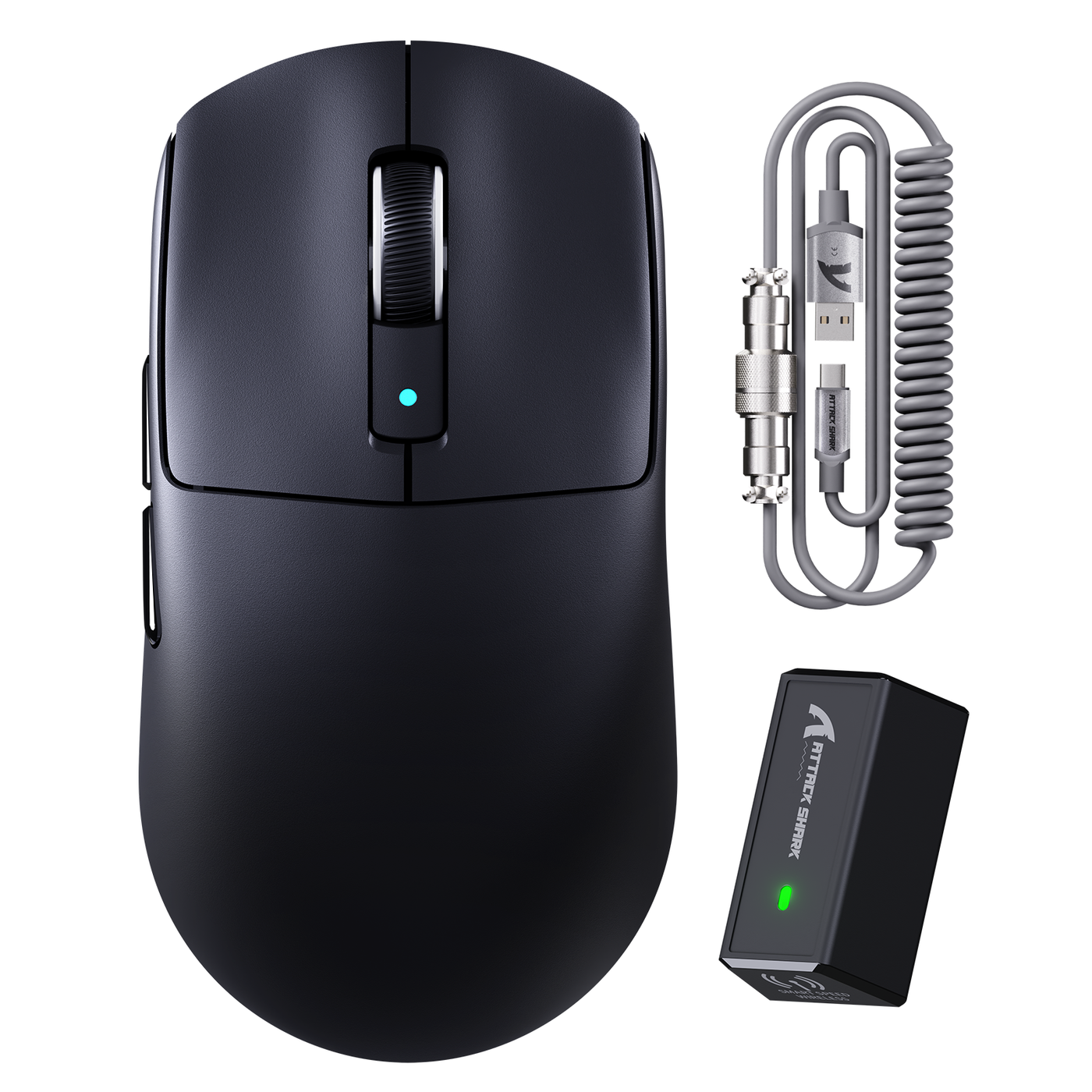
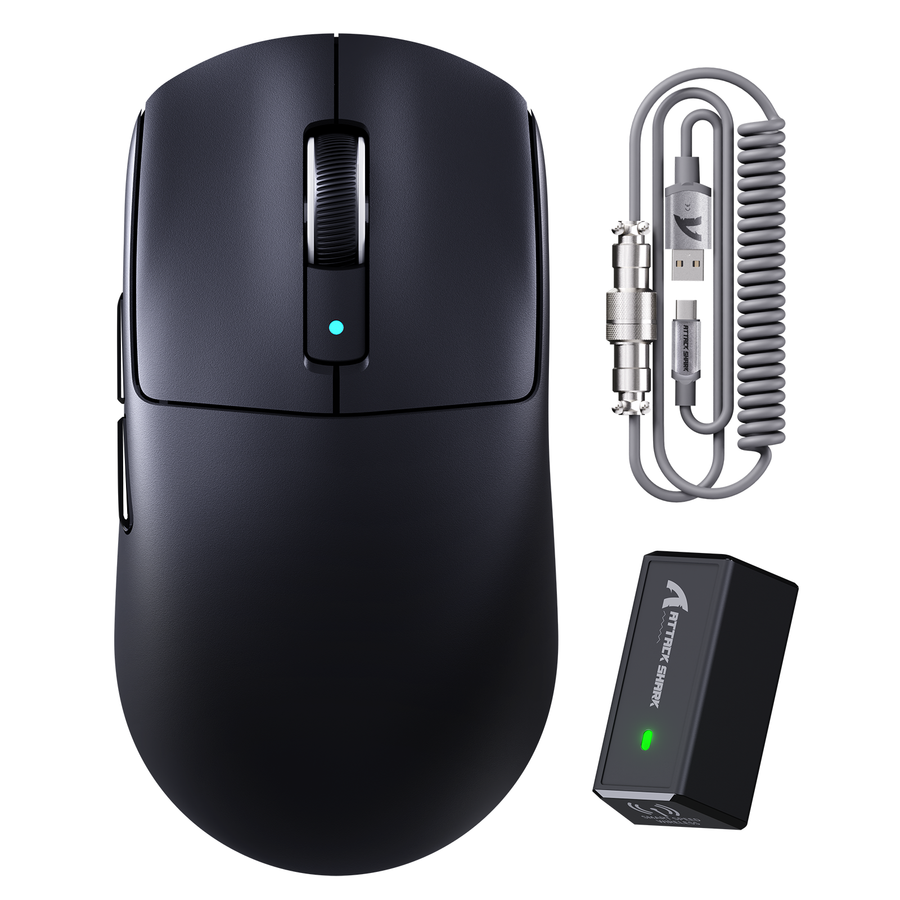
測定した到達距離とコネクターの確認が済んだら、特定の商品ページと比較できます。当社のATTACK SHARK R6 LIGHTSPEED ワイヤレスゲーミングマウス(C06マウスコイルケーブル付き)は、有線、2.4G、Bluetooth 5.2接続に対応すると記載されています。
この商品ページではR6本体の接続モードは確認できますが、C06ケーブルを他のマウスモデルで使用する場合の正確な長さ、コネクター形状、張力については記載されていません。別のマウスにコイルケーブルを追加しようとしている場合は、この商品ページを特定のデバイスに適合する証拠ではなく、有線接続に関する参考情報の一つとして扱ってください。デバイス側のコネクターと測定した到達距離が一致することを確認したうえで、最初の候補として検討し、それ以外の場合は注文前に自分の測定値と照らし合わせて比較を続けてください。
セットアップ上の利点は、制御された配線、余裕のある動き、そしてコネクターがきれいに適合することによって得られます。これらの条件がデスク環境に合う場合はコイル式ゲーミングマウスケーブルを選び、すでに自然に動かせる場合はストレートケーブルを選ぶか、現在のセットアップを維持してください。購入を決める前に、コネクターと実用到達距離を確認しましょう。
よくある質問
コイル式マウスケーブルは引きずりを軽減しますか?
適切に配置すれば、ふらつきやデスクとの接触を減らせます。重要なのは、選んだ配線が通常の動作中も快適かどうかを確認することです。
低感度マウスには、どのくらいのケーブル長を選べばよいですか?
使用する予定のアンカーから、普段使う最も遠い位置までを測り、なぞった経路を余裕を持ってカバーできる、リラックス時の長さを選びます。測定値は、広告上の長さだけでなく、ケーブルの実用到達距離と比較してください。
どのUSB-Cケーブルでもゲーミングマウスに使えますか?
いいえ。プラグの形状だけでは確認として不十分です。ポートの形状、ハウジングのクリアランス、ケーブルの機能、ホスト側コネクターも一致している必要があります。
コイルケーブルがマウスを引っ張っているかどうかは、どうすれば分かりますか?
通常の動作中にマウスから手を離し、勝手に動く、コイルが目に見えて伸びる、またはケーブルが早い段階で限界に達する兆候がないか確認します。いずれかが見られた場合は、アンカーを移動するか、配線方法を変更してください。