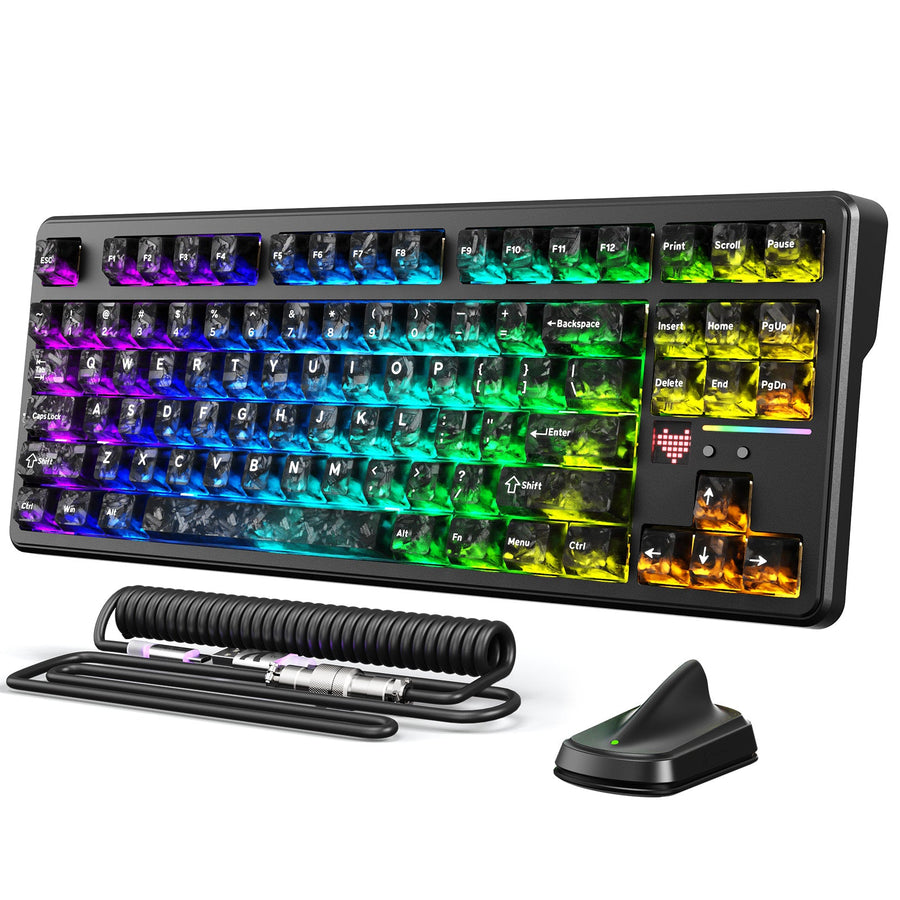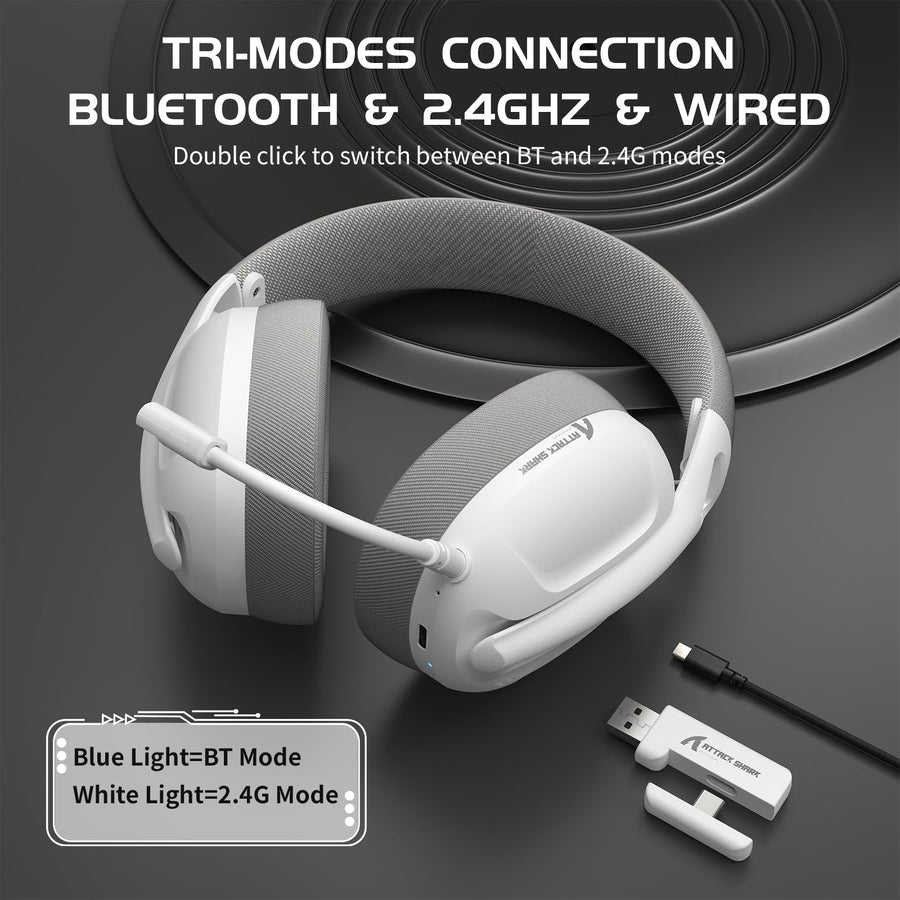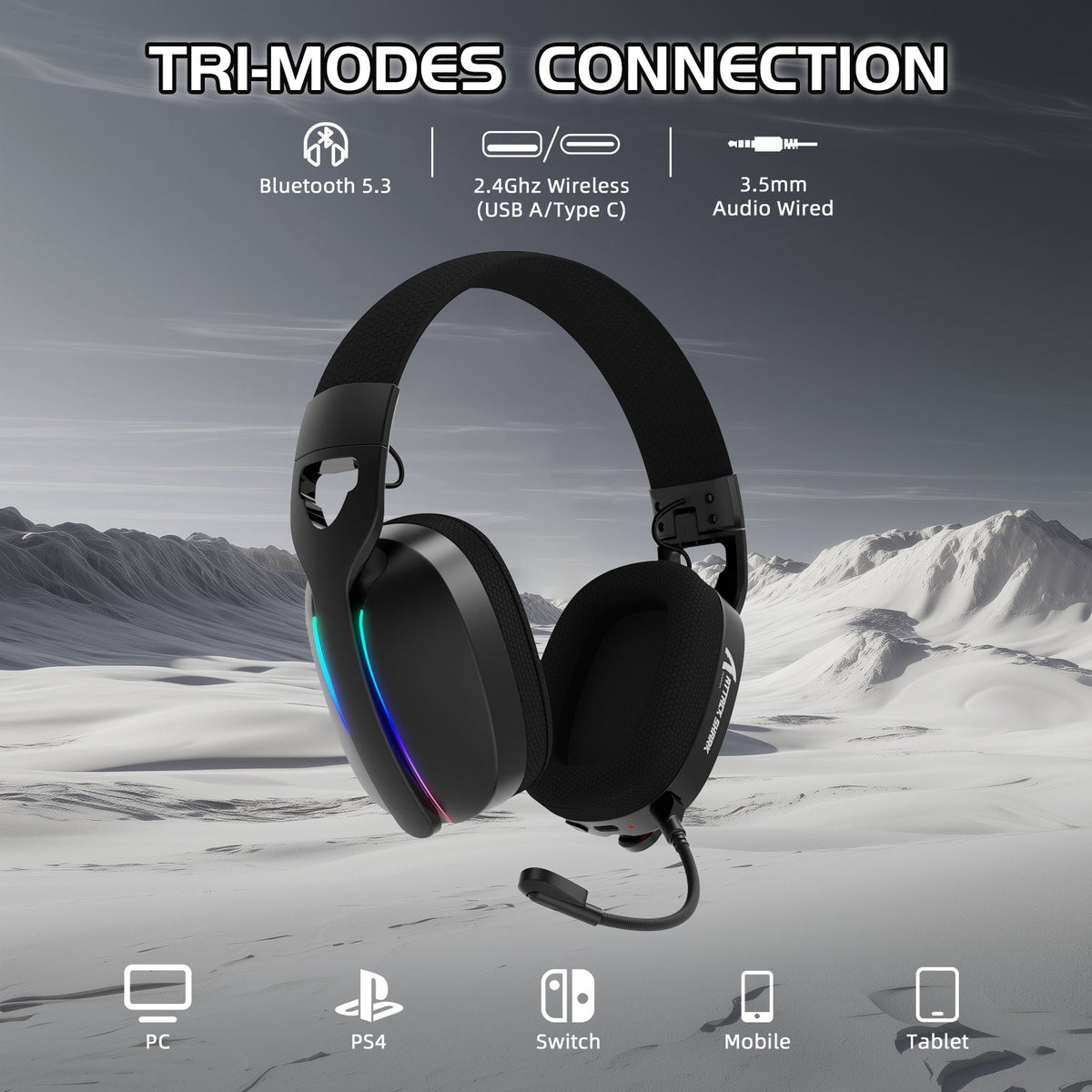
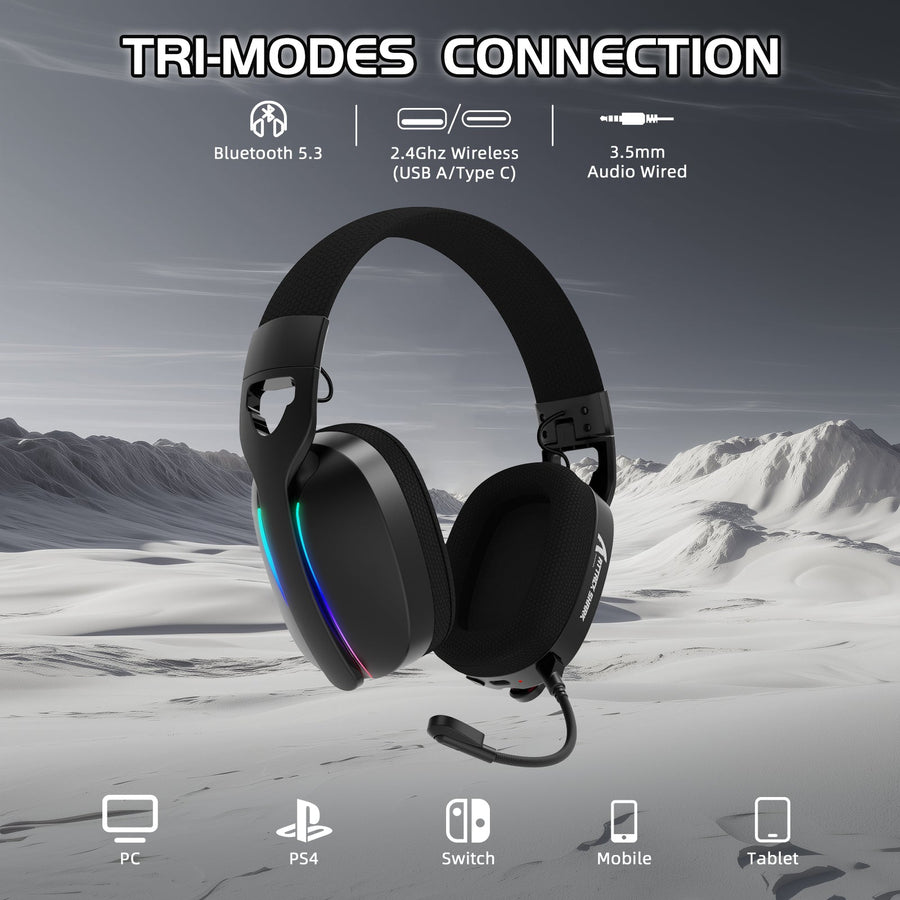
ゲーミングヘッドセットの接続性は、1つのスペックではなく、プラットフォームと優先事項によって最適な選択が決まります。対応レシーバーによるケーブル不要のゲーム重視の応答性を求めるなら、2.4GHzワイヤレスを選んでください。PCやコンソールがヘッドセットの有線接続またはレシーバー経由のデジタル接続を認識するなら、USBを選んでください。最もシンプルで幅広く互換性のある有線オプションが必要なら、3.5mmを選んでください。低遅延のタイミングや完全なチャット対応の保証よりも、スマートフォン、ノートPC、携帯ゲーム機での日常的な柔軟性を重視するなら、Bluetoothを選んでください。

このガイドの後半にある互換性確認では、ゲーム音声とマイク/ボイスチャット対応を分けて説明しています。
ゲーム環境に合うゲーミングヘッドセットの接続方法は?
まずはこの簡単な概要を確認し、その後、以下のセクションで詳細を確認してください。
- 2.4GHz:ケーブルなしでのゲーム中の応答性を重視し、デバイスが付属レシーバーに対応している場合に適しています。その代わり、充電とレシーバーの携帯が必要です。
- USB:PCやコンソールで対応するデジタル接続を利用したい場合に適しています。商品説明が有線ヘッドセットを指すのか、ワイヤレス用レシーバーを指すのかを確認してください。
- 3.5mm:デバイスやコントローラーに対応するジャックがあり、ワイヤレスのバッテリーを使わずシンプルな有線接続をしたい場合に適しています。
- Bluetooth:デバイスによってタイミングが異なることやチャット機能の制限を受け入れられる場合に、カジュアル利用、モバイル利用、日常使いに適しています。
ゲーミングヘッドセットの接続タイプ比較
以下の表では、購入判断に実際に影響する要素について、4種類の接続タイプを比較しています。遅延と互換性の項目は定性的な目安であり、実際の性能は特定のヘッドセットとホスト機器によって異なるため、保証された数値ではありません。
| 接続タイプ | 応答性/タイミング | 互換性の確認経路 | マイク/チャットの動作 | バッテリーへの影響 |
|---|---|---|---|---|
| 2.4GHzワイヤレス | レシーバー対応時はゲーム向け | 対応ホスト機器とレシーバーが必要 | プラットフォームでの認識状況によるため、個別に確認 | ヘッドセットの充電が必要、レシーバーを手元に置いておく |
| Bluetooth | デバイスとコーデックによって異なる | 対応するスマートフォンやPCでは幅広く利用可能、コンソールの対応状況は異なる | 音声のみの場合が多く、マイク対応は保証されない | 充電が必要、レシーバー不要 |
| USB | デジタル直接接続、ホスト機器に依存 | 対応ホスト機器が必要(有線またはレシーバー) | 可能ですが、プラットフォーム上で確認が必要 | 有線:なし、USBレシーバー:あり |
| 3.5mm | 直接有線接続、追加遅延は最小限 | 対応するジャックとケーブルが必要 | ケーブルの配線とホスト機器の対応状況による | 不要、バッテリー不要 |
同じヘッドセットモデルでも、モードによってマイクやチャット機能が異なる場合があります。そのため、1つの接続モードの動作がすべてのモードに当てはまると想定せず、各接続モードを個別に互換性確認してください。
2.4GHzワイヤレス:ゲームを優先するワイヤレス方式
Bluetoothのようにデバイスによる挙動の違いを受けにくく、ケーブルなしで動き回りたい場合は、対象プラットフォームがヘッドセット固有のレシーバーに対応していることを条件に、2.4GHzワイヤレスが適しています。このモードでは通常、音声をホストの汎用Bluetooth無線経由で送るのではなく、PCやコンソールとの専用無線リンクを構築する小型USBドングルが付属します。
購入前に決定的に確認すべきなのは、そのレシーバーとワイヤレスプロトコルが、実際にお使いのデバイスでサポート対象として記載されているかどうかです。USBポートに物理的に接続できるからといって、コンソールやPCがそのレシーバーの先にある特定のヘッドセットを認識するとは限りません。
その代わり、継続的な充電とレシーバーの確保が必要です。デスクの予備のUSBポートを使う場合でも、旅行に持っていくドングルを忘れないようにする場合でも同じです。このモードのメリットが最も明確に生きるのは競技性の高いゲームですが、すべての2.4GHzヘッドセットが同じ性能を発揮するわけではありません。購入前に、モデルごとにプラットフォームの対応状況を確認してください。
Bluetooth:日常使いに柔軟な選択肢
レシーバーを持ち運ばなくても、対応するスマートフォン、ノートパソコン、携帯型デバイス、普段の音楽鑑賞の間でヘッドセットを切り替えたい場合、Bluetoothが適しています。通常はすぐにペアリングでき、最新のデバイスのほとんどは最初から対応しています。
Bluetoothのタイミングはデバイスとコーデックによって異なるため、ペアリングがスムーズだからといって、専用ゲーミング接続と同じように動作するとは限りません。自分のハードウェアで確認するまでは、競技性の高いゲームでのタイミングについては未検証のものとしてBluetoothヘッドセットを扱ってください。
Nintendo Switchは、購入前に知っておく価値のある、プラットフォーム固有の制限がある明確な例です。Nintendo SwitchのBluetoothオーディオでは、デバイスによって遅延が発生する場合があります。また、コンソールはBluetoothマイクを一切サポートしていません。つまり、ゲーム音声やメディア音声は伝送できても、SwitchではBluetoothは完全なワイヤレスボイスチャット手段にはなりません。SwitchでBluetoothオーディオを使う場合、同時に接続できるワイヤレスコントローラーは2台までに制限され、ローカル通信中は接続が切断されます。
Bluetoothヘッドセットも2.4GHzモデルと同様に充電が必要ですが、対応するホストではレシーバーを完全に省けます。
USB:ホスト側が対応している場合のダイレクトなデジタル経路
お使いのPCやコンソールがヘッドセット固有のデジタル接続を明示的にサポートしている場合は、有線ヘッドセットであれ、ワイヤレスヘッドセット用のUSBレシーバーであれ、USBを選ぶ価値があります。商品説明をよく確認してください。「USB」はどちらの構成も指す場合があり、日常の使い勝手はそれぞれ異なります。
USB接続では、USBという表示だけを頼りにせず、ヘッドセットの正確なモデルと接続経路を確認してください。PS5のUSBポートは、互換性のあるワイヤレスヘッドセット用アダプターに対応していますが、4つあるUSBポートのどれでも使えるという案内であり、あらゆる汎用USBヘッドセットやアダプターに対応することを示すものではありません。
ケーブルやレシーバーを使ってもよい場合、対応するPCやPlayStationの環境ではUSBが適しています。購入前に、デバイスに必要なポート形状がUSB-A、USB-C、アダプターのいずれなのか、またヘッドセットの対応機能に製品ソフトウェアが必要かを確認してください。
3.5mm:シンプルな有線の代替手段
使用するデバイスやコントローラーに対応するヘッドホンジャックがある場合、3.5mmが最も簡単です。ワイヤレスのペアリングが不要で、ヘッドセットのワイヤレスバッテリーにも依存しませんが、ケーブルによって移動できる距離は制限されます。
チャットについては、音声出力だけでは不十分です。ケーブルがマイク信号を伝送できること、また接続先デバイスのジャックがステレオ音声だけでなくマイク入力にも対応していることを確認してください。3.5mmケーブルの多くは聴取専用の配線になっているため、一見正常に接続できているようでも音声のみになることがあります。
複数種類のハードウェア、PC、コンソールのコントローラー、携帯ゲーム機で使う場合は、実際のジャックとチャット用の配線を確認したうえで、3.5mmを実用的な共通手段として利用してください。最近はジャックを完全に省いたスマートフォンや薄型ノートPCもあるため、対応アダプターが必要になる場合があり、必ずしも付属しているとは限りません。
プラットフォーム互換性とチャットの確認
購入前に、デバイス、正確な接続方法、音声とチャットの対応を別々に、順番どおり3つ確認してください。この3つの確認を合わせることが、所有するすべてのデバイスでゲーミングヘッドセットを確実に接続するための基本です。
- ヘッドセットを接続する必要があるすべてのデバイスを一覧にしてください。ゲーミングPC、特定のコンソール、携帯ゲーム機、通話にも使うスマートフォンなどが考えられます。
- 各デバイスとの物理的な接続経路を確認してください。3.5mmジャック、USB-A、USB-C、付属レシーバー、Bluetooth対応のいずれかです。デバイスにポートがあるからといって、すべてのヘッドセットで採用されている仕様に対応するとは限りません。
- ゲーム音声の出力と、マイクまたはボイスチャットの入力を、別々の要件として確認してください。正常にペアリングできたり音声が聞こえたりしても、チャットが使えるとは限りません。モデル固有の例として、PlayStationのPULSE Elite接続ガイドでは、USBアダプター、Bluetooth、オーディオケーブルの各モードで利用できる機能が同一ではないことが説明されています。マイクチャットには4極オーディオケーブルが必要で、3極ケーブルは聴取専用とされています。
複数のプラットフォームで1台のヘッドセットを使う場合は、使用するすべてのデバイスと接続モードについて、この3段階の確認を繰り返してください。PCで使えることが確認できても、コンソールやスマートフォンでも自動的に使えるとは限りません。
ゲームの利用シーンで選ぶ
使用するプラットフォームの要件が明確になったら、一般的なアドバイスよりもゲームの利用シーンを優先してください。一般的な比較から具体的なケースへ進むために、次の決め手を使ってください。
- PCゲーム:4種類すべての接続方法を利用できることが多いため、PC向けの有線またはワイヤレスゲーミングヘッドセットは、空いているポートではなく、競技での応答性、デスク環境、マイクの必要性、ケーブルの許容度に基づいて選択してください。
- コンソールゲーム:利便性よりも、正確なプラットフォームとコントローラーまたはレシーバーへの対応を優先してください。ヘッドセットが対応しているように見えても、使用するコンソールでは完全なチャット対応がない場合があります。
- 競技性の高いゲーム:対応する2.4GHzレシーバー、または有線のUSB/3.5mm接続を優先してください。Bluetoothは、使用するデバイスで遅延とチャット動作を自分で確認できた場合に限って使用してください。
- カジュアルまたは日常の使用:互換性のあるデバイス間で柔軟に使いたい場合はBluetoothが適しており、ヘッドセットのバッテリーを充電したくない場合は3.5mmが適しています。
- マルチプラットフォームでの使用:必要な各プラットフォームとチャット接続方法を個別に確認してから、動作確認済みのマルチモードヘッドセットを選択してください。3モード対応だからといって、すべてのデバイスで各モードが同じように機能するとは限りません。
プラットフォーム優先の判断ツリー
次の4つの手順を使って、デバイス一覧を1つの接続方法の選択、またはモデルを正確に確認するための具体的な対応に変換します。
- まずプラットフォームの一覧から始めます。 PC、PlayStation、Xbox、Nintendo Switch、スマートフォン、またはその組み合わせなど、対象となるすべてのデバイスを挙げてください。ヘッドセットの商品情報にそれらのデバイスのいずれかが記載されていない場合は、接続が対応していると判断する前に、正確なモデルを確認してください。
- ボイスチャットで分岐します。 Nintendo Switchでワイヤレスのボイスチャットが必要な場合は、Bluetoothを選択しないでください。必要なSwitchのチャット接続方法が、ヘッドセットの正確な商品情報またはマニュアルで確認できる場合にのみ、2.4GHz、USB、または3.5mmを選択してください。確認できない場合は、別のモデルを検討してください。他のプラットフォームでは、ゲーム音声とマイクの両方に対応することが文書で確認できる最初の接続方法を選択し、ペアリングだけに頼らず、モデルを確認してください。
- セットアップの好みで分岐します。 ケーブルを使用してもよく、対応する端子がある場合は、3.5mmを選択してください。有線デジタル接続を好み、接続先がそのヘッドセットに対応している場合は、USBを選択してください。ケーブルなしでゲームをしたい場合は、レシーバーに対応していれば2.4GHzを、遅延やチャットの制限がニーズに合うなら、互換性のある日常用途ではBluetoothを選択してください。
- すべてのデバイスに結果を適用します。 いずれかのプラットフォームで音声とチャットの接続方法が文書化されていない場合は、購入前にそのヘッドセットのモデルを確認してください。すべてのプラットフォームで問題がなければ、ケーブル、レシーバー、充電に関する好みに合う、記載されたモードを使用してください。
回答を確認済みのマルチモードヘッドセットに求められるものと結び付けられる場合、そのニーズに合わせてヘッドセット接続コレクションを用意しています。折りたたみ式トライモードヘッドセットは、Bluetooth 5.3、2.4GHz、有線3.5mmの各モードで、PC、PS4、PS5、Switch、Xboxに対応すると記載されています。折りたたみ式のため、デスクとバッグの間でヘッドセットを持ち運ぶ読者にも適しています。より低遅延の2.4G接続を重視する場合は、トライモードゲーミングヘッドセットが、最短20msの遅延をうたう2.4G接続と、チャット用の着脱式マイクを備えています。いずれを選ぶ場合も、購入前に上記の確認事項を使って、お使いの特定のプラットフォームでマイクが対応していることを確認してください。
よくある質問
ゲームでは2.4GHzのほうがBluetoothより優れていますか?
デバイスがヘッドセット専用レシーバーに対応している場合、2.4GHzはゲーム向けのワイヤレス接続としてより適しています。一般的なBluetoothのタイミングに依存せず、専用リンクを構築できるためです。Bluetoothのタイミングはデバイスによって異なり、Nintendo Switchではマイク対応が完全に失われます。いずれも遅延を示す普遍的な数値ではないため、どの接続が常に高速だと思い込む前に、ご自身のハードウェアでの動作を確認してください。
ゲーミングでは有線ヘッドセットのほうが優れていますか?
すべての環境で使えるわけではありません。USBと3.5mm接続はワイヤレス充電やペアリングが不要なため、それを好むプレイヤーもいますが、使いやすさはホスト側のポート、ケーブルのマイク配線、どの程度動き回りたいかによっても変わります。レシーバーがプラットフォームに対応している場合、ワイヤレスは競技用途でも有効な選択肢です。
PCとコンソールの両方で使えるヘッドセット接続はどれですか?
どこでも確実に使える単一のモードはありません。お使いのヘッドセットの正確なモデルを各プラットフォームに照らして確認し、必要なポートまたはレシーバーを確認してください。また、デバイスごとにゲーム音声とマイクの対応状況を個別に確認しましょう。3.5mmジャックは最も幅広く使える代替手段であることが多いものの、すべてのコントローラーやコンソールでの動作が保証されるわけではありません。
ヘッドセットは接続できるのに、ゲーム音声、マイク、ボイスチャットが使えないのはなぜですか?
ヘッドセットに不具合があると判断する前に、次の手順を順番に確認してください。レシーバーまたはケーブルを接続し直し、お使いのデバイスでヘッドセットが入力と出力の両方に選択されていることを確認し、マイクの権限とチャット設定を確認します。その後、片側がミュートされているように聞こえる場合は、チャット音声とゲーム音声のバランスを調整してください。ワイヤレスPlayStation環境では、ワイヤレスアダプターをUSBポートにしっかり差し込み、近くにワイヤレス干渉の原因がないか確認してください。ヘッドセットも充電できない場合は、別の充電ケーブルまたはポートを試してください。