新しいゲーミングキーボードに違和感がある場合は、順番に確認してください。正確な症状を記録し、ハードウェアを点検し、キー入力の登録と配列をテストし、接続とソフトウェアを切り分け、証拠を保存してから、調整を続けるか、サポートに連絡するか、該当する返品手続きを開始するかを判断します。このゲーミングキーボードの購入後1週間以内のトラブルシューティング手順により、通常の慣れの問題と実際のキーボード側の問題を区別できるため、正常に動作するボードを返品したり、本当の不具合を見逃したりすることを防げます。

ここから開始:購入後1週間以内の診断手順
設定に一切触れる前に、何が違和感の原因なのかを正確に書き留めます。その後、単純な症状の記録からサポートまたは返品の判断まで、6つの確認を順番に進めます。

設定を変更する前に症状を記録する
何かを変更する前に、次の詳細を記録します。
- 問題が発生する正確なキーまたはキーのグループ、および問題が感触、入力漏れ、連続入力、遅延、配列の混乱、ソフトウェアによる検出の問題のいずれに該当するか。
- 使用中の接続モード(有線、2.4GHzレシーバー、またはBluetooth)、使用しているコンピューター、発生するゲームやアプリ。
- その症状が毎回発生するのか、それとも時々だけ発生するのか。
この短い記録が、後で行うすべてのテストの基準となり、サポートにエスカレーションした場合に最初に尋ねられる内容になります。
購入後1週間以内の確認手順
ゲーミングキーボードを購入後1週間以内にトラブルシューティングする場合は、次の手順に沿って進めます。
- 部品を無理に動かさず、キーボードを目視で点検します。
- 問題のあるキーをテストし、印字された配列が想定どおりか確認します。
- 接続経路は、一度に1つだけ切り分けます。
- ソフトウェアまたはファームウェアの変数は、一度に1つだけ切り分けます。
- メモ、写真、動画などの証拠を保存します。
- 調整を続けるか、サポートに連絡するか、該当する返品手続きを開始するかを判断します。
まずは必ず元に戻せる確認から行います。リマッピング、ファームウェア更新、返品依頼は、実際に何が起きているのか把握してから行います。
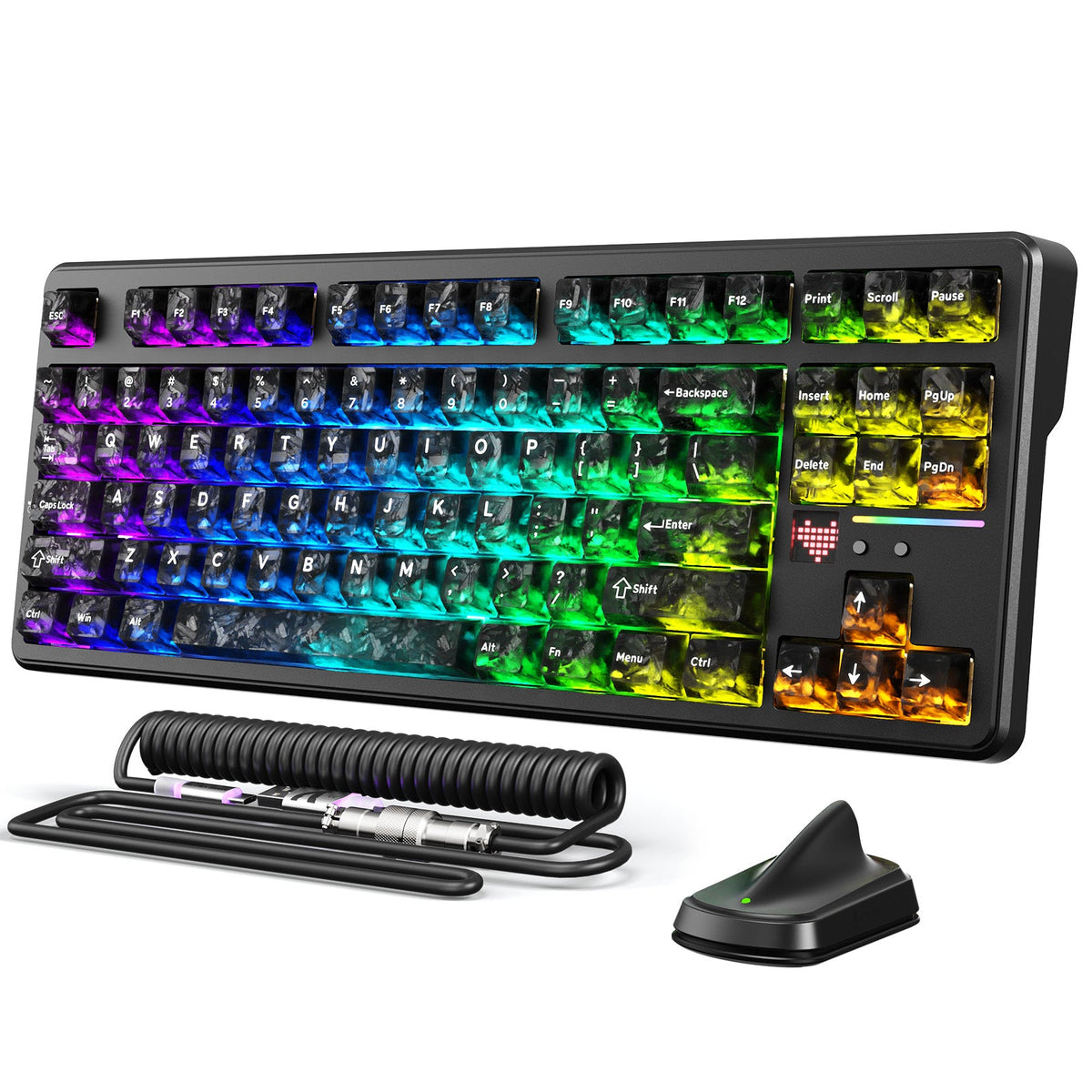
キーキャップ、スイッチ周辺、ケーブル、コネクターを点検します
キーをテストする前に、何も無理に動かさずボード全体を確認します。ここで目に見える不具合があれば、今のうちに記録してください。異常がなければ、そのままキーのテストに進みます。
キーキャップとスイッチ周辺の取り付け状態を確認します
問題のあるキーと周囲のキーを比較します。
- 目に見える高さの違い、位置ずれ、ぐらつき、またはキーの通常の動きを妨げるものがないか確認します。
- ザラつきや普段と違う感触は、記録しておく価値のある症状として扱い、スイッチ不良の確実な証拠だと自動的に判断しないでください。入力登録テストで確認するまでは、感触だけでは信頼できる不良の指標になりません。
ケーブル、コネクター、レシーバー、筐体を点検します
信号を伝える部品を確認します。
- ケーブルの被覆の損傷、コネクターの緩みや曲がり、筐体の目に見えるひびや隙間がないか確認してください。
- ワイヤレスで使用する場合は、ソフトウェア設定を変更する前に、レシーバーが正しく接続され、バッテリーが充電されていることを確認してください。
まず目視で確認してください。キーキャップ、スイッチ、コネクター、ケースを無理に外したり開けたりせず、部品を取り外す前にモデル固有の説明書に従ってください。明らかな損傷が見つかった場合は写真を撮り、それ以上の検証を中止してください。その写真は後で証拠資料の一部になります。
キーの入力登録、レイアウト、作動点を一度に1つずつテストする
打鍵感が異なるキーと、入力登録に失敗するキーは同じ問題ではありません。一度に1つの変数をテストすることで、実際にどちらの問題なのかを判断できます。
打鍵感と入力登録を分けて確認する
問題のあるキーで、次の簡単なテストを行います。
- テキストエディターなどの簡単な入力欄、または専用のキーボードテストツールを開きます。
- キーを連続して数回押し、入力抜け、二重入力、または作動点の違和感がないか確認してください。
- 同じ条件で、近くにある別のキーでもまったく同じ操作を行い、結果を比較してください。
同じキーで入力抜けや二重入力が一貫して発生する場合、それは打鍵感の問題ではなく、入力登録の問題です。Microsoftのキーボードトラブルシューティングガイダンスによると、別のコンピューターでキーボードをテストすることが有効な次の手順です。症状が2台目のコンピューターでもキーボードについてくる場合は、キーボード側の問題である可能性が高く、別の環境で症状が消える場合は、元のコンピューターの設定またはドライバーに原因があると考えられます。
キーがないと判断する前にレイアウトを確認する
モデル間でレイアウトが異なるのは一般的であり、キーが壊れていることを意味するわけではありません。
- 新しいキーボードに印字されたレイアウト、ファンクションレイヤー、各種リマップを、以前のキーボードおよびモデルの説明書と比較してください。
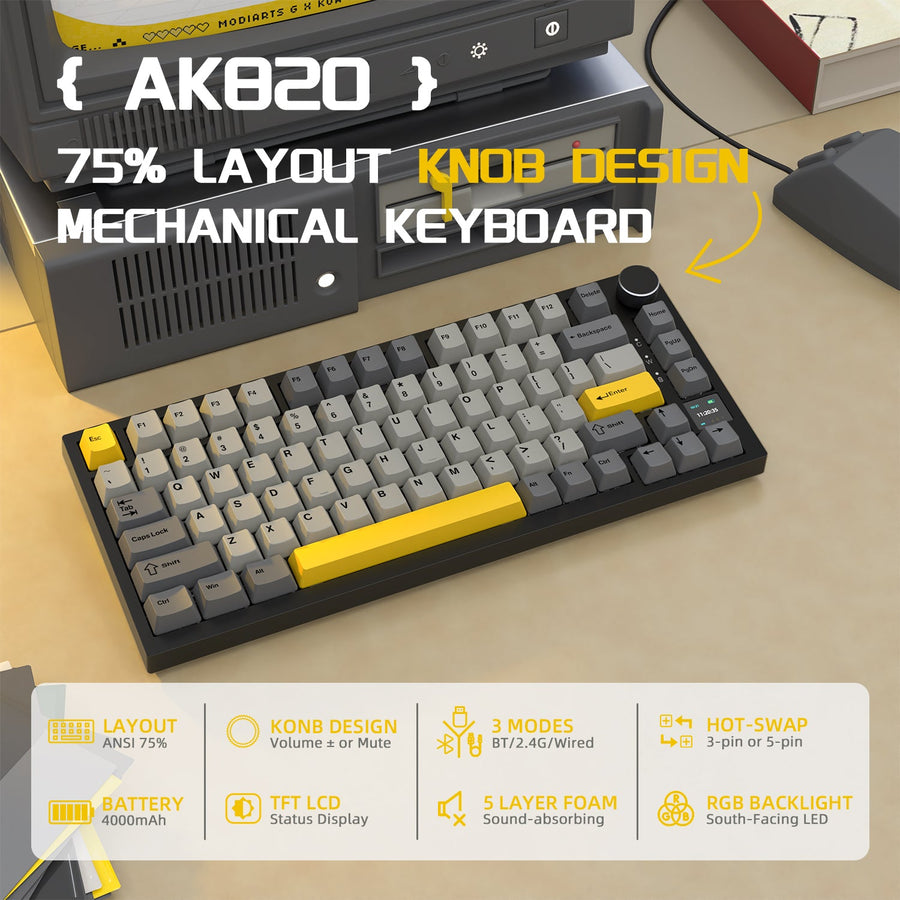
- レイアウトは実際に異なります。K86のようなコンパクトな75%キーボードは86キー、X68 HEのような60%キーボードは66キーを搭載しているため、フルサイズキーボードにあると思っているキーが、完全に欠けているのではなく、ファンクションレイヤー上に配置されている場合があります。
- 影響を受けるキーを当社のキーボードテストツールで確認すると、入力の登録とロールオーバーを手軽に確認できます。ただし、これは単独で診断するためのものではなく、テストを便利にするためのツールです。
有線、ワイヤレス、Bluetooth、ソフトウェアの問題を切り分ける
入力の遅延や不安定さをハードウェアの問題と判断する前に、設定と接続を確認する必要があります。一度に変更する接続またはソフトウェアの変数を1つだけにして、何が改善につながったのか実際に判断できるようにしてください。
接続経路を1つずつ再テスト
一度に1つのモードずつ確認します。
- お使いのモデルが対応している接続方法(有線、2.4GHzレシーバー、Bluetoothなど)を選び、テスト中はその方法を使い続けてください。
- 有線で使用する場合は、コンピューターのポートに直接接続し、USBハブを介さないでください。ワイヤレスで使用する場合は、バッテリーの充電状態とレシーバーの配置を確認してください。
- 別のモードに切り替える前に、症状が変化したかどうかを記録してください。
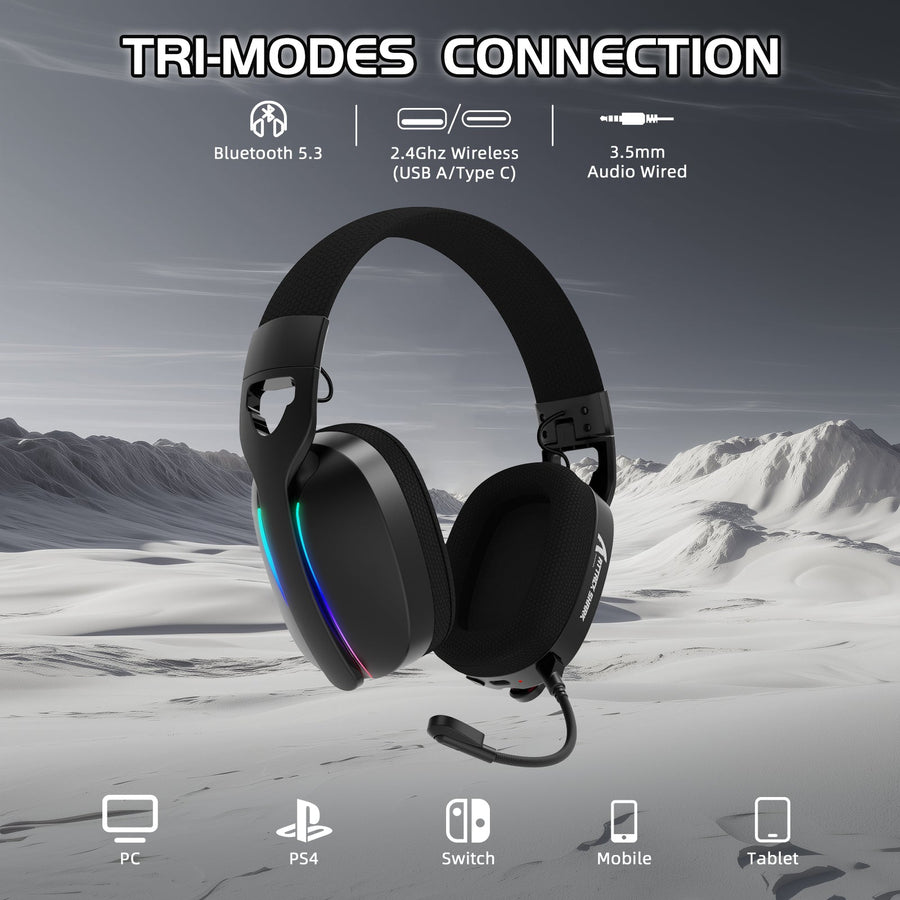
キーボードの問題に関するMicrosoftのガイダンスでは、ドライバーレベルの修正に進む前に、電源と接続の確認、別のUSBポートの試行、ハブの取り外し、ケーブルの確認、キー周辺のごみの除去を推奨しています。たとえばX87 Ultraのような3モード対応キーボードは、2.4GHzワイヤレス、Bluetooth、有線接続に対応しており、各モードはテスト中に切り替えるのではなく、それぞれ個別にテストしてください。
モデル固有のソフトウェア、ファームウェア、またはキャリブレーションのガイダンスを使用する
接続自体に問題がないと判断できたら、お使いのモデルにソフトウェアの手順が必要かどうかを確認します。
- 設定を変更する前に、キーボードに専用ソフトウェア、キャリブレーション手順、またはファームウェア更新が必要かどうかを確認してください。
- キーボードのサポートおよびダウンロードのコレクションから、お使いの正確なモデルに対応するリソースを見つけてください。
- 別のキーボードモデル向けのドライバー、リセットショートカット、またはキャリブレーション手順を適用しないでください。手順は製品ライン全体で共通ではありません。
変更するたびに再テストし、症状が変化したかどうかを記録してください。その結果が、以下のエスカレーションの判断に直接つながります。
サポートに連絡する、または返品を開始するタイミング
切り分けた確認を行っても残る症状、別のコンピューターでもキーボードに付いてくる症状、または目に見える損傷を伴う症状は、通常の調整の範囲を超えています。その時点では、証拠を保存し、いつまでも試行を続けるのではなく、サポートまたは適用される返品手続きを利用してください。
| 症状のパターン | 考えられる意味 | 次のアクション |
|---|---|---|
| 元に戻せる確認の後に変化する、または消える | セットアップまたはコンピューター側の原因 | 一度に1つの変数だけを変えながら調整を続ける |
| 毎回、同じキーで同じ故障が発生する | 登録に関する問題の可能性 | 可能であれば別のコンピューターで再テストする |
| 別のコンピューターでもキーボードに症状が付いてくる | キーボード側でより確かな証拠 | サポートまたは返品の依頼を準備する |
| キー、ケーブル、または筐体の目に見える損傷 | 物理的な不具合 | 記録を残し、サポートまたは販売者に連絡する |
期限前に証拠を保存する
先に進む前に、FTCの事業者との紛争解決に関するガイダンスに従い、次のものを集めてください。
- 注文記録、領収書、保証書またはポリシー文書、元の梱包、問題の写真または動画。
- 正確なキー、接続モード、コンピューター、発生頻度、どの確認で症状が変わったか、または変わらなかったかを記した簡潔な記録。
詳細なトラブルシューティングを続ける前に、実際の販売者またはメーカーの期限を確認し、その手続きが利用できる間は購入記録と梱包を保管してください。これらの証拠を保存しても特定の結果が保証されるわけではありませんが、選択肢を残しておくことができます。
サポートまたは該当する返品手続きを選択する
証拠を手元にそろえたら、次のいずれかを選んでください。
- モデル固有の案内が必要な場合や、問題が続いているものの、まだ明確なハードウェア故障とは判断できない場合は、サポートに連絡してください。
- 不具合が再現可能で解消しない場合、または目に見える損傷があり、販売者の期限内である場合は、該当する返品または交換手続きを開始してください。
- トラブルシューティングのサポート、修理、交換、返金のいずれを希望するのかを明確に伝え、送信したすべてのメッセージのコピーを保管してください。
Attack Sharkのキーボードをお持ちの場合は、返品を決める前に、サポートチームがモデル固有の手順を一緒に確認できます。
次のステップ:調整を続ける、サポートを受ける、または返品する
新しいキーボードは、以前のキーボードとまったく同じ感触でなくても正常に動作することがあります。感触やレイアウトの小さな違いに慣れるまで時間がかかる場合がありますが、再現性があり解消しない症状や目に見える損傷は、そのまま使い続けるべきものではありません。設定を変えることで症状が変わった場合は調整を続け、モデル固有のサポートが必要ならサポートに連絡し、保存しておいた証拠を使って返品手続きを開始してください。
よくある質問
新しいゲーミングキーボードのキーが、なぜザラついたり一貫しなかったりするのですか?
以前のキーボードとスイッチの感触が異なるのは、特にすべてのキーでそう感じる場合、単に慣れの問題かもしれません。ただし、1つのキーだけが周囲のキーと明らかに違って感じられる場合や、同じキーで再現性のある入力認識の問題が起きる場合は、使ううちに馴染むと決めつけず、記録してキー入力認識テストを実行してください。
新しいキーボードのキーが正しく入力を認識しているか、どうテストすればよいですか?
影響を受けているキーをテキスト入力欄またはキーボードテストツールで数回押し、同じ条件で近くのキーと比較してください。入力が一貫して抜けたり、二重入力されたりし、別のコンピューターでも同じ結果になる場合は、一時的なミスではなくキーボード側の問題である可能性が高いです。
ゲーミングキーボードの接続が遅延したり不安定になったりするのは正常ですか?
間接的なUSB接続、ワイヤレスバッテリー残量の低下、または接続モードの間違いが原因で遅延が生じることがあるため、故障だと判断する前に確認してください。直接接続または充電済みのワイヤレスモードを使用していることを確認し、それでも問題が続く場合はモデル専用ソフトウェアを確認してください。正常と判断するための普遍的な遅延値はありません。
故障したゲーミングキーボードは、いつ返品すべきですか?
再現性のある症状が、元に戻せる範囲で確認しても解消しない場合、または目に見える物理的な損傷がある場合は、サポートに連絡するか、該当する返品手続きを開始してください。まず販売者の実際の返品期限を確認し、レシートと梱包材を保管して、連絡する際に正確な不具合と希望する解決方法を伝えてください。