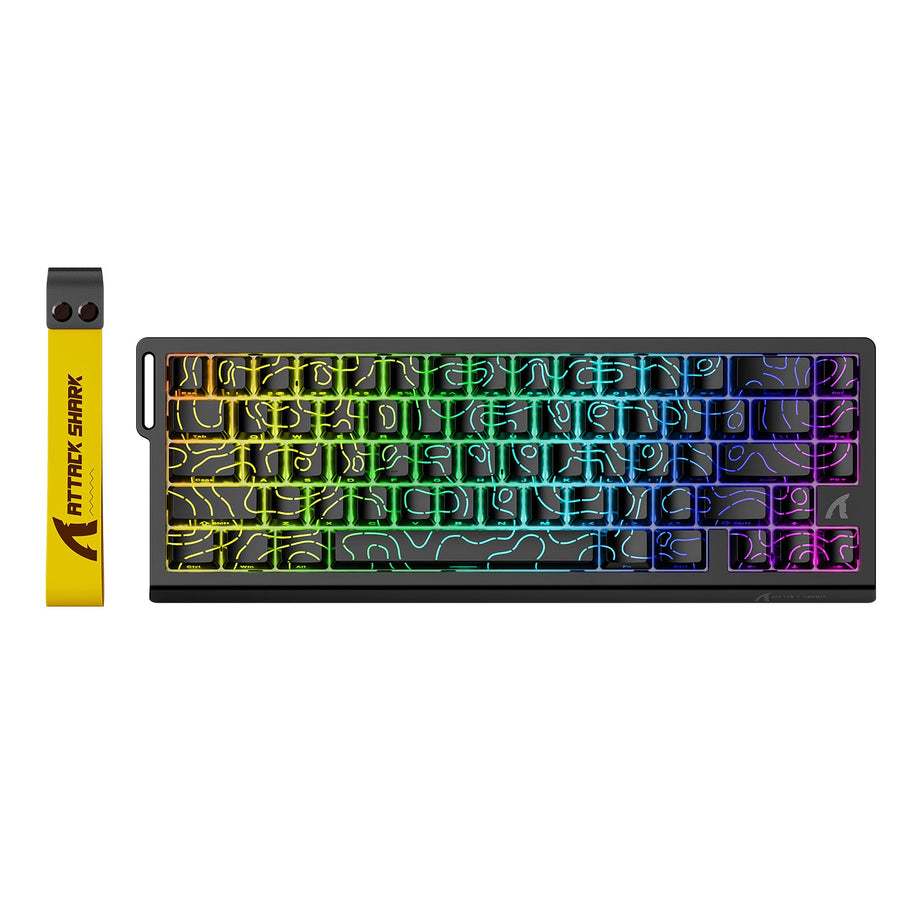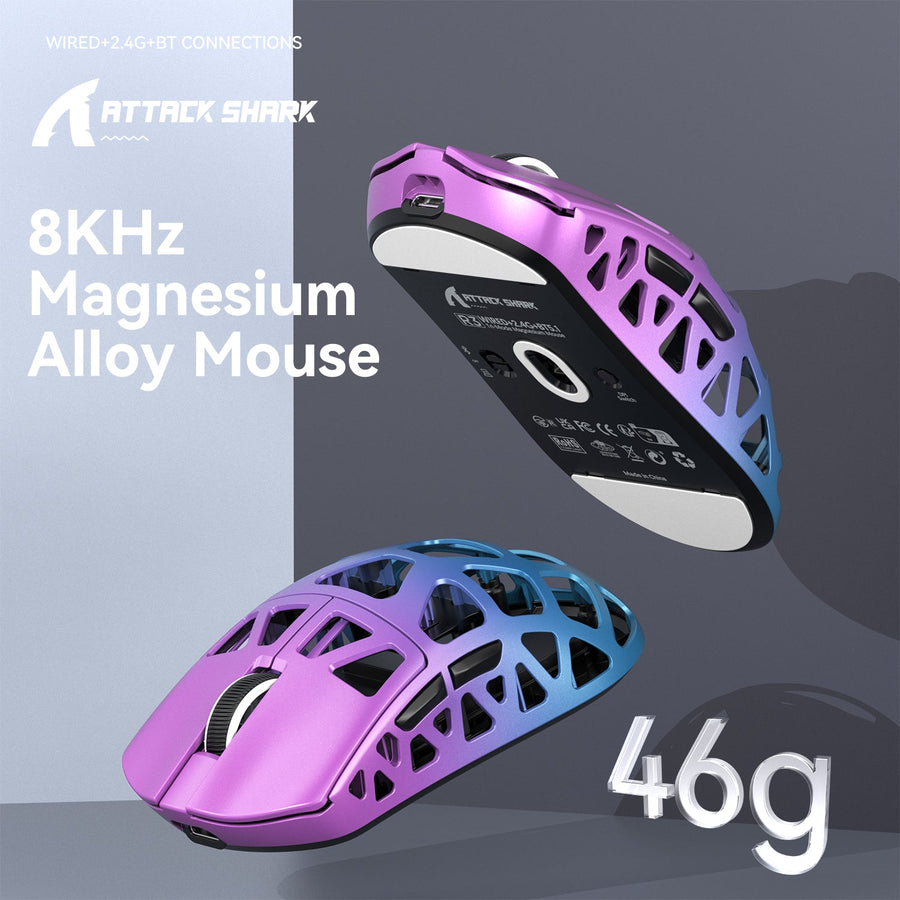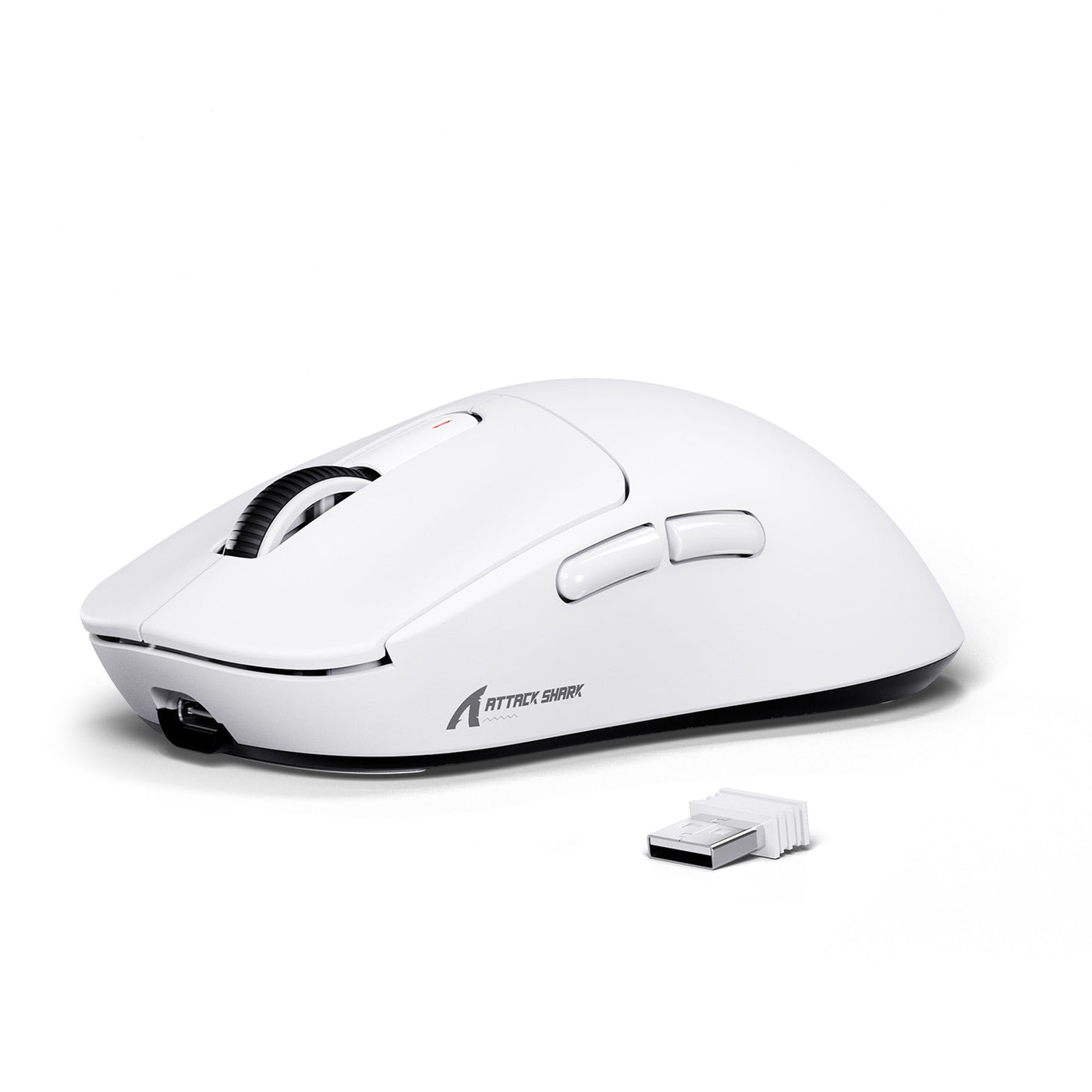
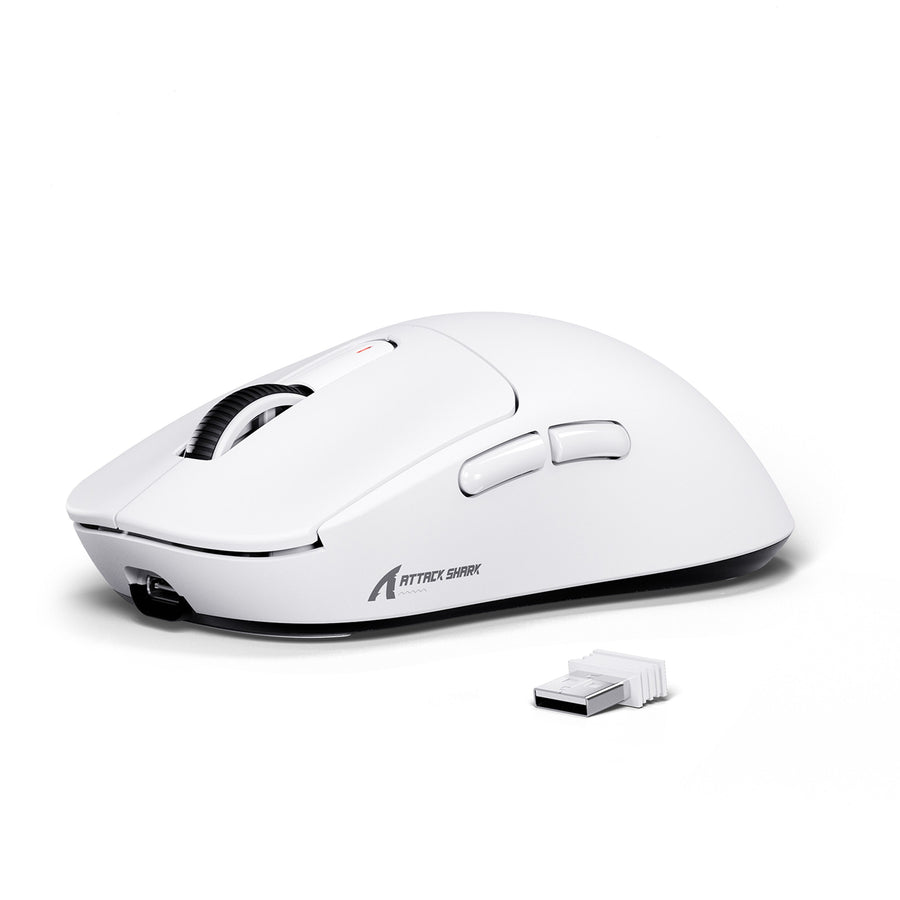
ゲーミングマウスのダブルクリックは通常、1回の押下が2回登録されることを意味します。最も早く原因を絞る方法は、まず設定、ファームウェア、接続をテストし、その後、複数のPCやモードで繰り返される場合はハードウェアの警告サインとみなすことです。ATTACK SHARK X3や同様の予算向けマウスをお持ちの場合、この順序で調べることで時間を節約でき、修正がソフトウェア側か返品対象かを判断しやすくなります。

ダブルクリックの見え方
ダブルクリックの問題は単なる速いクリックスタイルではありません。1回の押下が2回読み取られてしまうのです。ゲームでは、1回だけタップしたつもりが武器が連射されたり、ドラッグ&ドロップが壊れたり、ファイルエクスプローラーでアイテムが2回開いたりします。日常使用でも、同じ症状がフォルダ選択やテキストのハイライトを不安定に感じさせます。
その症状だけでスイッチの故障とは限りません。設定変更、ドライバーの問題、不安定なワイヤレス接続、または摩耗したハードウェアなど、最初は似たように見えることがあります。重要なのは「マウスが故障しているか?」ではなく「クリック信号がPCに届く前に何が変わったのか?」ということです。Computer Hopeのデバウンス定義はわかりやすい英語での出発点で、スイッチ信号がノイズを含むとクリックが余分な遷移として読み取られることがあります。

ほとんどの読者にとって、判断はシンプルです。問題がソフトウェアの変更後に始まったなら、まずそこから調べましょう。アプリやPC、接続モードを問わず問題が起きる場合は、ハードウェアの摩耗を疑うべきです。
なぜゲーミングマウスはダブルクリックするのか
設定とデバウンスタイミング
デバウンスとは、クリック後の余分なスイッチのチャタリングを無視するための短い遅延時間のことです。マウスソフトウェアでは、デバウンス設定を低くするとクリックの反応が良く感じられますが、ノイズの多いスイッチの悪影響が現れることもあります。そのため、デバウンスが重要になるのは、プロファイル変更やソフトウェアアップデート後に問題が突然発生した場合です。MouseTestのデバウンスガイドでは、このトレードオフについてよく説明されています。少し遅延を増やすことでクリック信号が安定しますが、すべてのダブルクリック問題の解決策ではありません。
ファームウェアおよびドライバーの不具合
マウスがスイッチで故障しているとは限りません。ファームウェア、ドライバー、プロファイルデータがクリックの報告方法を変えることがあります。ユーティリティが古い、インストールが不完全、または保存されたプロファイルが破損している場合、マウスはPCごとに異なる動作をすることがあります。だからこそ、ボタンが摩耗していると決めつける前にソフトウェアのブランチを確認する価値があります。
Attack Shark X3ユーザーの場合、製品固有のソフトウェア経路が重要になることがあります。コミュニティの報告によると、X3ドライバーブランチにデバウンスやキー応答の調整があるためです。これはすべてのゲーミングマウスに共通の解決策ではなく、モデル固有のチェックとして扱い、使用前に現在のドライバーを確認してください。
スイッチの摩耗とボタンのバウンス
機械式スイッチは開閉にかかる数ミリ秒の間に余分な遷移を生じることがあり、そのバウンスはスイッチの経年劣化とともに目立つようになります。Analog Devicesのスイッチバウンスの概要は、ここでの技術的背景として適切です:問題は物理的であり、見た目の問題ではありません。激しいクリック、長時間の使用、繰り返しの高速タップにより症状がより頻繁に現れます。
これはすべてのゲーミングマウスのダブルクリック報告がスイッチの故障であることを意味しません。症状が繰り返し発生し、通常のトラブルシューティングを経ても改善しない場合、スイッチの摩耗の可能性が高いということです。デバウンスが少しは効果があるが完全には解決しない場合、マウスはハードウェアの問題を隠している可能性があります。
接続および電力干渉
ワイヤレス干渉、バッテリーの弱さ、またはケーブルの損傷により、クリック動作が不安定に見えることがあります。これはスイッチの摩耗よりは少ないですが、簡単に除外できます。マウスが特定のUSBポート、特定のドングル位置、または低電力時にのみ誤動作する場合、「ダブルクリック」はボタンの問題ではなく接続の問題かもしれません。
トライモードマウスを使用している場合、モードを切り替えることが重要になるのはここです。有線モードや別のレシーバーパスでのクリーンなテストにより、問題がハードウェアに起因するのか接続経路に起因するのかを判断できます。この区別は、外装のブランド名よりも重要です。
まず試すべき簡単な修正方法
- 別のアプリや別のPCでマウスをテストしてください。これがソフトウェアやプロファイルの問題とハードウェアの問題を分ける最速の方法です。ATTACK SHARK'sのサポートガイダンスは、さらに進む前にこのような分離テストを推奨しています。
- マウスのプロファイルをリセットまたは再選択してください。悪いプロファイルはマウス自体が正常でも悪い設定を維持することがあります。
- 別のUSBポート、レシーバーの位置、ケーブル経路を試してください。別のポートに短く移動するだけで接続不良や干渉を除外できます。
- ソフトウェアが許すならデバウンスを少し上げてください。これは万能の解決策ではなくテストですが、軽度のノイズがあるスイッチを安定させることができます。
- マウスが対応していれば別の接続モードに切り替えてください。問題があるモードで消え、別のモードで戻る場合、原因を素早く絞り込めます。
その順番で手順を試し、一度に1つだけ変更してください。症状があるPCで改善し、別のPCで改善しない場合は、ソフトウェアやシステム設定の問題である可能性が高いです。すべての環境で同じなら、スイッチの摩耗や他のハードウェア故障の可能性が高まります。
ファームウェアや設定が修正の場合
| 修正タイプ | 最適な使用時 | 示す内容 | 注意 |
|---|---|---|---|
| デバウンス調整 | マウスはソフトウェアやドライバーの変更後にのみダブルクリックを始めました | デバウンスを高くすると、余分なスイッチのチャタリングをフィルターし、ボタンが壊れているのかノイズがあるのかを判断できます | クリック感が少し鈍くなることがあるため、まずは診断ステップとして扱ってください |
| ドライバーの再インストールまたはアップデート | マウスが特定のPCやアップデート後に異なる動作をします | クリーンドライバーのインストールは、壊れたプロファイルやユーティリティの競合を解消できます | ソフトウェアがエクスポートを許可している場合は、カスタム設定を先に保存してください |
| ファームウェアアップデート | メーカーが正確なモデル用の公式アップデートを提供しています | ファームウェアの修正により、マウスのクリック報告方法が変わることがあります | 正確なバージョンの公式手順のみを使用してください |
| プロファイルリセット | 1つのゲーム、1つのプロファイル、または1つの保存モードで問題が発生しています | リセットは問題が保存された設定にあるかどうかを示します | カスタムバインディングやライティング設定が失われる可能性があります |
| PC間テスト | ソフトウェアとハードウェアの最も明確な区別が必要です | 問題がマウスに付随する場合、ソフトウェアが主な原因である可能性は低いです | これは修理ではなくテストですが、最良の分岐点です |
この表は各修正が実際に何を証明できるかを最も速く判断する方法です。デバウンスはノイズの多いスイッチには効果がありますが、摩耗したスイッチは修復できません。再インストールは悪いソフトウェアをクリーンアップできますが、接触不良は直せません。最も有用な単一のチェックをしたいなら、まず別のコンピューターでテストし、ソフトウェアの可能性がまだある場合にのみデバウンスの変更を試してください。
ハードウェアの摩耗と修復可能な不具合の見分け方
繰り返し可能なテストパターン
同じ動作が複数の場所で現れるとハードウェアの摩耗の可能性が高まります。ブラウザ、ゲーム、ファイルマネージャーでマウスがダブルクリックするなら、一時的な不具合よりも信号の問題が疑わしいです。両ボタンで、通常速度と遅い速度でクリックを試し、問題が一貫しているかランダムかを記録しましょう。
異なるアプリでのクリック動作
異なるアプリでは同じマウスの問題が異なって見えることがあります。ゲームでは高速タップ時の誤動作が出るかもしれませんし、ファイルエクスプローラーでは不要なダブルオープンや変なドラッグ動作が現れるかもしれません。症状が一つのアプリだけに現れる場合は、スイッチのせいにする前にキーバインド、マクロ、アプリ固有の設定を確認してください。どこでも起きるならハードウェアの可能性が高まります。
ドラッグ、ホールド、高速タップのチェック
ドラッグ&ドロップの失敗は、悪いクリック信号の最も明確な兆候の一つです。ボタンを押し続けているのにドラッグが早く離れてしまう場合、スイッチがバウンスしているか接触不良の可能性があります。高速タップでもバウンスが露呈しますが、きれいな高速タップ結果が出ても完全に除外はできません。結果は証拠として使い、最終判断にはしないでください。
実用的な最良のルールはこうです:マウスがアプリ、PC、接続モードを問わず不調を起こす場合、それを単なるソフトウェアの不具合として扱うのはやめましょう。そのパターンはスイッチの摩耗と非常に一致します。
返品、交換、サポート連絡のタイミング
- 設定変更、プロファイルリセット、別のUSBポートやモードを試しても問題が続く場合、それはもはや簡単に直せる問題ではありません。
- 別のコンピューターでも同じクリックエラーが出る場合、マウス自体が共通の原因である可能性が高いです。
- クリーニングやデバウンスの変更で問題が少ししか減らない場合、スイッチは単純な設定ミスで故障しているのではなく、摩耗している可能性があります。
- 症状が悪化している場合は、細かい調整を追いかけるのにさらに1週間も費やさないでください。
- まだ小売店の返品期間内であれば、その選択肢を失わないように早めに行動しましょう。
- サポートが交換や保証審査への最速の道である場合は、まずテスト結果を集め、見た正確なパターンを伝えて連絡してください。
これ以上のトラブルシューティングは通常効果が薄くなります。別のPCや別のモードでも、基本的なクリーニング後でもダブルクリックが続くマウスは、設定の問題ではなくハードウェアのサインです。ATTACK SHARK X3や同様の予算モデルをチェックしているなら、テスト結果をもとにサポートを依頼するか交換を検討してください。
最終的な結論
ゲーミングマウスのダブルクリック問題は、推測ではなく順序立ててトラブルシューティングする価値があります。まず別のPCでテストし、次にプロファイル、ポート、デバウンス、接続モードを確認してください。問題がマウスに付いて回るなら、ハードウェアの摩耗のサインとしてサポートや返品に進みましょう。そうすれば時間を節約でき、サポートを受ける際も状況が明確になります。返品期間内なら、もう一度別のPCでテストして結果を持ってサポートに連絡してください。
よくある質問
なぜゲーミングマウスがダブルクリックするのですか?
通常、原因は4つのうちのどれかです:過敏なデバウンス設定、ドライバーやファームウェアの問題、接続トラブル、またはスイッチの摩耗。最速で絞り込む方法は、別のPCと別のモードで挙動を比較することです。症状がマウスに付いて回るなら、ハードウェアの可能性が高まります。
デバウンス設定でダブルクリックを止められますか?
スイッチがわずかにノイズを出している場合は、デバウンス設定で軽減できることがあります。効果的なチェックは、デバウンスを上げて問題が消えるか、頻度が減るかを確認することです。症状が複数のデバイスで再発するなら、デバウンスは応急処置であって根本解決ではありません。
ハードウェアの問題かどうかはどうやってテストしますか?
別のパソコンでマウスをテストし、少なくとも2つのアプリと異なる接続モードで比較してください。同じダブルクリックの挙動が繰り返されるなら、マウスが問題である可能性が高いです。1台のPCや1つのプロファイルだけで起きる場合は、まずソフトウェアの問題を探り続けてください。
マウスが特定のゲームだけでダブルクリックする場合は?
それはマウス自体ではなく、ゲームの設定やマクロ、キー割り当ての競合を示している可能性があります。ハードウェアを交換する前に、ゲーム内のバインディングやオーバーレイ、リマッピングソフトを確認してください。その問題がそのゲーム以外で発生しないなら、マウスはあまり疑わしくありません。
ダブルクリックするマウスを使い続けてもいいですか?
はい、ただしサポートを待つ間やテスト中の短期的な対処法としてのみです。不安定なクリックはドラッグ&ドロップを壊したり、メニューを乱したり、正確なタップが必要なゲームの入力を台無しにすることがあります。問題が悪化している場合は、重要な作業やランクマッチでの使用は避けてください。