


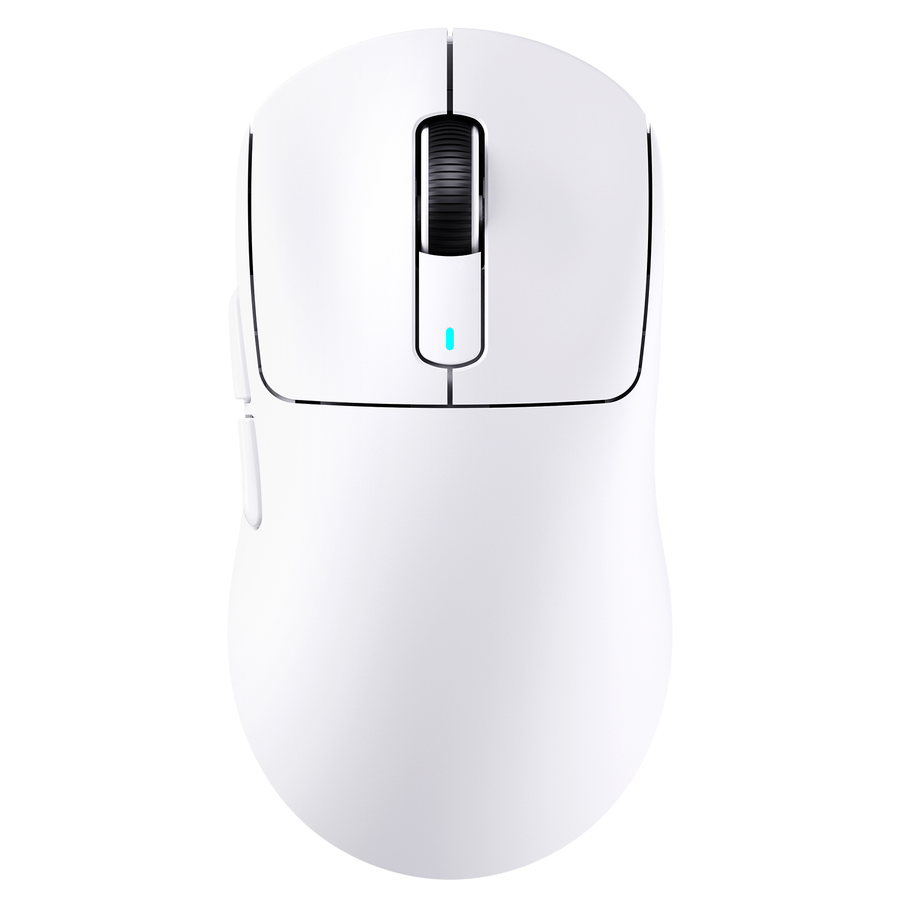
マウスを替えるときにFPSの感度を一定に保つには、古いマウスを取り外す前に以前の設定を書き留めてください。マウスのDPIと有効なプロファイル、各ゲームの感度と入力オプション、Windowsのポインター設定を記録します。次に、新しいマウスでそれらの値を正確に再現し、ゲーム内で1回転する距離を測って、移動距離が変わっていないことを確認してください。
数値を合わせることは設定の確認であり、新しいマウスでも同じ感触になるという保証ではありません。数値を合わせても違和感がある場合は、感度を変更する前に、条件を統一して練習し、一度に1つずつ設定を変えてください。
マウスを替えるときは、FPSの感度の基準値を記録しておく
新しいマウスやソフトウェアによって以前の設定が上書きされることがあるため、古いマウスを接続したまま記録してください。設定は、マウス、Windows、各ゲームの3か所にあります。
以前のマウスとWindowsの設定を記録する
まず、ゲームの外にある設定から確認します。画面に表示されているとおりに、それぞれ記録してください。
- DPI値:現在のマウスのDPI設定を書き留めます。DPIが重要なのは、DPIが高いほど、マウスを1インチ動かすごとにデスクトップのカーソルが大きく移動するためです。この説明はデスクトップのカーソルについてのものなので、数値を記録する理由として捉え、すべてのゲームでの読み取り方に当てはまるルールとは考えないでください。
- アクティブなDPI段階またはプロファイル:マウス本体またはそのソフトウェアに、選択中の段階、プロファイル名、インジケーターランプが表示される場合は、どれが有効かを確認します。複数の段階を備えたマウスは、ボタンを1回押すだけで値を切り替えられます。
- Windowsのポインター速度:Microsoftは、Windows 10およびWindows 11向けにWindowsのポインター設定を説明しています。Windows 11では、「設定」>「Bluetooth とデバイス」>「マウス」の順に進み、「マウスポインターの速度」スライダーがどの位置にあるかを確認します。
- ポインターの精度を高める:同じ「マウス」ウィンドウで、このオプションがオンかオフかを確認します。
これらはWindowsの設定です。ゲームで使用されるかどうかは、そのゲームがマウス入力をどのように読み取るかによって異なるため、ゲームの入力オプションも記録しておきましょう。生入力と加速に関する当社のガイドでは、この2つの入力方式の違いを解説しています。
交換用マウスが当社製品の場合は、DPIを設定する前に、ドライバーとマニュアルのダウンロードページから設定ソフトウェアとマニュアルを入手してください。

各ゲームに表示される値を記録して復元する
ゲームごとに設定値が異なるため、共通の設定としてではなく、ゲームごとに記録してください。
- 小数点以下の桁も含め、メインの感度値。
- ゲームに表示される、照準器越しの照準やズームなどの個別の感度スライダー。
- ゲームに表示される、生入力や加速などの入力切り替え設定と、そのオン・オフの状態。
新しいマウスを接続したら、まずDPIとステージを設定します。次に、メモを見ながら各ゲームの値を入力し直します。記憶に頼らず、メモと画面を1項目ずつ照らし合わせてください。小数点の入力ミスやDPIステージの違いは見落としやすく、回転距離が変わるためです。
値を変更する前に、同じゲームで動きを確認する
定規を使えば、同じゲームで1回転するのに必要なマウスの移動距離が変わっていないか確認できます。DeviceBenchでは、この定規を使った1回転チェックを紹介しています。ゲーム内でちょうど1回転する間のマウスの移動距離を測り、その距離をセンチメートル単位で、使用したDPIと感度とともに記録します。
- 古いマウスを使い、定規またはメジャーをマウスパッドに沿わせます。マウスの開始位置に印を付け、ゲーム内でちょうど1回転し、移動距離をセンチメートル単位で記録するとともに、DPIとゲーム内感度も記録します。
- 測定を繰り返します。2回の測定値が一致しない場合は、信頼できる値が得られるまで再測定してください。
- 新しいマウスに記録した設定を復元したら、同じゲームで同じ条件のもと、同じ測定を繰り返します。
- 距離を比較します。距離に明らかな違いがあれば、設定のメモに戻り、まずDPIと使用中の段階を確認してください。距離が一致していれば、全回転に必要な移動距離は一致しています。
結果の範囲に注意してください。同じ情報源によると、この比較で対象となるのは回転距離であり、エイムの感覚ではありません。また、計算式ではOSのポインター設定、加速、ゲーム固有の入力倍率やズーム倍率は考慮されません。そのため、スコープ使用時やズーム時の値は、別途メモと照らし合わせて確認してください。
低感度の設定では、1回転するのに広い机上スペースが必要になることがあります。回転中にマウスパッドからはみ出してしまう場合は、低感度FPS向けセットアップガイドで腕の動かし方とマウスパッドの広さを確認できます。
ゲーム間の変換は別の比較として扱う
同じゲームでマウスを替える場合は、そのゲームで記録した設定値を戻すだけです。変換は必要ありません。2つの異なるゲームで感度を比較するのは別の作業です。感度の数値は、ゲーム間でそのまま引き継げないことがよくあるためです。
その別の目的には、オンライン変換ツールを使うと、感度とDPIから別のゲームでの対応値を推定できます。結果はあくまで出発点として扱ってください。その後、新しいゲームでも同じ定規を使う方法で確認できます。全回転に必要な距離をセンチメートル単位で測れば、ゲーム間で比較できるためです。ただし、比較できるのは回転距離だけで、エイムの感覚は比較できません。
感度を変える前に、条件を管理した練習で不一致を診断する
新しいマウスに違和感がある場合は、何かを変更する前に設定を確認してください。その後、決まった手順でテストすれば、実際の設定ミスと、単にマウスに慣れていない状態とを見分けられます。これは実用的なトラブルシューティング手順であり、効果が実証されたトレーニング方法ではありません。
- 記録を再確認します。DPI、使用中の段階、Windowsの設定、各ゲームの設定値をメモと照らし合わせます。不一致があれば修正し、それで解決した場合はそこで終了します。
- 全回転の測定をやり直します。測定値を確認するため、同じ回転を繰り返します。それでも距離が基準値と異なる場合は、値が正しいと思い込む前に、記録した設定をもう一度確認してください。
- テスト条件を一定に保ちます。マウスを評価するたびに、同じゲーム、同じマップまたは練習モード、同じ操作を使います。こうすれば、確認する設定だけを変えて比較できます。
- 一度に変更する設定は1つだけにしてください。それでも不一致があるように感じる場合は、設定を1つだけ調整して再確認し、ほかの設定に触れる前に結果を記録してください。一度に2つ変更すると、どちらが違いを生んだのかわからなくなります。
- 一致している値はそのままにしてください。設定とフルターンの距離が一致しているなら、感触が違うからといって感度が間違っているとは限りません。
その時点では、記録できる数値では説明できない違いが残っています。マウス自体に原因がある可能性はありますが、設定の確認だけでは、どの物理的な特性が原因かはわかりません。買い替えたマウスが手に合うか気になる場合は、手のサイズに合ったマウスの選び方のガイドで、手の測り方や、持ち方と形状の合わせ方をご紹介しています。

よくある質問
新しいマウスで以前のDPIを設定できない場合はどうすればよいですか?
新しいマウスで選べる、最も近いDPIに設定してください。次に、同じゲームでフルターンの測定値が以前の距離と一致するまで、ゲーム内感度を調整します。新しいDPIと感度の組み合わせを、新たな基準として記録してください。DPI設定と高いポーリングレートの関係について詳しくは、DPIスケーリングとポーリングレートのガイドをご覧ください。
フルターンの距離はセンチメートルではなくインチで測定できますか?
同じゲームで変更前と変更後を比較する場合は、はい。ただし、すべての測定で同じ単位を使ってください。センチメートルで記録すると便利です。DeviceBenchのコンバーターなどのツールでは、フルターンの入力単位にセンチメートルを使うため、後から比較しやすくなります。
新しいマウスでは「ポインターの精度を高める」をオンにするべきですか、オフにするべきですか?
一貫性を保つには、以前の設定と同じようにしてください。切り替えの目的は、基準となる設定を再現することです。このオプションを変更するかどうかは別の判断なので、試す場合は練習ルーティンで変更する項目をこれだけにし、その後にもう一度確認してください。
マウスを切り替えるたびに、新しい記録を作る必要がありますか?
新しいDPI、新しいステージ、異なるゲーム内感度など、値が変わったらその都度更新してください。最新のDPI、ステージ、Windowsの設定、ゲーム内の値、フルターンの距離を1つのメモにまとめておけば、次に切り替えるときも、確認済みの数値から始められます。