
重要な場所でノイズをテストすることから始めます:部屋の騒音は近くのルームメイトやパートナーの位置から、マイクのノイズは録音されたストリーム経路からです。クリック音、キーの衝撃、戻り動作、振動、ケーブルの引きずり、ホイールやケースの音、マイクの拾い音のいずれかを特定します。次に、元に戻せる変更を一つ行い、同じ条件で再テストします。このソース優先のアプローチは、実際の問題に対応しないキーボード、マウス、アクセサリーに費用をかけずに静かなゲーム環境を構築する最も信頼できる方法です。

最も大きな騒音源を見つけて静かなゲーム環境を始めましょう
最初のステップは、机全体を一つの音として判断するのではなく、各ソースを分離することです。キーボードの修正はケーブルの引きずりを解決せず、マイクの信号をきれいにしても部屋の騒音は静かになりません。
- 影響を受ける位置から聴きます。 共有部屋でのゲームの場合は、相手が通常いる場所に座るか立ちます。ストリーミングの場合は、実際のマイク経路を通して短い録音を行います。部屋とストリームは異なる結果を表すため、別々にテストしてください。
- 一度に一つの要素をテストします。 複数のキーを押し、離し、マウスをクリックして動かし、ホイールを回し、ケーブルを動かし、机やヘッドセットを叩いたりシフトしたりします。普段のプレイ技術とグリップを維持してください。
- 音を分類します。 キーボードのノイズには初期の押下衝撃と後の戻り動作が含まれるため、底打ちの修正が戻り動作や機構音に対応しない場合があります。こちらのキーボード押下と戻り音の分析は、普遍的な最も大きな要素を確立せずに区別をサポートします。
- 最小限の介入を行い、再テストします。 衝撃や振動には安定性や接触の変更、ケーブルノイズには配線の変更、持続的なクリックにはマウス固有の変更、ストリームの拾いにはマイクの配置を使用します。より大きなハードウェア変更に移る前に同じテストを繰り返してください。
ソースとリスナーの位置を判断基準として使用します。近くのリスナーの位置からキーボードが支配的でない場合は、そのままにして支配的なソースに取り組んでください。

| 騒音源 | 識別する音の種類 | 最初の低干渉アクション | 位置を再テストする |
|---|---|---|---|
| キーボード | 押下の衝撃、戻り動作、クリック、またはケースの接触 | スイッチを交換する前に接触を安定させ、キーの動作をテストする | 近くのリスナーまたはキーボード録音経路 |
| マウス | クリック、ホイール、シェル、動き、ケーブルの引きずり | クリック音と動きを分離し、ケーブルを通す | 近くのリスナーまたはマイク経路 |
| 机と表面 | 振動、ガラガラ音、硬い接触 | 机を安定させて接触点を一つ変える | 近くのリスナー |
| マイク経路 | 信号内のキーボードまたはマウスの音拾い | 配置と向きを調整し、ストリーム経路を監視する | 録音またはライブ信号 |
キー感触を変えずに机とケーブルの音を静かにする
机、表面、ケーブルが原因の場合は、元に戻せる物理的な変更が最初の選択肢として最適です。既存のキー感触を保てますが、姿勢、マウスの動き、一貫性のために操作感の再テストは必要です。
- まず机を安定させること。 ガタつきやガラガラ音、硬い接触を起こすものは締め直すか位置を変えてください。安定した土台は、キーボードやマウスの音と誤認される振動を解消することがあります。
- 接触点を点検すること。 キーボードと机の接続、マウスと表面の動き、ケーブルと机の接触、セットアップに当たる近くの物体を確認してください。接触点は一度に一つずつ変えてください。
- 音響効果を期待せず、フィット感で表面を選ぶこと。 マットやマウスパッドはマウス、机、ケーブルの接触を変えますが、提供された証拠は特定の騒音低減効果を示していません。サイズ、表面の特性、レイアウト、マウスの通常の感度に合わせてください。ゲーミングマウスパッドの選択肢を比較したい場合は、診断された接触問題を理由にしてください。
- ケーブルは余裕を持って通すこと。 ケーブルが端に当たったり、硬い面を引きずったり、マウスを引っ張ったり、振動がキーボードや机に伝わったりしないようにしてください。ワイヤレス操作はケーブルの引きずりをなくしますが、クリック音やホイールの音が静かになることを保証するものではありません。
- サポートは薄く、均一でしっかりと保つこと。 キーボードリストレストは快適さのためのものであり、防音効果はありません。姿勢やキーボードの安定性、トラッキング、操作の一貫性を変えるサポートは取り外すか位置を変えてください。
調整のたびに、通常通り短時間プレイして音と操作感の変化を確認してください。設定が予測しにくくなったり、引っかかりを感じたり、過度に柔らかくなったり、不安定に感じたら、たとえ音が減ったように思えてもそこで止めてください。
使い慣れた感触を損なわずにキーボードの音を静かにする
キーボードの変更は、特定した音のイベントに従うべきです。現在のキーボードから始めてください。なじみのある触感、キーストローク、タイピングの快適さ、一貫性を保つ方が、新しいメカニズムの感触を予測するよりも簡単です。
スイッチを変えずにノイズを減らす
スイッチを変えずにキーボードのノイズを減らすには、最も侵襲の少ない原因から基板の改造へと進めてください:
- 通常のタイピングで不要な衝撃が発生している場合は、より軽く制御されたキーストロークを使い、テスト中はプレイスタイルを変えずに結果を比較してください。
- 緩んだり不安定なキーキャップ、基板の動き、ケースやプレートの接触、キーボードと机の相互作用を確認してください。
- 基板に潤滑や他の改造が適切な場合は、まず小さな範囲でテストしてください。分解、メンテナンス、互換性、感触の変化の可能性を考慮してから広範囲に適用してください。
- 元のキー動作を基準として維持します。キーが引っかかる、不安定、過度に柔らかい、または予測しにくくなったら中止してください。キーボードスイッチタイプガイドは感触のトレードオフを理解するのに役立ちますが、スイッチのカテゴリだけで特定の音響結果を証明するものではありません。
音が主に衝撃音や戻り動作音の場合、これらのチェックは静かなゲーミングキーボードをすぐに購入するよりも重要です。機構自体が依然として主な原因であれば、互換性のあるスイッチまたは基板の交換は別の判断になります。
残る機構の問題に対してスイッチまたはキーボードのみを交換する
接触音や安定性の変更後も同じキーボード機構が支配的な場合、この選択肢の分岐を使用してください:
| 選択肢 | 対処可能な音の問題 | 感触や互換性のトレードオフ |
|---|---|---|
| 既存基板の調整 | 接触音、キーキャップ音、ケース音、または衝撃音 | 通常は基板のレイアウトと基本的な感触を維持しますが、結果は調整によります |
| 互換性のあるスイッチ交換 | 持続するスイッチまたは機構のノイズ | 基板とスイッチの互換性が必要;触覚反応、ストローク、安定性が変わる可能性があります |
| キーボードの交換 | 必要な変更を妨げる機構、構造、またはレイアウト | レイアウト、キーの感触、接続、ソフトウェアの期待、全体的なタイピング体験が変わる可能性があります |
スイッチの交換は、基板が対応しており、機構のノイズが問題であると確認された場合にのみ正当化されます。既存の構造やレイアウトが必要な変更を妨げ、異なる感触を受け入れる場合は、新しいキーボードの購入が正当化されます。その境界が明確になってから、ゲーミングメカニカルキーボードを閲覧してください。製品説明、ダンピング層、スイッチのラベルは仕様であり、部屋で静かな動作を保証する測定証明ではありません。
マウスのクリック音、ホイール音、動作音、ケーブルノイズを個別に減らす
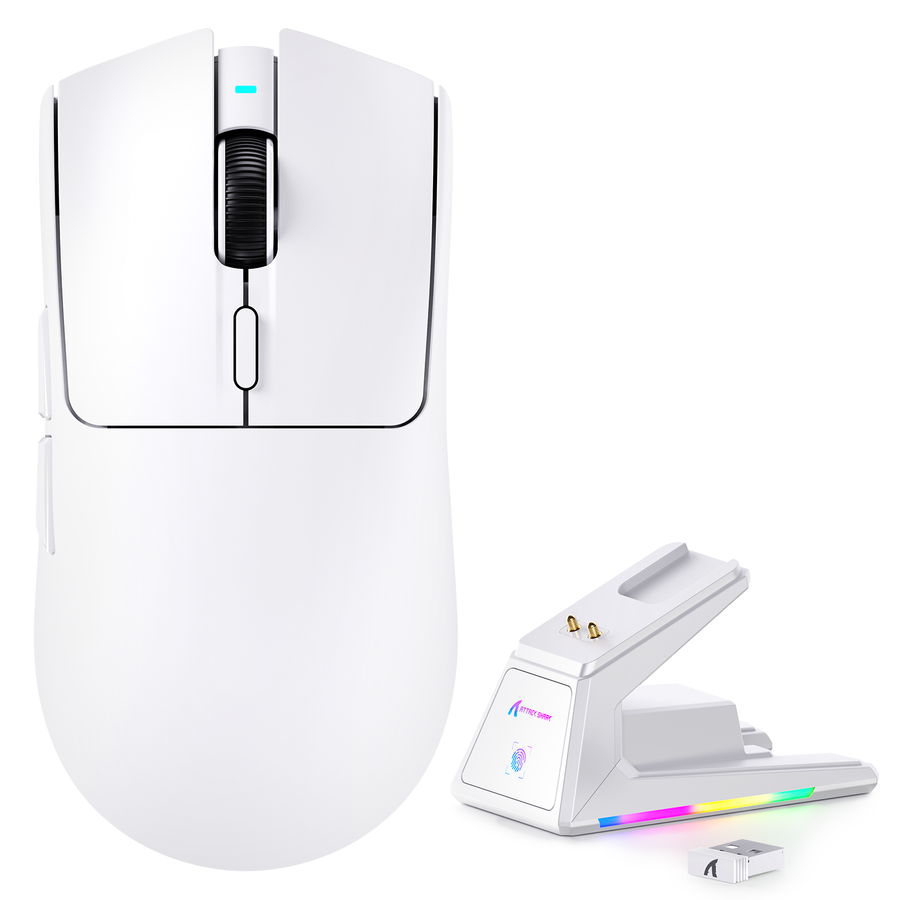
マウスの音は別々の問題として扱いましょう。静かなクリック音はホイール、外装、表面、ケーブルのノイズには対応しません。通常のグリップと感度でクリック、ホイール回転、動き、ケーブルの引っかかりをテストしてからゲーミングマウスの選択肢を選んでください。
クリック音が支配的なら、クリック感、ホイール音、グリップ、トラッキング、形状があなたに合う限り、より静かなクリック音が適しているかもしれません。動きやケーブルの引っかかりが支配的なら、まずケーブル経路とマウスと表面の接触を対処してください。表面接触が原因と診断された場合、マウスパッドの種類を検討する価値はありますが、必ずしも音響的な改善が保証されるわけではありません。
静かなクリック音のマウスは、繰り返しのクリック音が聞き手に届く共有部屋に適しているかもしれません。ただし、それが自動的に最適なゲーミング選択とは限らず、ワイヤレス動作は静かなクリックや無音の机の証明ではなく、ケーブルの引っかかりの変化として扱うべきです。マウスが支配的でなければ、そのままにして最初のテストで特定された音源に戻りましょう。
配信するなら、マイクの拾いと部屋のノイズの両方を減らしましょう
配信には二つの別々の対策が必要です:近くの人のために物理的な音を減らし、配信信号での不要な拾いを減らすこと。マイクの設置は、ルームメイトが部屋で聞く音を変えずに録音を改善できます。
マイクは声にできるだけ近づけ、あなたの方に向け、不要な音源からは離すように設置してください。Shureの近接マイク設置ガイドは、机のノイズの拾いを減らす条件付きの方法としてこれを推奨しています。指向性マイクもオフ軸音に対して感度が低い場合がありますが、結果はパターン、設置、ゲイン、部屋の反射に依存します。
一度に一つの変更を行い、実際に録音または配信される信号を監視してください。ヘッドセットの装着感やモニタリングレベルも確認しましょう。大音量のモニタリングは残った机のノイズを隠したり、音漏れに寄与したりする可能性があります。その後、近くにいる人の位置から聞いてみてください。配信が改善しても部屋の音が変わらなければ、マイク経路が変わっただけで物理的な音源にはまだ対処が必要です。
ノイズ問題が操作感の変化を正当化する場合にのみハードウェアを交換してください
同じ部品が支配的な音源であり続け、かつそのトレードオフがあなたの優先事項に合致する場合にのみ、ハードウェアを購入してください。最小限の変更を選びましょう:持続的なクリック音にはマウス、メカニズムのノイズには互換性のあるスイッチやキーボード、机やケーブル、マイク経路の問題にはハードウェアを変更しないことです。
購入前に、レイアウト、キー応答、グリップ、トラッキング、接続、基板やスイッチの互換性、適用される返品・保証条件など、守りたい感触の譲れない条件を書き出してください。静音や制御された録音とラベル付けされた製品は相対的な指標にはなりますが、キーボードの音の録音は比較用であり、部屋の保証ではありません。部屋や机の共鳴、打鍵感を完全に再現することはできません。
実用的な境界はシンプルです:まず一つの音源に合わせた元に戻せるテストを完了します。確認された音源がまだ問題で、利用可能なハードウェアが感触や互換性の要件を満たすなら、関連するゲーミングマウスやゲーミングメカニカルキーボードの選択肢を検討してください。そうでなければ、現在のハードウェアを維持し、リスナーが実際に聞く物理的またはマイク経路の調整を続けてください。
よくある質問
これらの質問は、感触に影響を与える可能性のあるハードウェア変更から元に戻せる調整まで、静かなゲームセットアップの主な選択肢をカバーしています。
ゲームセットアップを静かにするにはどうすればいいですか?
影響を受けるリスナーの位置やマイク経路から始め、キーボード、マウス、机、ケーブル、ヘッドセット関連の音を分離し、支配的な音源を分類します。接触の安定化、ケーブルの配線変更、マイクの位置調整など、元に戻せる変更を一つ行い、ハードウェア交換前に再テストしてください。
スイッチを変えずにキーボードの音を減らせますか?
はい。まずキーの衝撃、戻り動作、基板の安定性、キーキャップの一貫性、机との接触、打鍵力を確認してください。メカニズムが主な音源であれば、互換スイッチへの交換やキーボードの買い替えを検討してもよいですが、感触やレイアウト、互換性が変わる可能性があります。
キーボードのボトムアウト音とスイッチ音の違いは何ですか?
ボトムアウトはキーがストロークの終点に達したときの衝撃音です。スイッチやメカニズムの音はスイッチの動きや構造から発生し、戻り動作は押下後に別の音を生むことがあります。衝撃点はまず接触と安定性を確認し、メカニズム音が続く場合はハードウェアの比較検討が必要かもしれません。
静音マウスはゲームに適していますか?
クリック音が支配的な場合、特に共有部屋では合うかもしれませんが、購入前にクリック感、ホイール音、グリップ、トラッキング、形状を比較してください。ケーブルの引きずり音、表面接触音、机の振動が大きい場合、静かなクリックマウスは主な問題を解決しません。
ゲーム配信のためにセットアップを静かにするにはどうすればいいですか?
マイクの集音から部屋のノイズを分離します。近くのリスナーに対して物理的な音源を減らし、マイクを声の近くに置き、不要な音源から離して向け、実際のストリーム経路をモニターします。録音がきれいになっても、部屋自体が静かになったわけではありません。