






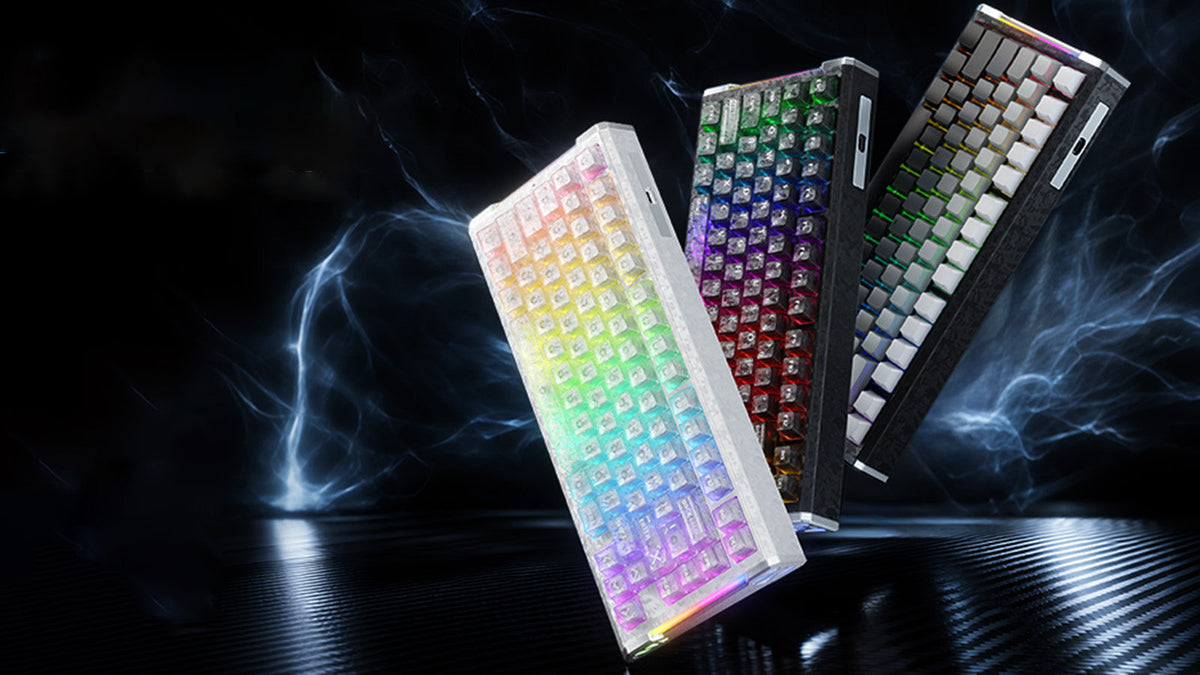
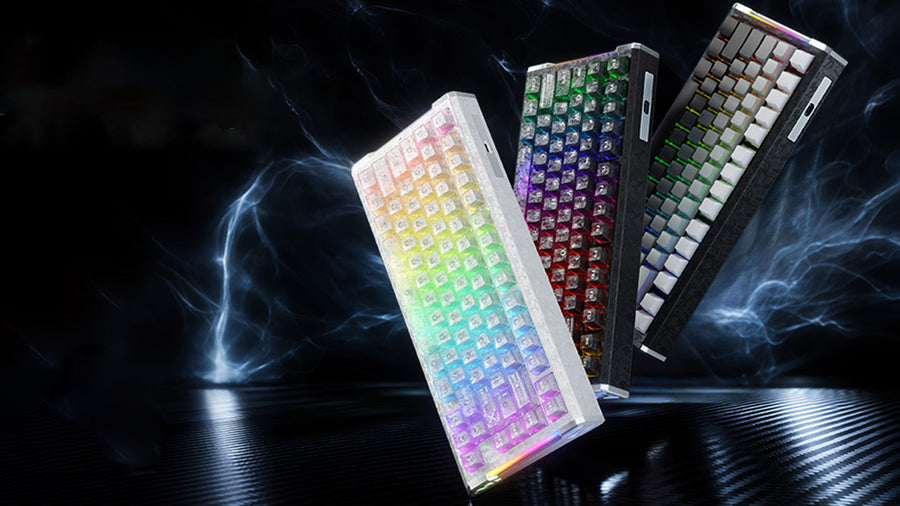
最速のFPS設定が、常に最も信頼性が高いとは限りません。非常に浅いアクチュエーションでは動きが即座に反応する一方、指を置いているだけの圧力が意図しない入力に変わることがあります。ATTACK SHARK R86 HEは、キーごとに0.1 mmから3.3 mmのアクチュエーション、0.005 mmのRT精度、8000Hzのポーリングレートに対応するラピッドトリガーキーボードです。このガイドでは、適度な設定から始め、安定したテストの後にのみ調整しながら、キーグループごとにこれらの設定を調整する方法を説明します。
アクチュエーション設定を最小にすればよいとは限らない理由

アクチュエーション距離は、キーボードが押下を認識するまでにキーが移動する距離を指します。浅いポイントでは少ない押し込みで入力が認識され、深いポイントでは入力が送信されるまで指を動かせる余裕が大きくなります。
R86 HEは、0.1 mmから3.3 mmまでキーごとにアクチュエーションを設定できます。移動キーは浅めの設定が適している場合がありますが、武器、マップ、チャット、ユーティリティのキーには、通常、より意識的な押下が必要です。すべてのキーを同じ感度にすると、この違いがなくなります。
動きが過敏に感じられたり、意図せず操作が発生したりする場合、問題はハードウェアの遅さではなく、感度が高すぎることかもしれません。対象のキーを少し深く設定して、もう一度テストしてください。ソフトウェア上で小さい値を選ぶことより、避けられる誤入力を防ぐことが重要です。
微調整の前に安定した基準値を設定する
R86 HEをUSB-Cで直接接続し、対応ブラウザーでWebベースのドライバーを開き、必要に応じてキーボードをキャリブレーションしてください。最初のテストでは高度な機能をオフにして、複数の設定が同時に結果へ影響しない状態でアクチュエーションを評価できるようにします。
実用的な基準値は、主に使用するゲームキーで約1.0 mmです。使用頻度の低いキーは、より深く設定してください。設定を変更する前に、ランクなしの対戦を数回、トレーニングラウンド、または練習シナリオをプレイしてください。次の3つの兆候に注目します。
- キーに指を置いただけで動作が始まる。
- 通常どおり押しているのに、キーが認識されない。
- キーを完全に離さないと、連続入力が安定して認識されない。
キーグループごとにアクチュエーションを設定
異なる操作には、それぞれ異なる感度レベルが適しています。以下の値は、適度な初期設定として使用できます。強く押す場合や誤入力が発生する場合は、より深く設定してください。現在の設定で安定して入力できるようになってから、浅く設定してください。
| キーグループ | 推奨開始点 | 確認する項目 |
|---|---|---|
| WASD移動 | 0.8~1.0 mm | 意図しない移動、不安定な停止、または静止時の圧力によるキーの作動 |
| ジャンプ、しゃがみ、スプリント、歩行 | 0.8~1.2 mm | 意図しない姿勢変更、または連続入力の抜け |
| リロード、インタラクト、武器、ユーティリティキー | 1.2~1.8 mm | 意図しないリロード、武器切り替え、アビリティの使用 |
| マップ、チャット、メニュー、ナビゲーションキー | 1.5~2.0 mm | 試合中の意図しない中断 |
これらの範囲は意図的に控えめに設定されています。0.1 mmから始めると、指の自然な動きに対する余裕がほとんどありません。安定した設定を少しずつ下げることで、速度が向上するポイントと精度が低下し始めるポイントを見極めやすくなります。
移動キーはグループとして調整する
4つの移動キーを同じ開始点に設定します。短いタップ、持続的な移動、素早い方向転換、斜め移動をテストしてください。AまたはDを使いながらWを長押しすることが多い場合は、隣接キーへの通常の力で意図しない入力が発生しないようにしてください。
1回押しの操作はより意図的に行えるようにする
リロード、武器変更、マップを開く、ユーティリティの発動などでは、通常、明確な1回の押下が必要です。静止時の接触と意図的な操作の間に小さな余裕を作るため、これらのキーは移動キーより少し深めに設定します。
繰り返し入力が重要なキーにラピッドトリガーを追加

ラピッドトリガーは、キーのリセット方法を変えます。キーを1つの固定されたリセット位置まで戻すのではなく、キーボードがキーの動きを追跡し、キーが上がり始めるとリセットできるようになります。入力の間に指がスイッチから完全に離れなくても、連続タップや方向転換をより素早く感じられるようになります。
まず、WASDや繰り返しタップするその他の操作キーでラピッドトリガーを有効にします。最初のテストでは、チャット、メニュー、マップ、使用頻度の低いキーはオフのままにしてください。設定をより敏感にする前に、同じ移動ドリルを数回繰り返してテストします。
0.005 mmのRT調整精度は、設定をどれほど細かく調整できるかを示しています。すべてのプレイヤーが利用可能な最小値を選ぶべきという意味でも、わずかな変更がプレイ中に必ず体感できるという意味でもありません。ドライバーでは、最小値よりも一貫性のほうが重要です。
システム全体の入力チェーンの一部として8000Hzポーリングを使用する
ポーリングレートとは、キーボードがコンピューターに入力を報告できる頻度のことです。このモデルは8000Hzポーリングレートに加えて256Kスキャンレートに対応しています。
対応する最高のレポートレートを使用したい場合は8000Hzを有効にしますが、システム全体の中で評価してください。フレームレート、ゲームの処理、USB設定、ディスプレイのリフレッシュレートも最終的な体験に影響します。高いポーリング設定では、不安定なフレーム出力や誤入力を引き起こすアクチュエーションプロファイルを修正できません。
直接USB接続を使用し、安定したパフォーマンスをテストします。問題が発生した場合は、キーボードの他の設定をすべて変更せずに、より低いポーリング設定と比較します。
一度に1つの変更だけをテストする
アクチュエーション、Rapid Trigger、キー割り当て、ポーリングレートを同時に変更すると、何が操作性を向上させたのか、あるいは悪化させたのかを特定するのが難しくなります。短いテストサイクルを行うと、より信頼性の高い結果が得られます。
1. 基準プロファイルを保存する。 いつでも戻れる信頼性の高い設定を維持します。
2. 1つのキーグループと1つの変数を選ぶ。 アクチュエーションまたはRapid Triggerを調整しますが、両方を同時に変更しないでください。
3. 同じドリルを繰り返す。 同じ移動ルート、練習シナリオ、またはアンレートモードを使用します。
4. 速度だけでなくミスも記録する。 誤入力、入力の抜け、不安定な方向転換をメモします。
5. 一貫性が保たれる場合にのみ変更を残す。 1回うまくいっただけでは、より良い設定だと判断するには不十分です。
設定はウェブベースのドライバーまたはデスクトップソフトウェアから管理でき、オンボードメモリにはキーボードの設定が保存されます。より敏感なFPSプロファイルとは別に、安定した通常用プロファイルも維持しておくと、日常のタイピングに競技向けの調整がすべて反映されるのを防げます。
マウススペースと日常の使いやすさを両立する
キーボード設定はFPS環境の一部にすぎません。マウス感度を低めに設定しているプレイヤーは、大きく動かすためにより広いデスクスペースが必要になることがよくあります。フルサイズキーボードではマウスの操作エリアが内側に押し込まれる一方、極端にコンパクトなレイアウトでは、ナビゲーションや日常作業で使うキーがなくなる場合があります。
R86 HEは、ファンクション列、矢印キー、主要なナビゲーションキーを維持しながら全体の横幅を抑えた81キーの80%レイアウトを採用しています。WASD、しゃがみ、ジャンプ、武器操作のキーに無理なく手が届き、マウス操作のスペースを圧迫しない位置にキーボードを配置しましょう。
競技マッチ以外でも、鍛造カーボンファイバー複合材のトップケース、CNC加工アルミニウム製サイドアクセント、FR4プレート、HUANO Glass Jade磁気スイッチ、そして5層の吸音構造により、R86 HEはよりしっかりとした打鍵感と、日常のデスクトップ用途に適した、よりクリアなタイピング音を実現します。
R86 HEでより安定したFPS環境を構築
R86 HEは、アクチュエーション範囲、Rapid Triggerの制御、そして自分の動きの習慣に合わせたFPSプロファイルを構築するために必要な実用的な81キー配列を備えています。上記の設定を出発点として使用し、フルマッチを通して一貫して有効な変更だけを残してください。
2026年9月7日(PDT)から、ATTACK SHARK R86 HEを予約できます。返金不可のUS$2のデポジットを支払うと、9月21日の発売に使用できるUS$40割引コードを受け取れます。この予約は、実物のキーボードの購入ではありません。予約する前に、製品ページで予約注文の全規約、地域制限、コードの利用条件を確認してください。
ATTACK SHARK R86 HEに関するFAQ
Q1. ATTACK SHARK R86 HEは有線ですか、それともワイヤレスですか?
R86 HEはUSB-C有線接続を採用しています。有線接続により8000Hzのポーリングモードに対応し、ワイヤレスレシーバーやバッテリーを管理する必要がありません。高いポーリングレートをテストする際は、USB経路をシンプルかつ安定させるため、コンピューターに直接接続してください。
Q2. 磁気スイッチを交換できますか?
はい。R86 HEは互換性のある磁気スイッチに対応したホットスワップ対応です。磁気スイッチは磁石の位置やキャリブレーションの挙動が異なる場合があるため、取り付け前にソフトウェアのインターフェースで互換性を確認してください。ソフトウェアから求められた場合は、スイッチ交換後にキーボードを再調整してください。
Q3. Snap TapはRapid Triggerと同じですか?
いいえ。Rapid Triggerは、キーが動く際に個々のキーがどのようにリセットされるかを制御します。Snap Tapは、反対方向の入力における優先順位を管理します。R86 HEは両方の機能に対応していますが、それぞれ別々に設定してください。入力優先機能に関するルールはゲームや大会によって異なる場合があるため、競技で使用する前に現在のポリシーを確認してください。
Q4. ポーリングレートを変更するとアクチュエーションポイントも変わりますか?
いいえ。ポーリングレートはキーボードがコンピューターに入力を報告する頻度を制御し、アクチュエーションはキーが反応するまでの押し込み距離を制御します。一方の設定を変更しても、もう一方が自動的に変わることはないため、セットアップ時には別々に調整してください。
Q5. FPSゲームではDKS、Mod-Tap、Toggle Keyを有効にすべきですか?
必ずしもそうではありません。R86 HEはDKS、Mod-Tap、Toggle Keyに対応していますが、これらの機能は基本的なFPSプロファイルには必要ありません。まず、安定したアクチュエーションとRapid Triggerの設定を確立してください。特定のキー割り当てに役立ち、現在のゲームまたは大会のルールに準拠する場合にのみ、高度な機能を追加してください。

