


差し込んですぐに使える有線USBゲーミングマウスをお探しなら、高いDPI値だけでなく、プラグアンドプレイまたはドライバー不要と明記された製品を選びましょう。DPIの段階、ライティング、ボタン割り当てをカスタマイズしたい場合は、ソフトウェアやオンボードメモリの仕組みをメーカーが具体的に説明しているマウスが必要です。適切な選択は、基本操作をすぐに使えることと、仕組みが明記されたカスタマイズのどちらを重視するかで決まります。
要点
- ポインター、クリック、スクロールの基本操作は、追加ソフトウェアをインストールせずにWindowsで使える場合がありますが、ゲーム向けの専用機能は含まれません。
- USB接続で確認できるのは認識であり、機能への対応ではありません。DPI切り替え、ライティング、ボタン割り当て変更、ファームウェアは、いずれも正確なモデルによって異なります。
- 有線モードやドライバー不要という表示だけで、オンボードメモリがあると決めつけてはいけません。信頼する前に、説明書で明確に確認しましょう。
- 最も簡単で安全なセットアップ手順は、接続して基本操作を確認し、実際に必要とする特定の機能について説明がある場合にのみソフトウェアを追加することです。
ソフトウェアの使用許容度に合ったUSBゲーミングマウスのセットアップを選ぶ
どの有線USBゲーミングマウスが最適かは、スペック表ではなく、あなたの優先事項で決まります。購入前に実際に確認できる根拠をもとに、自分のセットアップ方法に合うものを選びましょう。
ソフトウェアを避けることが優先なら、基本操作を選ぶ
共有パソコンや公共の場のセットアップ、追加アプリのインストールが現実的でないPCでは、基本的な有線入力がより安全な選択です。商品ページにプラグアンドプレイまたはドライバー不要と明記されているものを探しましょう。ただし、この記載が指すのは動作、クリック、スクロールのみであり、ライティングパターンやDPI切り替えまで含むとは限りません。
機能の使い方が明記されている場合に限り、カスタマイズを選ぶ
カスタマイズを重視するのは、メーカーが具体的な仕組みを明記している場合に限りましょう。DPIの段階、RGBモード、ボタンの割り当て変更、ファームウェアの更新には、専用アプリやオンボードチップが必要になることがよくあります。初期状態ですべて使えると思い込まず、正確な仕組みをマニュアルで確認してください。有線を基本とする多くのモデルは、必要が変わったときにワイヤレスモードを追加できる、より幅広いトライモードゲーミングマウスのラインナップにも含まれています。
| 読者の優先事項 | 確認すべき根拠 | 実際にどう影響するか |
|---|---|---|
| 基本操作 | プラグアンドプレイまたはドライバー不要の記載 | ほとんどのPCでインストール不要で動作 |
| カスタマイズ | ソフトウェアまたはオンボードメモリに関する明記 | アプリのインストールや管理者権限が必要な場合があります |
| 持ち運び可能なプロファイル | オンボードストレージと設定保持に関する明記 | 設定がPC間でマウスに引き継がれるとは限りません |
有線USB接続で保証されることと、保証されないこと
有線USB接続で保証されるのは基本的な認識であり、すべての機能への対応ではありません。Windowsでは通常、ポインター操作やクリックをすぐに使えますが、それ以上の機能は正確なモデルによって異なります。
接続時にWindowsが通常対応できること
Windowsには、標準的なマウス向けのHIDサポートが標準搭載されているため、規格に準拠した有線USBマウスなら、通常はソフトウェアをインストールせずにカーソルの移動、クリック、スクロールができます。また、USBはケーブルを通じて直接電力を供給するため、有線マウスではワイヤレスモデルに必要な充電やペアリングの手順が不要です。

USBの表示だけでは分からないこと
USBコネクターがあるからといって、すべてのゲーミング機能がどのOSでも使えるとは限りません。USB HIDデバイスクラス規格は、準拠マウスとコンピューター間の通信方式を標準化するものです。各モデルがMacやLinuxでどのソフトウェア機能、ファームウェアツール、プロファイルシステムに対応するかを定めているわけではありません。基本操作を超える機能については、使用するOSがメーカーの互換性リストに明記されているか確認してください。
基本操作とソフトウェア依存のカスタマイズを分けて考える
基本操作とゲーミング機能の詳細設定は、別々の約束です。マウスが一方を完全に満たしていても、もう一方については説明がない場合があります。
基本操作ができても、ゲーミング機能をすべて設定できるとは限らない
通常、OSがマウスを認識すれば、カーソルの移動、標準的なクリック、スクロールホイールはすぐに使えます。有線マウスは一般に、追加のソフトウェアを必要としないプラグアンドプレイ対応デバイスですが、高性能なゲーミングモデルは例外となることがよくあります。DPI切り替え、ライティングパターン、ボタンの割り当て変更、ファームウェアの更新は、モデルごとのソフトウェアやオンボード操作に依存する別の機能です。カーソルが動くからといってすべての機能が使えると思い込まず、機能ごとに確認してください。
「ドライバー不要」という製品説明は、限定的に捉える
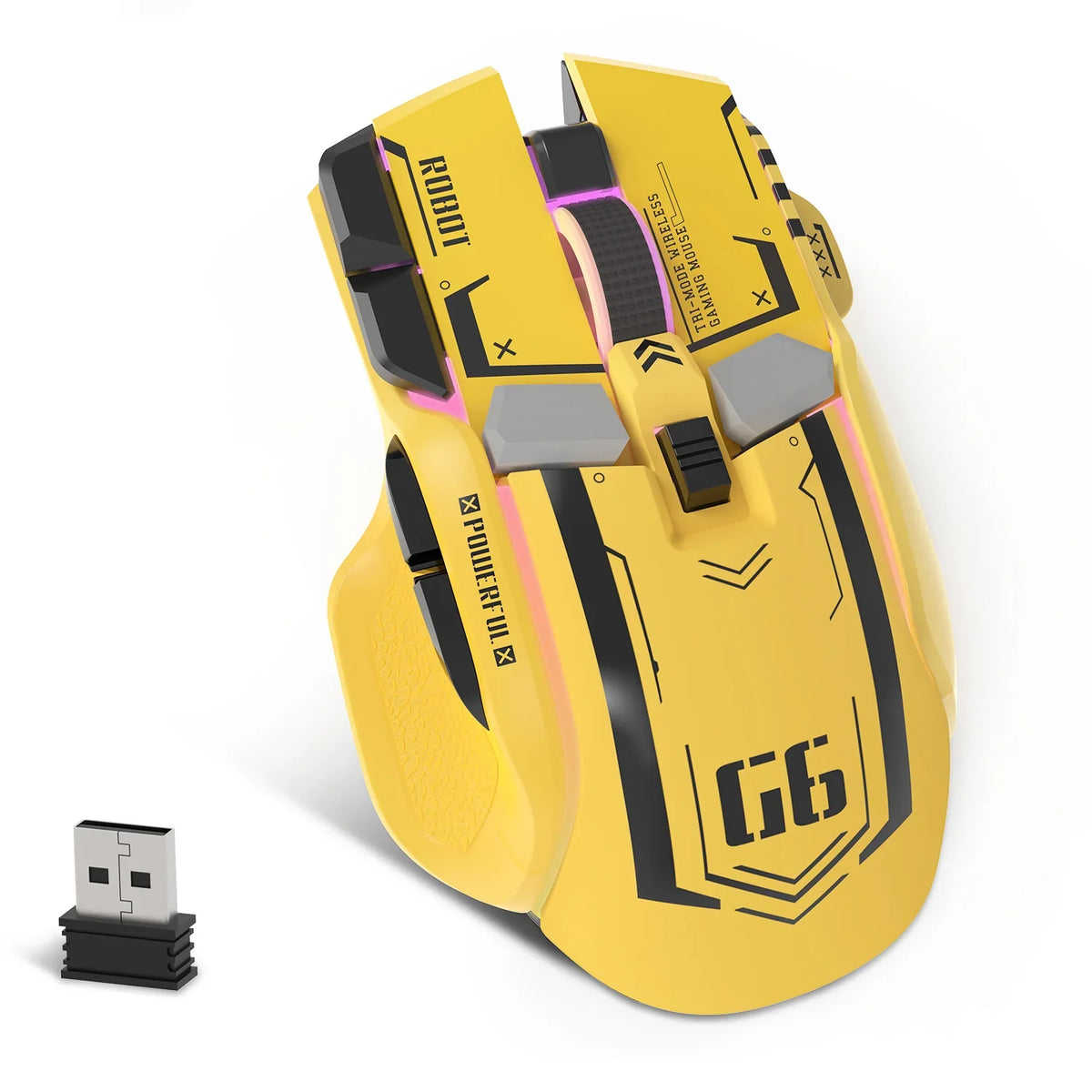
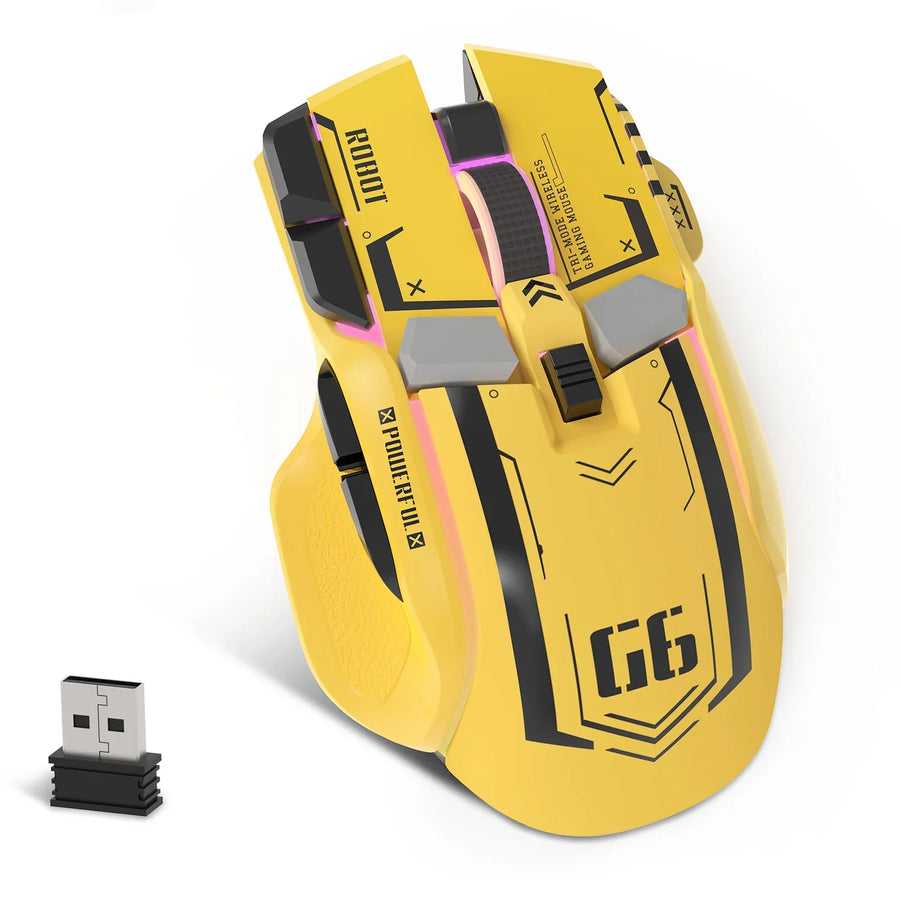
ATTACK SHARK G6 トライモードゲーミングマウスは、製品ごとの仕様を確認する価値があります。製品ページには、有線、2.4G、Bluetooth 5.2の各モードと、ドライバーソフトウェア不要のプラグアンドプレイ対応が記載されています。同じページには、ボタンはソフトウェアでプログラムできないとも記載されています。そのため、「ドライバー不要」という説明は基本操作ができることの確認として捉え、詳細なカスタマイズまで可能だとは考えないでください。ソフトウェアでボタン配置を変更したい場合は別のモデルを検討し、購入前にその機能が製品の説明書に記載されているか確認してください。
PC間でマウスをプラグアンドプレイで使う前に、オンボードメモリを確認する
オンボードメモリは、あると決めつけるのではなく、実際に確認すべき機能です。USB接続や「ドライバー不要」という表示だけでは、設定が別のPCでも使えるかどうかは分かりません。
説明書で確認すべき3つの項目
- マウスにオンボードメモリまたはオンボードプロファイルストレージが搭載されているという明確な記載
- 保存できる設定の種類やプロファイル数。例:DPIレベル、マクロ、ライティングモード
- コンパニオンアプリを起動していない有線接続の状態でも、保存した設定が有効であるという確認
製品ページに記載がない場合の判断
製品ページにオンボードメモリの記載がなければ、有線接続やプラグアンドプレイ対応だけを理由に、搭載されていると思い込まないでください。確認できる基本機能をもとに購入を判断するか、メーカーのマニュアルでオンボードストレージについて明記されているかを引き続き確認しましょう。
PCで有線USBゲーミングマウスを設定する
接続してからソフトウェアを追加すれば、有線USBゲーミングマウスの設定は数分で完了します。特定の機能にアプリが必要な場合のみ、次の手順に進んでください。
初回使用時の最短手順
- マウスをPCの空いているUSBポートに接続します。
- Windowsがデバイスを自動認識するまで数秒待ちます。
- まずカーソル、左右のメインボタン、スクロールホイールをテストします。
- DPI、ライティング、ボタンをカスタマイズしたい場合にのみ、メーカーのソフトウェアをインストールします。
- カスタム設定を保存し、設定がマウス本体に保存されるのか、アプリ内にのみ保存されるのかを説明書で確認します。
!初回設定中にノートPCへ接続された有線USBゲーミングマウス

プラグアンドプレイでの設定では対応できないケース
カーソルやクリックは動くのに、マクロキーやRGBライティングなどの使いたい機能が反応しない場合、USB接続の問題ではなく、ソフトウェアが不足している可能性があります。その機能が完全に使えないと決めつける前に、正確なモデルに対応するドライバーダウンロードページを確認してください。記載されているソフトウェアでも機能しない場合は、サポートに問い合わせましょう。
よくある質問
保存した設定を複数のPCで使えますか?
メーカーがオンボードストレージを明確に説明し、保存される設定を記載している場合に限ります。そうした説明がなければ、ソフトウェア上のプロファイルはアプリをインストールしたPCに紐づいており、複数のPCで使い回せないものとして扱いましょう。
マウスは動くのに、DPI、ライティング、ボタン操作が使えない場合はどうすればよいですか?
基本操作ができても、確認できるのはUSBデバイスとして認識されていることだけで、すべての機能が使えるとは限りません。使えない操作がマニュアルでソフトウェア専用と記載されているか確認し、対応アプリがあればインストールしてください。記載されている機能がまだ使えない場合は、メーカーのサポート窓口に問い合わせましょう。
MacまたはLinuxに対応していれば、マウスのすべての機能が使えますか?
MacまたはLinuxとの互換性が記載されていても、通常は基本的なポインター操作やクリック入力に対応するという意味であり、すべてのゲーム機能が使えるとは限りません。設定ソフトウェア、ファームウェアツール、保存したプロファイルがその特定のOSに対応しているか、別途確認できる資料を探してから利用しましょう。