VIAでは、キーのリマップ、ファンクションレイヤーの作成、結果のメカニカルキーボード本体メモリへの直接保存ができますが、対応するVIA定義が一致するモデルでのみ可能です。キーボードがVIAの対応リストに載っていれば、手順は簡単です。接続し、レイアウトを確認し、キーをリマップしてテストし、必要ならレイヤーを作成し、保存した後、再接続して変更が維持されることを確認します。
ワイヤレスゲーミングキーボードでは、最初に確認しておく価値のある要素が1つ増えます。VIAで文書化されているセットアップはUSB経由で行うため、Bluetoothや2.4Gワイヤレスモードでも同じようにVIAを利用できると決めつける前に、使用するモデルの正確な接続手順を確認してください。
重要なポイント
- VIAは、対応する定義が一致するキーボードでのみ動作します。「メカニカル」や「ワイヤレス」という表示だけでは、互換性があるとは確認できません。
- USBはVIAで文書化されている基本の接続方法なので、Bluetoothや2.4Gを利用する前に、ワイヤレス接続に固有の手順を別途確認してください。
- 一度に1つのキーだけをリマップし、他の割り当てを変更する前に実際にキーを押してテストしてください。
- レイヤーには専用のアクセスキーと、少なくとも1つのテスト済みの代替割り当てが必要です。VIAではデフォルトで4つの動的レイヤーが用意されていますが、ファームウェアによって異なる場合があります。
- VIA上で変更が適用されたように見えても、接続を切って再接続した後も維持されるまでは確認済みとはいえません。
VIAの機能とリマップの手順
VIAは、QMK対応のメカニカルキーボード向けに作られたWebベースの設定インターフェースで、ファームウェアを再コンパイルせずにキーマップ、マクロ、対応するRGB設定をカスタマイズできます。汎用キーボードツールではなく、対応するキーボード定義が搭載されたモデルでのみ動作します。
実際の手順は次のようになります。説明書に記載された方法でキーボードを接続し、VIAに認識させ、画面上のレイアウトが実際のキーボードと一致することを確認し、1つのキーをリマップしてテストします。別のショートカットを使いたい場合はレイヤーを作成し、その後、変更が本体メモリに保持されたことを確認するために保存して再接続します。以下では、この手順の各段階を1つずつ説明します。
前提条件とキーボードの接続
VIAを開く前に、3つの点を確認してください。正確なモデルまたはリビジョンが対応していること、表示されるレイアウトがキーボードと一致していること、現在のキー割り当てを記録してあることです。最初にこれを正しく確認しておけば、間違った物理キーをリマップしたり、互換性の問題をソフトウェアのバグと誤認したりするのを防げます。
正確なモデルとレイアウトを確認する
- 「プログラム可能」や「メカニカル」という表示だけで十分だと決めつけず、VIAの対応キーボード一覧でキーボードの正確なモデル名とリビジョンを調べてください。
- VIAに表示されるレイアウトを、ロータリーエンコーダーやライティングコントロールを含めて、目の前にある実際のキーボードと比較します。
- 変更する前に、現在のキー割り当てをメモするかスクリーンショットを撮っておき、必要に応じて元に戻せるようにしてください。
VIAでは、モデルに合った正しい物理レイアウトと設定可能なコントロールを表示するために、キーボード定義とUSB識別子が必要です。そのため、一般的な製品カテゴリよりも完全に一致する定義が重要になります。

文書化された方法で接続する
まずUSB経由でキーボードを接続してください。これがVIAで文書化されている基本の接続方法です。キーボードが2.4GワイヤレスまたはBluetoothにも対応している場合、それらのモードでUSBと同じようにVIAが利用できると決めつけず、モデル固有の仕様として扱ってください。利用する前に、対象モデルのセットアップ手順を確認しましょう。
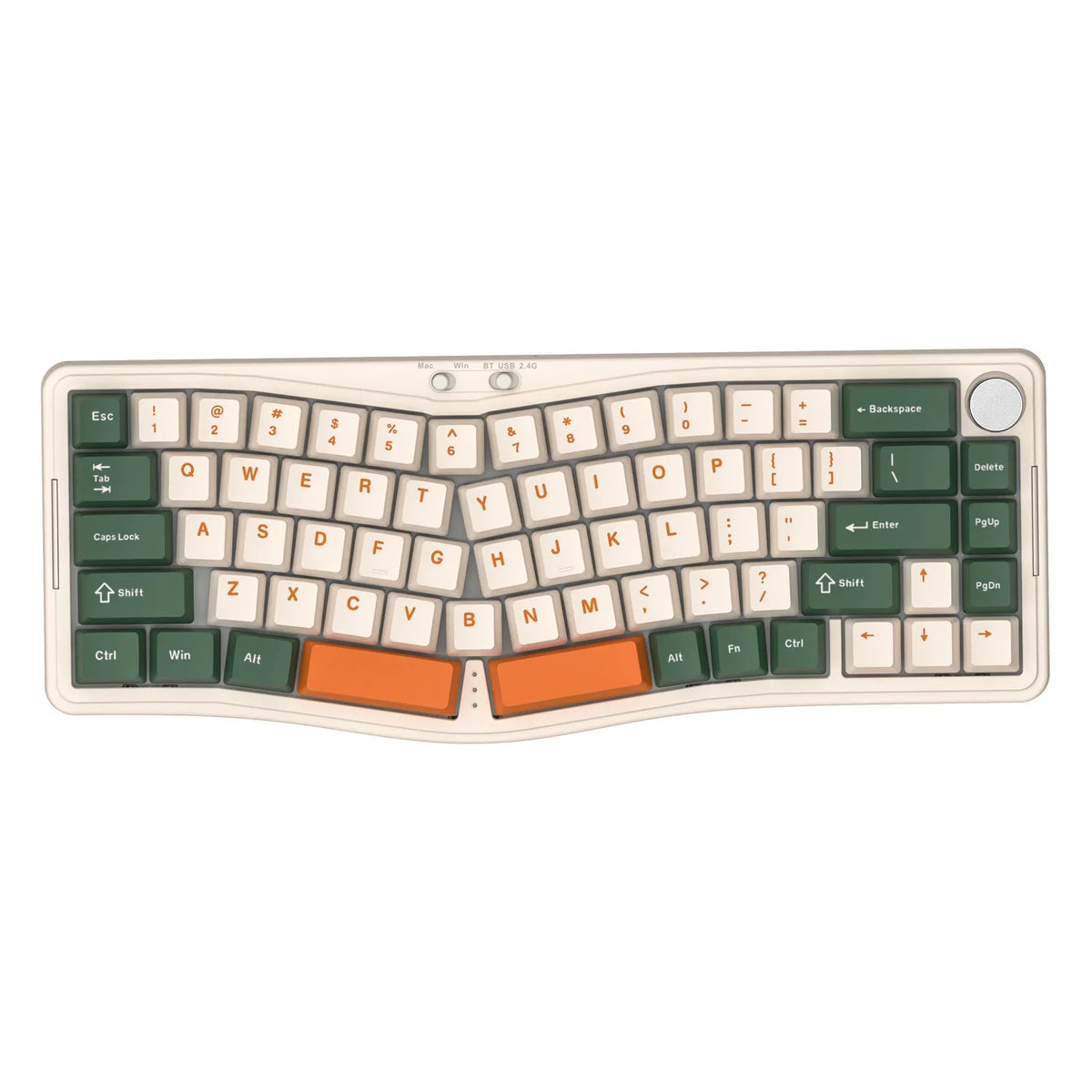
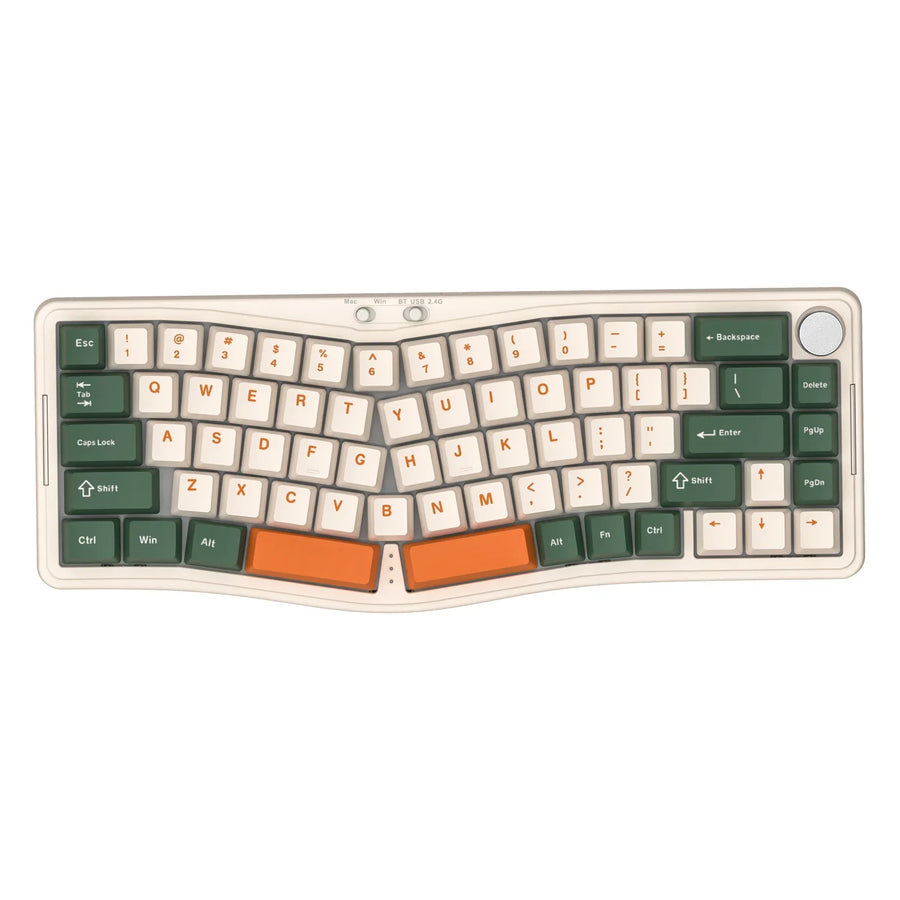
当社のAKS068 PRO VIAキーボードは、USB-C有線、2.4G、Bluetooth接続に加えてVIAによるプログラマビリティに対応しています。ただし、この商品ページの説明は有線・ワイヤレス接続全般を扱っているものであり、このモデルでVIAがリマップにどの接続モードを使用するかを、それだけで確認できるものではありません。モデルの説明書に別の記載がない限り、まずは有線接続から始めてください。
手順: 1つのキーをリマップしてテストする
一度に1つのキーを変更し、次のキーに進む前に各変更を確認しましょう。
- キーボードが検出され、識別されたら、VIAでキーマップまたは設定ビューを開きます。
- 編集するレイヤーを選択します。ほとんどの環境ではベースレイヤーから始まります。
- 表示されたレイアウト上で、変更したい物理キーをクリックします。
- VIAのキーコードピッカーから、置き換えるキーコードまたは機能を選択します。
- 変更を適用したら、すぐにテキストフィールドまたは使用する予定のアプリで物理キーをテストします。
- キーが以前の動作のままなら、リマップに失敗したと判断する前に、キーボードで現在どのレイヤーが有効になっているか確認してください。
新しい割り当てが意図どおりに動作することを確認するまで、元の割り当てをメモしておきましょう。そうすれば、誤ったリマップがショートカットの喪失ではなく、数秒の手間で済みます。
ファンクションレイヤーとショートカット
レイヤーとは、指定したキーを押している間、または切り替えている間に使用する別のキーマップです。基本レイアウトを恒久的に変更せず、生産性向上のショートカットや一時的なゲーム用キーマップに便利です。
実用的な代替レイヤーを選ぶ
キーを割り当てる前に、代替レイヤーの用途を決めます。生産性向けのレイヤーなら、普段よく触るキーにメディアコントロール、ナビゲーション矢印、ファンクションキーなどを配置できます。ゲーム向けのレイヤーなら、1回のゲームセッション用に、いくつかのキーを別のコマンドに置き換えられます。ベースレイヤーと代替レイヤーを自分の中で区別して名前を付け、最初のバージョンは小さく保ちます。アクセスキー1つと、すぐにテストできる代替割り当てを数個だけ用意します。
レイヤーアクセスを割り当ててテストする
- レイヤーアクセス用のキーコードは、見なくても押しやすいキー、たとえば余っているファンクションキーや修飾キーに割り当てます。
- すぐに確認できる代替キーだけを割り当て、レイヤー全体を一度に埋めるのは避けます。
- まずベースレイヤーをテストし、代替レイヤーを有効にしてもう一度テストします。その後、キーを離すか切り替えて戻し、ベースレイヤーが通常どおり反応することを確認します。
VIAには、ファームウェアに依存する動的レイヤーが搭載されており、デフォルトでは4つのレイヤーを利用できます。キーボードのファームウェアによって利用できる数は異なり、レイヤーを1つ追加するごとにキーボードのメモリを多く使用するため、4つは固定上限ではなく開始点として考えてください。
キーボードのメモリにキーマップを保存して確認する
VIA内で正しく見える変更も、完全な接続解除と再接続後まで保持されなければ確認済みとはいえません。これを確認することで、ハードウェアに保存された本物のキーマップと、インターフェースを開いている間だけ存在する設定を区別できます。
接続中に適用してテストする
- VIAのインターフェースでキーマップの変更を適用します。
- キーボードを接続したまま、変更したキーと作成したレイヤーをテストします。
- 新しいバージョンで問題が発生した場合に復元できるよう、元のキーマップを控えておきます。
再接続して保持を確認する
- キーボードの接続を解除し、設定時に使用したものと同じ、ドキュメントに記載された接続方法で再接続します。
- VIAを再度開かずに、物理キーボードから変更したキーとレイヤーを直接もう一度テストします。
- キーまたはレイヤーの動作が以前の状態に戻った場合は、VIAの表示を保存の証拠として扱うのをやめ、使用している正確なモデルのファームウェアドキュメントでメモリの動作を確認してください。
互換性のあるファームウェアは、USB通信とキーボードのメモリを介してVIAと通信し、対応するキーマップや設定を不揮発性メモリに保存するため、接続を解除しても設定が保持されます。ただし、すべてのモデルや設定が同じように保持されるわけではないため、画面上の変更よりも再接続テストのほうが重要です。
リマッピングによるトラブルシューティング
症状に合った対処を1つ選び、設定手順全体を繰り返すのは避けてください。
- VIAがキーボードを検出しない: 正確なモデルの対応状況を再確認し、文書化されたUSB接続を使用していることと、正しいキーボード定義が読み込まれていることを確認してください。VIAのワイヤレス動作が確認されていないモデルでは、ワイヤレスモードが検出されない一般的な原因です。
- 表示されたレイアウトがキーボードと一致しない: 編集を中止してください。レイアウトの不一致は通常、誤った定義が読み込まれていることを意味します。その状態でリマップすると、誤った物理キーに割り当てられます。
- リマップは変更されたように見えるのに、キーの動作が変わらない: 割り当てに失敗したと判断する前に、現在有効なレイヤーを確認してください。別のレイヤーで行った編集は、テストしているレイヤーには反映されません。
- レイヤーが有効にならない: レイヤーにアクセスするキーが実際に割り当てられ、適用されていることを確認してから、キーボードの動作に応じて、そのキーを押し続けるか切り替えた状態でもう一度テストしてください。
- 再接続すると変更が消える: いったん接続を解除して再接続するテストをもう一度行ってください。それでもリセットされる場合は、VIAの設定ミスではなくファームウェア固有の問題である可能性が高いため、モデルのドライバーとファームウェアのダウンロードページで更新ファイルを確認してください。
よくある質問
ワイヤレスメカニカルキーボードでVIAを使えますか?
ワイヤレス接続の選択肢があるからといって、その接続経由でVIAをサポートしているとは限りません。VIAの文書化された設定手順はUSB接続なので、まずUSBで試し、Bluetoothや2.4G接続でも同じようにVIAが使えると考える前に、使用しているモデルの説明書を確認してください。
VIAには新しいキーが表示されるのに、キーボードの動作が変わらないのはなぜですか?
通常は、編集内容がテストしているレイヤーとは別のレイヤーに反映されているか、キーボードで有効になっているレイヤーが編集したレイヤーと異なっています。有効なレイヤーを確認してから、ほかを変更する前に物理キーをもう一度テストしてください。
キーボードのプラグを抜いても、VIAのキーマップは保存されたままですか?
対応ファームウェアでは、サポート対象のキーマップがキーボードの不揮発性メモリに保存されるため、ほとんどの変更は接続を解除しても保持されます。再接続後にマッピングがリセットされる場合は、VIAの不具合だと決めつけず、モデル固有のファームウェアの問題として、キーボードのドキュメントを確認してください。
VIAではレイヤーをいくつ作成できますか?
VIAはデフォルトで4つの動的レイヤーに対応していますが、これは一律の上限ではありません。キーボードのファームウェアは異なる数に設定でき、レイヤーを追加するとキーボード本体のメモリを多く使用します。