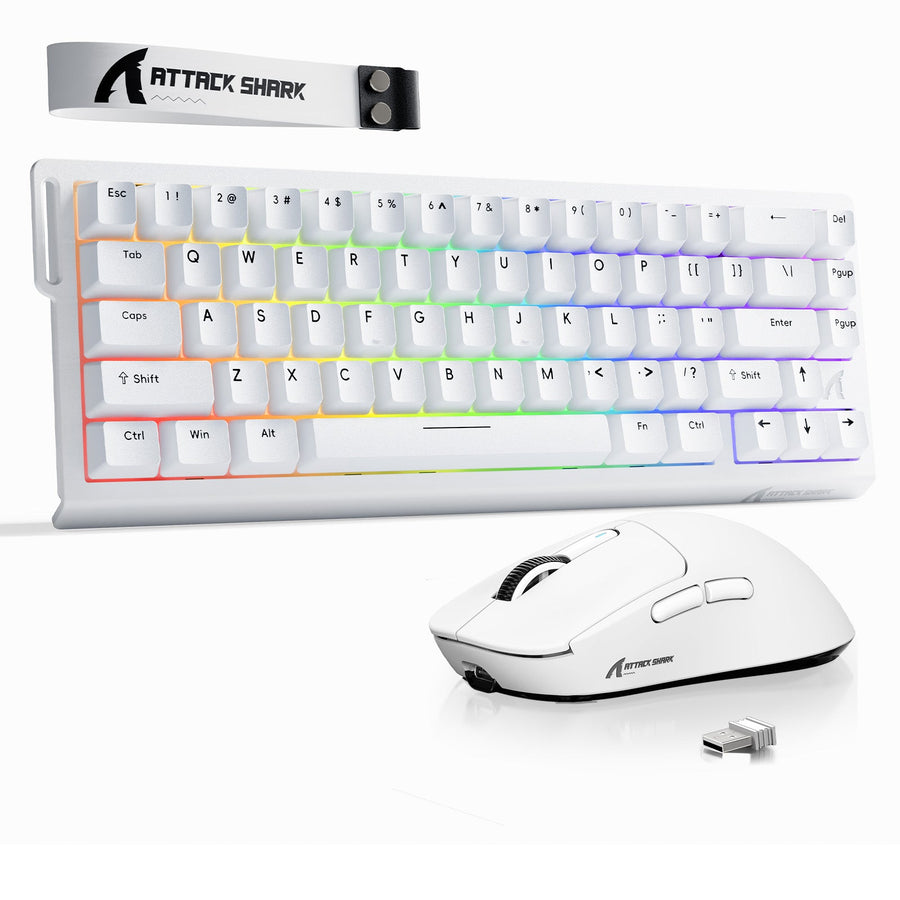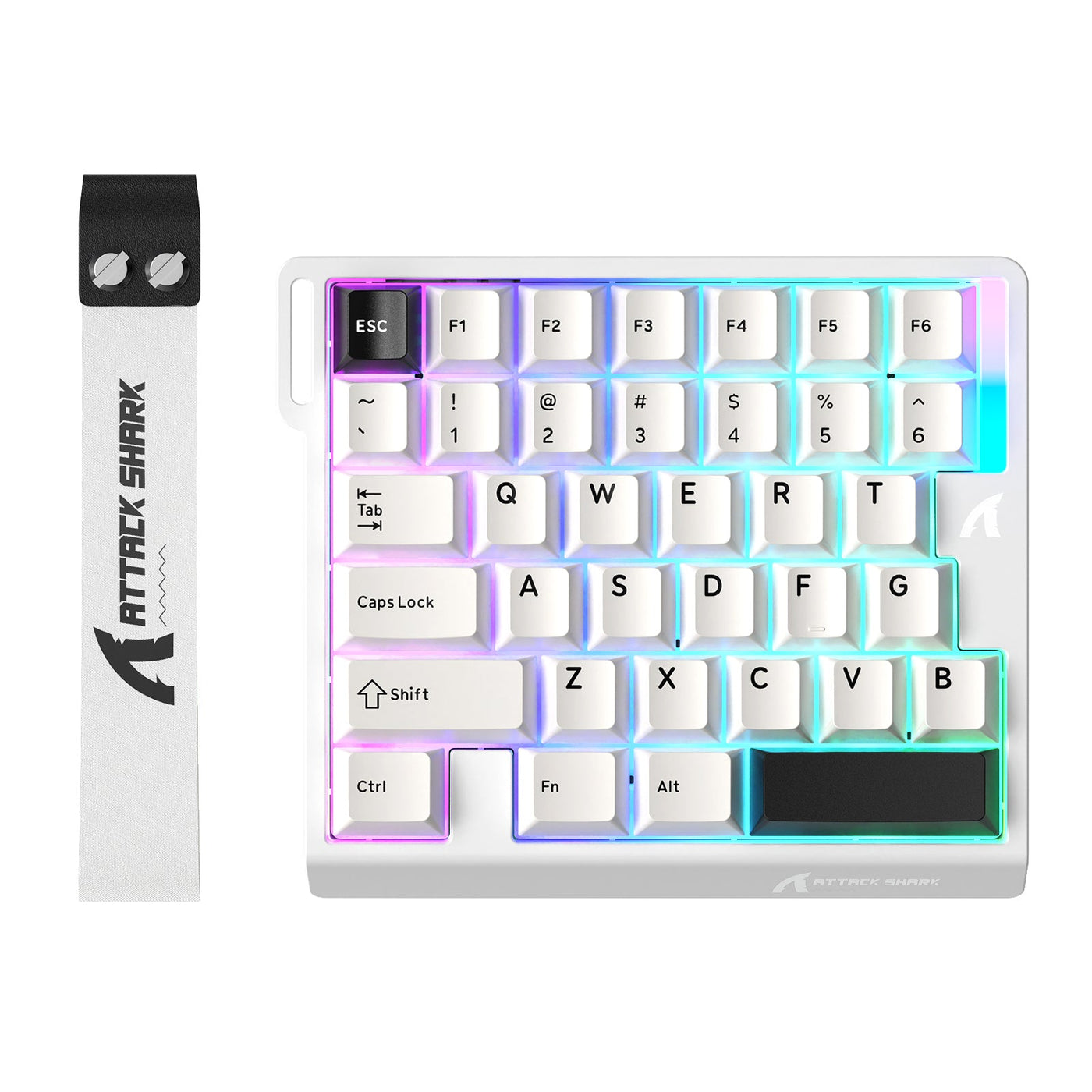
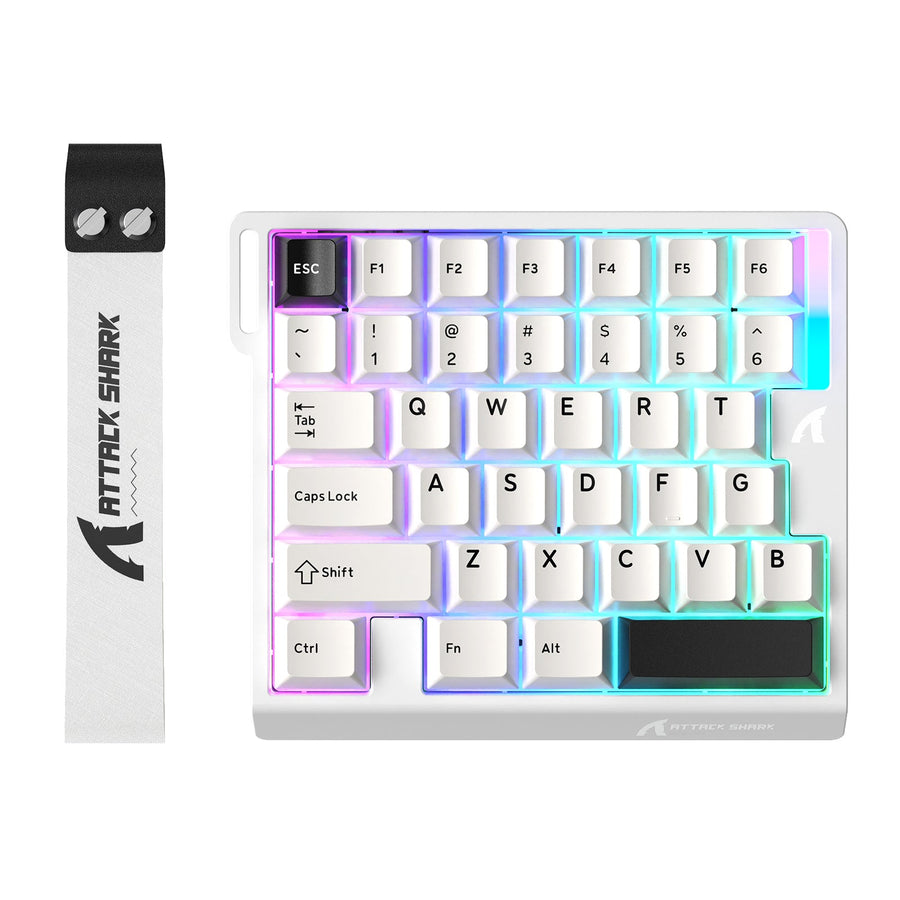
片手用キーボードは、片手で使うために配置されたコンパクトなキーボードまたはキーパッドです。フルサイズのキーボードのすべてのキーを再現するのではなく、通常はゲームコントロール、ショートカット、またはその他の入力の選択されたグループに集中しています。正確なキーのカバレッジはモデルによって異なります。

これはワークフローの選択であり、自動的なアップグレードではありません。このレイアウトは、明確なコントロールスキームを持つPCゲーマー、ショートカットを多用するユーザー、または意図的に片手入力が必要な人に適しています。広範なタイピング、ナビゲーション、数字入力が日常的に必要な場合、標準キーボードの代わりになる可能性は低いです。
片手用キーボードの特徴
片手用キーボードは片手で届く範囲に選択されたコントロールを配置し、フルサイズキーボードは両手での広範なタイピングとナビゲーションを目的としています。コンパクトキーボードは従来のレイアウトのサイズを縮小しますが、片手用モデルはキーのカバレッジをより大幅に減らしたり再配置したりすることがあります。実際の違いは単なるサイズではなく、どのコマンドが直接利用可能かです。このカテゴリの限定的な定義は有用な背景を提供しますが、すべてのモデルの機能を決定するものではありません。
レイアウトは重要な点でいくつか異なる場合があります。デバイスが左手用か右手用か、どの文字やナビゲーションキーがあるか、機能がレイヤーに割り当てられているか、そしてどのようにコンピュータに接続し動作するかを確認してください。フォームファクターだけでリマッピング、マクロサポート、寸法、またはOS互換性を推測しないでください。

一部のレイアウトは単独の入力デバイスとして機能しますが、他のものは通常のキーボードの隣で使う方が理にかなっています。デバイスに普段使うキーやコマンドが含まれていない場合は、レイヤー、リマッピング、別の入力デバイス、または全く異なるキーボードが必要になるかもしれません。片手用キーボードの選択肢は、そのカテゴリラベルではなく、現在のレイアウトとドキュメントで評価するのが最適です。
ゲーム以外の片手用キーボードの使い方
このタイプのデバイスの主な用途は、集中したゲームコントロール、繰り返し使うショートカット、そして選択された片手用のコンピュータ作業の3つのグループに分かれます。それぞれ異なるカバレッジチェックが必要なため、ゲームに適したレイアウトがタイピングやオフィス作業には不向きな場合があります。
ゲームコントロールとマウススペース
片手用ゲーミングキーボードは、片手で移動とアクション操作を行い、もう片方の手はマウスに置くことができます。これはPCデスクで集中した操作エリアを望むプレイヤーに有用ですが、適合性はゲーム、バインディング、利用可能なコマンドによります。コンパクトさだけでは、より速く、より正確に、より快適にプレイできることを証明しません。ゲーミングに特化した編集コンテキストはこのカテゴリを説明するのに役立ちますが、普遍的な利点の独立した証明ではありません。
ゲーミング用に選ぶ前に、実際に使う操作(移動、能力、インベントリ、通信、インタラクション、その他のあまり使わないコマンド)を書き出し、そのリストとデバイスのレイアウトを比較してください。また、意図した手の位置がマウス、コントローラー、その他の機器を必要な場所に置けるかも確認しましょう。省スペースなゲーミングレイアウトはデスクの計画に役立つかもしれませんが、特定モデルのカバー範囲を保証するものではありません。
ショートカット、マクロ、繰り返し作業
片手レイアウトは安定したショートカットワークフローに役立つことがありますが、実用的かどうかは設定の詳細によります。コマンドグループ、必要な設定方法、デバイスが通常のキーボードを置き換えるのか補助するのかを見直してください。
- アプリのショートカット:繰り返し使うコマンドをリストアップし、該当モデルがそれらを割り当てたりアクセスできるかを確認してください。ワークフローがレイヤーに依存する場合は、そのレイヤーの起動方法も確認しましょう。
- クリエイティブや制作のコントロール:カスタマイズに必要なソフトウェア、ファームウェア、ブラウザツール、またはOS設定があなたのコンピュータでサポートされているか確認してください。
- 繰り返しの操作:通常のリマッピングが必要かマクロ機能が必要かを判断し、それに依存する前に関連するソフトウェアやゲームのルールを確認してください。
- ショートカットと並行した一般的なタイピング:通常のキーボードで文字、句読点、ナビゲーション、数字が十分に扱える場合、マクロパッドの方が良い相棒になるかもしれません。
仕事や専門的なニーズのための片手入力
片手入力は、物理的な配置がユーザーの手の使い方や必要な操作に合っている場合に、特定のコンピュータ作業に適していることがあります。アクセシビリティを重視する購入者は、すべてのデバイスが適していると仮定するのではなく、実際のレイアウト、設定プロセス、返品条件を自分のニーズと比較すべきです。片手キーボードのガイダンスは、これを普遍的なカテゴリの利点ではなく、個別のコンピュータアクセスの問題として位置づけています。タイピングに重点を置いたアクセス方法については、片手タイピングのコンピュータアクセスオプションが追加の文脈を提供しますが、ゲーミングキーパッドがそれらのニーズを満たすことを証明するものではありません。
タイピングに特化した片手用システムやゲーミングキーパッドは自動的に互換性があるわけではありません。文書作成、プログラミング、コミュニケーションには、一般的な文字、句読点、ナビゲーション、数字、使用する記号へのアクセスを確認してください。これらの入力が欠けていたり、作業の流れを妨げる形で重ねられている場合、専門機器を代替として使うよりも標準キーボードと専門機器を併用する方が実用的かもしれません。
片手用キーボードと標準・コンパクトキーボードの比較
片手用キーボードは広範な従来のカバレッジを犠牲にして片手操作に特化しています。コンパクトキーボードはより馴染みのある機能を保持しつつフットプリントを縮小し、フルサイズキーボードは広範なタイピング、ナビゲーション、数字入力に最も簡単な選択肢です。どれも万能の勝者ではなく、必要な機能を回避策なしで使えるかどうかで適切な形式が決まります。
| キーボードの形式 | フットプリント | 従来のタイピングカバレッジ | マウスのクリアランス | ショートカットの柔軟性 | 習得曲線 | 最適なワークフロー |
|---|---|---|---|---|---|---|
| 片手用 | 小さく専門的なフットプリント | 選択的;レイアウトによって異なる | もう一方の手のスペースを優先することが多いが配置も重要 | レイヤー、リマッピング、ソフトウェアに依存 | 配置が馴染みのキーと異なる場合は通常より高い | ゲーム操作に特化したコントロール、明確なショートカット、または選択的な片手入力 |
| コンパクト | フルサイズより小さく、より従来のレイアウトを保持 | フォーマットによって中程度から広範囲 | 多くのセットアップでフルサイズよりもデスクスペースに余裕がある | 通常は馴染みがあり、一部の機能が移動または重ねられている | 中程度;一部のナビゲーションや数字機能は位置が変わることがある | スペースが重要だがタイピングカバレッジも重視される一般的なPC使用 |
| フルサイズ | 3つの中で最大 | 広範な文字、ナビゲーション、ファンクション、数字へのアクセス | より多くのデスク幅を使用 | レイアウトの妥協が少なく広範な直接アクセス | 標準キーボードに慣れたユーザーには最も低い | 長文入力、頻繁な数字入力、日常作業の混在 |
主なトレードオフはカバレッジです。片手用レイアウトはマウスや他の機器のスペースを多く確保できるかもしれませんが、コマンドが欠けていたり重なっていると広範な作業が妨げられます。コンパクトキーボードは中間の選択肢を提供し、フルサイズキーボードは作業内容が変わっても適応の必要を減らします。デスクスペースが決定要因であれば、スリムキーボードのレイアウトを比較しつつ、製品の正確な寸法を確認してください。
混合作業フローの場合は補助セットアップを検討してください。専用デバイスが特定のコントロールを担当し、通常のキーボードは文章作成、ブラウジング、数字入力に使えます。この配置は、無関係なタスクを1つの小さなレイアウトで無理にカバーするより実用的かもしれません。
片手キーボードは誰が選ぶべきか?
最も適しているのは、明確で繰り返し可能な片手作業フローを持ち、実際のレイアウトが必要なコントロールをカバーするモデルを選ぶ人です。最も適さないのは、小型デバイスが設定や別のキーボードなしで広範なタイピング、ナビゲーション、数字入力を代替すると期待する人です。
- ゲーマー向け:ゲームのバインドにコントロールクラスターが合い、手とマウスの配置がデスクで機能する場合、ゲーマー用の片手キーボードは検討に値します。次のチェックはコマンドの一覧であり、速度や正確さの保証ではありません。
- ショートカット重視ユーザー向け:安定したコマンド群を繰り返し使い、正確なモデルでリマッピング、レイヤー、マクロが確認できる場合はレイアウトを検討してください。通常のキーボードの横に追加のホットキーが必要なだけなら、キーボードを置き換える前にマクロパッドを比較しましょう。
- デスクスペースが限られている購入者向け:すべての従来キーが直接使えなくても、デスクスペースの確保が重要な場合にフォーマットが適合することがあります。提案された配置を測定し、カバーされていない部分が別のデバイスを必要とするかどうか判断してください。
- 片手作業ユーザー向け:PC用の片手キーボードは、リーチ、キー配置、必要なコマンドが合致する場合に特定の作業やアクセスニーズに適合します。レイアウトと返品ポリシーを自分の作業フローと比較し、このカテゴリを一般的な快適さやアクセシビリティの保証とみなさないでください。
- 長文タイピングや頻繁な数字入力ユーザー向け:このタイプは、モデルが使用する文字、句読点、ナビゲーション、数字を明確にカバーしていない限り、通常は適合度が低いです。広範なテキスト入力にはコンパクトまたはフルサイズのキーボードがより直接的な出発点となることが多いです。
- 手の位置に注目する購入者向け:アクセサリーは健康対策ではなくセットアップの好みとして扱いましょう。リストレストの選択肢を比較する場合は、特定のキーボードが痛みや疲労を防ぐ証拠としてではなく、自分の好みのポジションを評価するために使ってください。
この自己チェックを使ってください:デバイスがカバーすべき主なタスクを挙げ、それらのタスクに必要なコマンドをリストアップし、正確なモデルとコンピューターが必要な設定をサポートしているか確認できますか?できない場合、購入は計画していなかった高価な補助デバイスになるリスクが高まります。
片手用レイアウトを選ぶ前のチェックリスト
片手用キーボードを選ぶ最も安全な方法は、ワークフローと必要なキーから始め、物理的なフィット、設定、互換性、小売店の条件を確認することです。コンパクトな形状を示す製品ページだけでは、セットアップをサポートできるとは限りません。
- 主要なワークフローを定義してください。デバイスが何をしなければならないかを一文で書いてください。例えば、マウスの横でゲームコントロールを提供する、繰り返しアプリのショートカットをトリガーする、選択した片手のコンピューター作業をサポートするなどです。主要なワークフローが特定できない場合は購入を延期してください。
- 必須入力をリストアップしてください。必要なキーやコマンドをすべてリスト化し、必須のコントロールとオプションの便利機能を分けてください。タイピングが多い作業の場合は、最も一般的なキーだけでなく、文字、句読点、ナビゲーション、数字、記号も含めてください。
- 手の向きとリーチを確認してください。配置が左手用、右手用、またはどちらでも使えるかを確認してください。マウスやモニターに対してどこに置くかをスケッチまたは測定し、意図したリーチがセットアップに適しているかをチェックしてください。
- 設定サポートを確認してください。リマッピング、レイヤー、マクロ、ファームウェア、付属ソフトウェア、ブラウザ設定、OSリマッピングに関する正確な情報を探してください。また、ソフトウェアを閉じたり別のコンピューターに接続した場合でも設定が保持されるかどうかも確認してください。
- プラットフォームと接続の互換性を確認してください。接続タイプ、対応OS、必要なドライバーやソフトウェア、そして高度な機能がノートパソコン、デスクトップ、Macで動作するかを確認してください。PC向けと宣伝されているデバイスがすべてのプラットフォームで同じように動作すると仮定しないでください。
- 物理的および所有に関する詳細を確認してください。寸法、ケーブルまたはワイヤレスの要件、付属アクセサリー、キーの感触、騒音の期待値、保証範囲、返品条件をチェックしてください。一般的なスイッチやレイアウトの質問には、メカニカルキーボード購入ガイドが比較の構成に役立ちますが、モデル固有の事実については正確なリストが権威となります。
- フィットしない境界を適用してください。デバイスがコアワークフローを明確にカバーできない場合は、よりフルサイズのキーボードかコンパニオンデバイスのアプローチを選択してください。未検証のカバレッジ問題をレイヤーやリマッピングで解決できると期待して、先に購入しないでください。
これらの確認後、磁気スイッチキーボードのラインナップや他の関連オプションを、明確な比較を念頭に置いて検討できます。目標は最小のキーボードを見つけることではなく、新たなボトルネックを生まずに実際の作業をカバーするレイアウトを見つけることです。
よくある質問
これらの質問は一般的な互換性、タイピング、設定、ルールの確認をカバーしています。特定のデバイスがあなたの作業フローに合うかどうかは、正確なレイアウトとドキュメントによって決まります。
片手用キーボードはノートパソコンやMacで使えますか?
はい、ただし接続方法、OSのサポート、設定に専用ソフトウェア、ブラウザツール、または標準キーボード入力のみが必要かどうかによって互換性が異なります。注文前にMacやノートパソコンの対応状況、必要なダウンロード、設定ツールなしでリマップ設定が保持されるかを正確に確認してください。
片手用キーボードは左利きのユーザーにとって良いですか?
自動的にはなりません。デバイスの物理的なキー配置をマウスの位置、ショートカットに使いたい手、実行予定の作業と比較してください。左手用キーボードは必要なキーが自然な届く範囲から離れている場合、タイピングには不向きかもしれませんし、右手用はマウス操作と干渉する可能性があります。
片手用キーボードは日常のタイピングで通常のキーボードの代わりになりますか?
通常のタイピング、ナビゲーション、数字入力の作業を実用的でない回避策なしにカバーするレイアウトの場合のみ必要です。混合入力や長文入力の場合は、通常のキーボードを用意し、専門デバイスは補助として使用してください。決定前に、日常的に使う単語、記号、ショートカットの実際のサンプルでレイアウトをテストしましょう。
片手用キーボードはキーのリマップに特別なソフトウェアが必要ですか?
一部のモデルはそうですが、他はオンボードファームウェア、ブラウザベースの設定、OSのリマッピング、サードパーティツールを使用する場合があります。重要なのは、正確なモデルがどの方法をサポートしているか、そしてそのツールなしで設定が保持されるかどうかです。レイヤー、マクロ、カスタムキー割り当てに依存する場合は、購入前にソフトウェア要件を確認してください。
PCのeスポーツゲームで片手用キーボードは許可されていますか?
ルールはゲーム、トーナメント、イベントによって異なります。マクロ、リマッピング、自動入力、デュアルアクション機能は異なる扱いを受ける場合があるため、技術的に動作するからといってデバイスの使用が許可されているとは限りません。組織された試合で片手用ゲーミングキーボードを使用する前に、特定のゲームと大会の最新ルールを必ず確認してください。