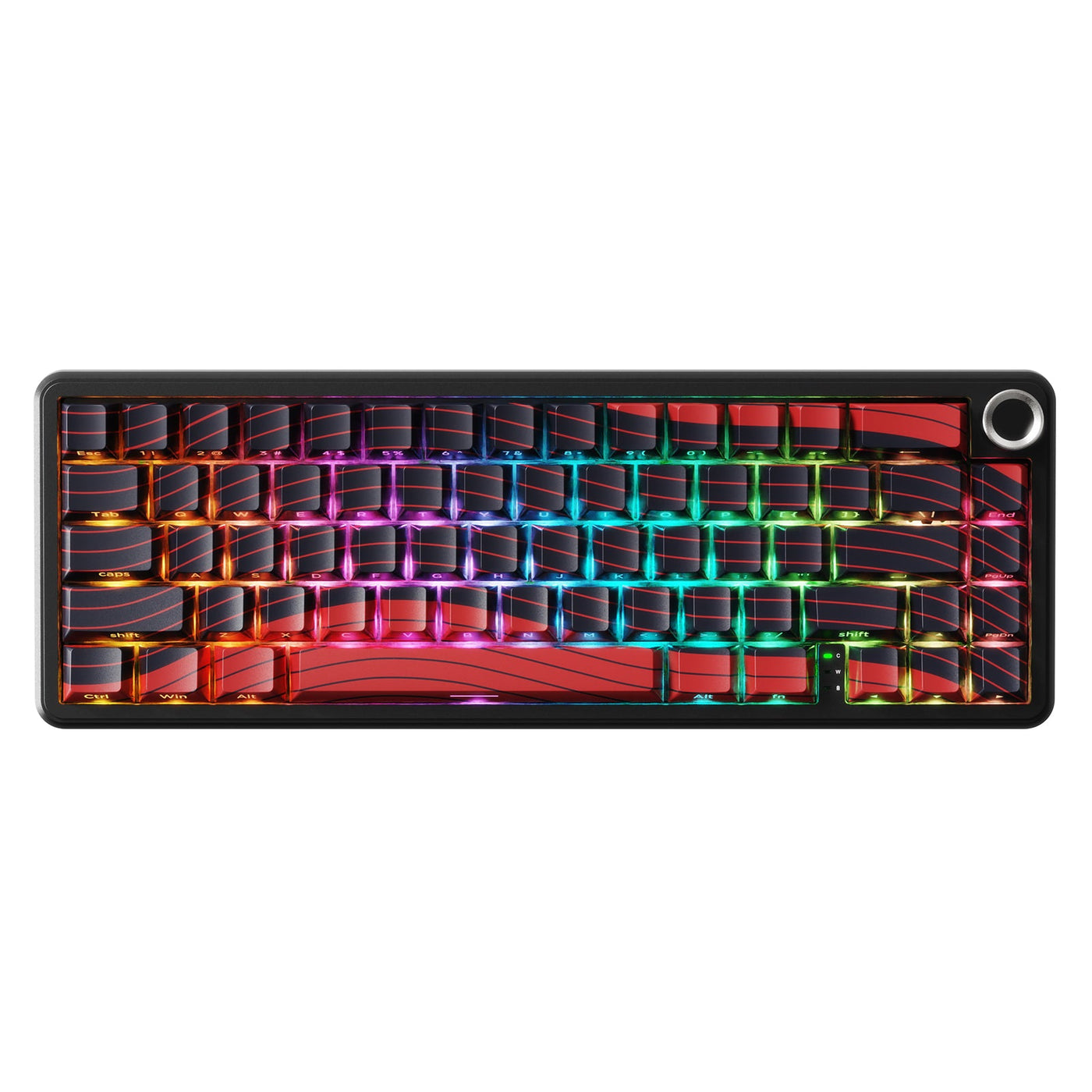
ワイヤレスゲーミングキーボードは一部の競技環境で有線キーボードの代わりになり得ますが、接続モードとバックアップが意味を持つかどうかを決定します。有線は高リスクセッションの変数が最も少ない基準です。テスト済みの2.4GHzレシーバーはランク戦やスクリムに使え、Bluetoothは主に利便性のためのオプションで回復変数が多いです。信頼する前に、正確なキーボード、接続モード、ソフトウェアプロファイル、バッテリー状態、机の配置、バックアップを一緒にテストしてください。

はい:ワイヤレスゲーミングキーボードは一部の競技プレイで有線の代わりになり得ます
答えは条件付きです:中断が許されない場合は有線を選び、ワイヤレスの利便性が変数の増加に見合う場合はテスト済みの2.4GHzを選び、Bluetoothは主に低リスクやデバイス切り替え用に使います。ワイヤレスというラベルだけでは、特定のキーボードがあなたの環境で有線のように動作するとは限りません。
| 接続 | 最適な適合 | 除外条件 |
|---|---|---|
| 有線 | トーナメント準備や接続変数を最小化することが最も重要なセッション | 損傷したケーブル、不安定なポート、未テストのソフトウェア設定は依然としてリスクを生みます |
| 2.4GHzレシーバー | 競技FPS、ランク戦、正確なレシーバー設定がテストされたスクリム | 入力ミス、再接続、バッテリーの不確実性、または準備されていないバックアップ |
| Bluetooth | カジュアルゲーミング、マルチデバイスの利便性、または短時間の再接続が許容されるセッション | 高リスクプレイの唯一の入力経路であり、リカバリーは練習されていません |
FPS用2.4GHzワイヤレスキーボードの場合、接続名だけで判断せず、意図したゲーム、机の位置、近くのデバイス、ソフトウェアプロファイル、到達可能なバックアップを使った現実的なセッションでセットアップ全体をテストしてください。

重要な場所で有線、2.4GHz、Bluetoothを比較する
3つのモードは異なる変数を導入します。有線はワイヤレスのペアリングとバッテリー依存を排除し、2.4GHzは専用レシーバーとバッテリー管理を追加し、Bluetoothは利便性を優先し、ペアリングと再接続の挙動を決定要素にします。
レイテンシーの比較は、正確なキーボード、接続モード、テスト方法にも依存します。接続別のレイテンシーテストは、ワイヤレスの結果をすべてのモデルのルールとして扱うよりも有用です。
| 接続モード | 適合場所 | 確認すべきこと |
|---|---|---|
| 有線 | 重要なプレイにおける最小限のワイヤレス変数 | ケーブル、USBポート、OS認識、レイアウト、ソフトウェアプロファイル |
| 2.4GHz | 遅延に敏感なプレイで最初に評価すべきワイヤレス経路 | レシーバーの配置、USB配置、ファームウェアやソフトウェアの動作、バッテリー状態、再接続動作 |
| Bluetooth | 復旧時間が許容できる場合の利便性とデバイス切り替え | ペアリングの安定性、省電力動作、ドライバー状態、ウェイク動作、実用的な代替経路 |
専用レシーバーが有線同等の性能を保証するわけではありません。Bluetoothも自動的にゲームに使えないわけではありません。重要なのは失敗のコストです:接続切れがセッションに与える影響が大きいほど、テスト済みの有線経路の価値が高まります。複数の接続オプションを一つの購入経路で求める場合はトライモードキーボードの選択肢を参照してください。ただし、そのコレクションはナビゲーション用であり性能の証明ではありません。
ワイヤレスを信頼する前に遅延と信頼性を確認しましょう
プレイ環境で一貫して動作し、長時間のライブトラブルシューティングなしに復旧できる場合にのみワイヤレスセットアップを信頼してください。独立したワイヤレスキーボードのテストは接続強度、一貫性、遅延、バッテリーのテストを分けて行うため、マーケティングラベルに頼らずこれらの要素を総合的に評価してください。
詳細なテストの前に、以下の条件を評価してください:
- 選択した接続モードは試合で使用するものと一致しています。
- レシーバーの位置、USB配置、近隣機器、デスクレイアウトが通常のプレイ環境と一致しています。
- ソフトウェアプロファイル、リマッピング、レイアウト、バッテリー状態が準備できています。
- キーボードは対象のゲームで一貫して反応し、復旧経路が機能します。
- 使用するモードを選択します。試合で使用する予定の2.4GHzレシーバーまたはBluetooth接続を使用してください。あるモードで検証して別のモードで競技しないでください。
- デスク環境を再現します。同じUSB配置、レシーバーの位置、近くのワイヤレス機器、周辺機器、プレイ位置を使用してください。レシーバーの配置はセットアップの一部であり、後付けではありません。詳細はワイヤレス信号配置ガイドをご覧ください。
- ソフトウェアの状態を固定します。アクティブなレイアウト、リマッピング、プロファイル、および必要なキーボードソフトウェアを確認してください。テストの直前に設定変更を行わないようにしましょう。
- 意図したゲームで安全なセッションを行ってください。入力の抜け、予期しない再接続、遅延応答、プロファイルの失敗、キーボードの復帰やモード変更後の挙動に注意してください。
- 回復を繰り返してください。ランクマッチ、練習試合、トーナメント準備の前に、再接続と有線または代替キーボード経路への切り替えをテストしてください。
すべてのセットアップを競技プレイに安全とする普遍的な遅延カットオフはありません。代わりに保守的なルールを使ってください。つまり、正確なセットアップが不安定であったり回復方法に不慣れな場合は、重要なセッションでは代替手段を使ってください。
試合中のバッテリー、ソフトウェア、接続の故障を防止してください。
バッテリー切れ、ペアリング問題、レシーバーの挙動、ソフトウェアの変更は、便利なセットアップを試合中の中断に変えることがあります。予防は失敗の可能性を減らし、テスト済みの代替経路は予防が不十分な場合の混乱を最小限に抑えます。
待機前にバッテリー消耗を管理してください。
待機前に電源状態を整えてください。バッテリーまたは充電状況を確認し、正しいケーブルと使用可能なポートを手元に用意し、残りの稼働時間が不確かな場合は照明とスリープ動作を設定してください。バッテリーインジケーターは、製品の説明書で解釈方法が示されていない限り、残り時間の保証にはなりません。
- 待機前にバッテリーまたは充電状況を確認してください。
- 正しいケーブルと使用可能なコンピュータポートを手元に用意しておいてください。
- 残りの稼働時間が不確かな場合は、控えめな照明とスリープ動作を設定してください。
実用的な電源管理のアイデアとして、こちらのワイヤレスRGBバッテリーガイドとキーボードスリープタイマーガイドを参考にしてください。正確なバッテリー挙動はモデルや設定によって異なります。
ドロップ、ペアリング、またはソフトウェア回復のリハーサルを行ってください。
安全なテスト時間内に、記録された再接続または有線切り替え手順を練習してください。大会直前にファームウェア、ドライバー、リマッピング、プロファイルの変更は避けてください。再接続後はプレイに戻る前にレイアウトとキー入力を確認してください。
- 安全なテスト時間内に、有線接続への再接続や切り替えをリハーサルしてください。
- 大会直前にはファームウェア、ドライバー、リマッピング、プロファイルを安定させておいてください。
- 回復後、プレイに戻る前にレイアウトとキー入力を確認してください。
Windowsのトラブルシューティングでは、省電力、ドライバー、Bluetooth復旧の問題が繰り返されるBluetooth切断の原因として特定されています。このガイダンスはWindows固有の復旧コンテキストを提供するものであり、ゲームパフォーマンスのベンチマークではありません。既知の復旧経路が遅いか信頼できない場合は、ライブでのトラブルシューティングを中止し、テスト済みのフォールバックを使用してください。
テスト可能な接続でワイヤレスキーボードを購入する。
デスクで再現可能な接続経路に基づいてカテゴリを選び、個別の製品ページでセットアップに影響する詳細を確認してください。コレクションは閲覧を助けますが、均一な遅延、バッテリー挙動、受信機品質、競技適合性を保証するものではありません。
- ワイヤレスHEキーボード: ワイヤレス磁気スイッチオプションを希望し、2.4GHzを有線フォールバック付きでテストする意志がある購入者に適しています。ワイヤレスHEキーボードコレクションから始め、正確なモデルの対応モード、有線・無線仕様、ソフトウェア要件、バッテリー情報を確認してください。
- トライモードキーボード: 有線、2.4GHz、Bluetoothの各経路を希望し、使用する可能性のある各モードをテストする購入者に適しています。トライモードキーボードのオプションを閲覧し、特定製品が文書化しているモード、受信機の詳細、復旧動作を確認してください。
- 競技機能向けHEキーボード: 調整可能なアクチュエーションや高速トリガー機能が購入決定の一部である場合に適しています。HEキーボードコレクションはカテゴリーパスであり、製品ページと適用されるイベントルールがこれらの機能が使用に適しているかを決定します。
たとえば、製品情報には複数の個別モデルで有線、2.4GHz、Bluetoothのサポートが記載されており、一部は有線とワイヤレスのポーリング仕様が異なります。これらは製品ページの事実であり、実際の遅延、バッテリー持続時間、トーナメント適合性の証明ではありません。文書化された接続と仕様の項目を、実際にテストしたセットアップと照合してください。
競技プレイ前に有線フォールバックを準備する。
フォールバックはワイヤレス適合性の一部であり、オプションではありません。プレイ前にこれらの経路のいずれかを準備してください。
- ワイヤレスキーボード用の有線接続で、ケーブルと対応するコンピューターのポートが手の届く範囲にあること。
- コンピューターがすでに認識しており、意図したレイアウトでテスト済みの2台目のキーボード。
- バックアップ経路でレシーバーを使う場合は、デスクを再構築せずに手が届く場所に正しいレシーバーを配置すること。
- 使用するコンピューターでアクティブなソフトウェアプロファイルとリマッピング状態を確認すること。
- 現実的な条件下で練習した切り替えを1回行い、その後入力とレイアウトを確認すること。
変数を排除することが最も重要な場合は有線を使用してください。ワイヤレスの利便性が管理可能なリスクに見合う場合はテスト済みの2.4GHzを使用してください。Bluetoothは利便性と回復の制限がセッションに合う場合に使い、高リスクのプレイで未テストの単独経路としては使わないでください。要するに、ワイヤレスゲーミングキーボードは正確なモードが現実的なテストに合格し、試合前にバックアップが準備できていれば有線の代わりになり得ます。
よくある質問
これらの回答は、接続の選択、テスト、回復、競技プレイの準備について説明しています。
ワイヤレスゲーミングキーボードは競技ゲームに適していますか?
はい、正確なキーボードと接続モードが意図した環境で一貫して動作する場合は適しています。テスト済みの2.4GHzは最初に評価すべきワイヤレス経路であり、有線は短時間の中断がセッションに大きく影響する場合の変動が少ない選択肢です。
FPSゲームにはBluetoothより2.4GHzワイヤレスのほうが良いですか?
2.4GHzは専用レシーバーを使うため、遅延に敏感なプレイにはより実用的な第一選択肢ですが、普遍的な遅延や安定性を保証するものではありません。正確なキーボードとモードを比較し、レシーバーの配置、バッテリー状態、ソフトウェア、回復方法をテストしてから信頼してください。
ゲームにBluetoothキーボードを使えますか?
はい、Bluetoothはカジュアルまたは利便性重視のゲームには使えます。ただし、ペアリング、電源管理、再接続時間がテストされていない場合、高リスクの競技プレイでは弱い単独接続です。重要なセッションでは有線または2.4GHzの代替手段を用意しておいてください。
試合中にワイヤレスキーボードが切断された場合はどうすればよいですか?
まずリハーサル済みの有線または代替キーボードの経路を使用してください。切り替え後にレイアウトと入力を確認し、再接続が即時かつ確実でない場合はライブトラブルシューティングを中止してください。未知のケーブル、ポート、プロファイル、またはレシーバーを必要とするフォールバックはまだ準備ができていません。
トーナメントのためにワイヤレスキーボードをどのように準備すればよいですか?
意図したゲームとデスクのレイアウトで正確な接続モードをテストし、バッテリーとレシーバーの位置を確認し、イベント前にソフトウェアプロファイルを検証してください。直前のファームウェアやリマッピングの変更は避け、フォールバックのリハーサルを行い、イベント固有のルールは一般的な接続アドバイスと分けて管理しましょう。