ワイヤレスゲーミングキーボードは、妥協できない業務から選び始め、デスクスペースとFPSの好みで優先順位を決めます。フルサイズはテンキーを頻繁に使う作業に適し、テンキーレスはナビゲーションキーとファンクションキーへのアクセスを維持しながらマウス用のスペースを広く確保できます。コンパクトな75%は携帯性や小さなデスク面積を重視します。ゲーミング機能を比較する前に、実際のキー配列、デバイス接続、バッテリーテストの条件、入力環境、オンボード機能の動作を確認します。

ワイヤレスゲーミングキーボードは業務上の要件から選び始める
適切な最初のレイアウトは、繰り返し行う業務をスムーズにこなせるものです。このスコアカードで候補を絞り込み、PCとノートパソコンの対応は別途適合チェックとして確認します。小型のキーボードがFPSに自動的に適していると決めつけないようにしましょう。
| 業務上の制約 | 最初に選ぶ項目 | 確認すべき詳細 |
|---|---|---|
| データ、数字、数式を頻繁に入力する | フルサイズ | 専用テンキー、ナビゲーションクラスター、ファンクション列、キーボード全体の幅を確認します。フルサイズに近いレイアウトの例に示されているように、フルサイズに近いレイアウトならテンキーとナビゲーションへのアクセスを維持しながら、より広いデスクスペースを使えます。 |
| ナビゲーションキーとファンクションキーを使うが、マウススペースも広げたい | テンキーレス | 矢印キー、ナビゲーションクラスター、ファンクション列、寸法を確認します。FPSのセットアップで残るマウス操作スペースを比較します。 |
| 専用キーへのアクセスよりも携帯性や小さなデスクを重視する | コンパクト75% | 正確なキー配列、HomeとEndのレイヤー、ファンクション列へのアクセス、ANSI USのキー刻印、記載された寸法を確認します。利用可能な形式を比較するにはコンパクトな75%キーボードレイアウトを使い、その後各モデルの仕様でキー配列と寸法の詳細を確認します。 |
| 1台のキーボードをデスクトップPCとノートパソコンで使う | デバイスとの適合チェックを通過するレイアウト | 各デバイスで明示的にサポートされているモード、切り替え方法、レシーバーの詳細、充電の挙動、バッテリーテストの基準を確認してから、キーボードを候補に加えます。 |
日々の業務が専用キー群に依存するなら、デスクの幅やゲーミング機能よりも、そのアクセス性を優先します。そのうえで、マウスを動かせるスペースと携帯性を比較して決めます。

レイアウト表示の背後にある正確なキー配列を確認する
フルサイズ、TKL、75%といった表示はカテゴリーを示すもので、物理キーの具体的な配置すべてを表すものではありません。候補を絞ったら、製品画像と仕様書で、テンキー、矢印キー、ナビゲーションクラスター、ファンクション列、メディアコントロール、欠落しているキーやレイヤー化されたキーを確認しましょう。
コンパクトなキーボードでは、Home、End、Page Up、Page Down、ファンクションレイヤーのコマンドにどうアクセスするのかを確認しましょう。たまに使うなら許容できるショートカットでも、仕事で頻繁に使う場合は毎日のストレスになることがあります。また、句読点、キーボードショートカット、学校やオフィスのソフトウェアを普段から使うなら、ANSI US配列と見慣れた刻印も確認してください。
記載された幅、奥行き、高さを、机の表面全体の寸法だけでなく、実際に使えるデスクスペースと比較しましょう。ケーブル、レシーバー、充電接続に必要なスペースも含めます。小型キーボードを選ぶ前に、キーボードを置く範囲を測り、マウスを置く場所に印を付けます。幅が狭くなると余裕は増えますが、仕事で使うキーへのアクセスも変わる可能性があります。
PCとノートPCの接続を充電ルーティンに組み込む
マルチモードという表示は、出発点にすぎません。デスクトップPCとノートPCをリストアップし、それぞれのOSを確認したうえで、製品が備える接続方法(Bluetooth、2.4GHzレシーバー、有線USB)のいずれかに各デバイスを割り当てます。モード名だけでは、切り替えがどれほど便利かは分かりません。
デバイス間の切り替え方法を書き留めておきましょう。ペアリングが一度で済むのか、繰り返し必要なのか、チャンネル選択に専用ボタンとソフトウェアのどちらを使うのか、レシーバーをどこに接続するのか、収納できるのか、充電中もキーボードを使えるのかを記録します。ペアリング済みのコンピューター間でチャンネルを切り替えるLogitechの公式手順は、確認すべき詳細の参考にはなりますが、普遍的な標準ではありません。公式に記載されたチャンネル切り替え手順を確認しましょう。
バッテリー駆動時間は、カレンダー上の保証期間ではなく、条件に基づく目安として扱いましょう。公表値と併せて、接続モード、ライティングの状態、記載があればポーリングまたはパフォーマンス設定、スリープ動作、バッテリー容量、充電ポート、インジケーターの動作を記録します。独立したテストからも、バッテリー駆動時間はワイヤレスモードとライティング条件に左右されることが分かります。テスト条件が異なる数値は比較できません。
充電中もタイピングを続けられるか、またキーボードがバッテリー残量低下をどのように知らせるかも確認しましょう。あるモデルのサポート資料には、タイピング中の充電とバッテリー残量低下時の動作が記載されている場合がありますが、その動作はモデルによって異なります。どちらかのコンピューターに対応する接続方法や切り替え方法が記載されていない場合は、そのキーボードを候補から外しましょう。デバイス別モード一覧を作成しながら、ワイヤレスキーボードの接続オプションを比較し、その後各モデルの詳細を個別に確認できます。
タイピングの感触、FPS操作、オンボード設定を両立させる
兼用で使うには、1つの仕様が3つすべての適合性を示すと考えず、仕事への適合性、FPSへの適合性、設定への適合性を分けて考えるのが効果的です。
仕事用途では、スイッチの種類、アクチュエーションの説明、キーキャップのプロファイル、音に関する情報、スタビライザー、そしてタイピングする環境を考慮しましょう。オフィス、教室、共有スペース、自宅の仕事部屋では、求められる静音性が異なる場合があります。これらの詳細から共有環境に適しているかを判断し、オンラインでは打鍵感を確かめられない場合の保険として返品条件を確認しましょう。ワイヤレスメカニカルキーボードは日常のパソコン作業に使えますが、音、キーの重さ、配列、ソフトウェアのワークフローについて、製品ごとのトレードオフがある場合もあります。
FPS用途では、キー配列、同時入力の挙動、対応していれば調整可能なアクチュエーションやラピッドトリガーのオプション、そしてそれらの操作が機能する接続モードを確認しましょう。実際にプレイするゲームと普段の操作習慣に合う機能だけを優先してください。ワイヤレスメカニカルというカテゴリーだけで、プロレベルのFPS性能が保証されるわけではありません。限定的な例として、ワイヤレスメカニカルキーボードは兼用に適していても、プロレベルのFPS性能を証明するものではありません。
オンボード動作については、どのプロファイル、リマップ、ライティング設定、アクチュエーション設定がキーボード本体に保存され、どれが特定の1台のコンピューター上でソフトウェアやウェブドライバーを必要とするのかを確認しましょう。デスクトップとノートパソコンの間でキーボードを持ち替える場合、これは重要です。ポーリングレート、レイテンシー、ラピッドトリガーの精度は、FPSで使う接続モードに限って比較し、タイピングの快適さや対戦結果とは別の仕様として扱いましょう。
同僚やクラスメート、家族のそばでタイピングする場合は、ゲーム向けの積極的な操作機能を優先する前に、記載された音に関する情報と小売店の返品条件を適合性の確認材料として扱いましょう。実際のゲーム環境と仕事環境で毎日の設定上の問題を起こさずに使える機能こそ、兼用に最適な機能です。
要件を商品ページで確認してからカートに追加する
スコアカードとデバイス別モード一覧を比較用のワークシートとして使いましょう。仕事やデバイスの要件を1つでも満たさないキーボードは、ゲーム向けの追加仕様を比較する前に候補から外します。
- 必要な正確なレイアウト、キーへのアクセス性、ANSI US要件、使用可能なデスクの寸法、タイピング環境を記録します。
- 各コンピューターを接続経路と切り替え方法に対応付け、レシーバーとケーブルの詳細、充電方法、バッテリー駆動時間の数値がどのような条件に基づくものかを記録します。
- 実際に使うFPS操作を、それらが機能する接続モードに合わせます。
- オンボードのプロファイル保存、キー割り当て変更、ライティング、アクチュエーション設定、ソフトウェアやウェブドライバーへの依存の有無を確認します。
- キーボードが適合性の確認を通過してから、現在のUS価格、在庫、配送、返品、保証条件を比較します。
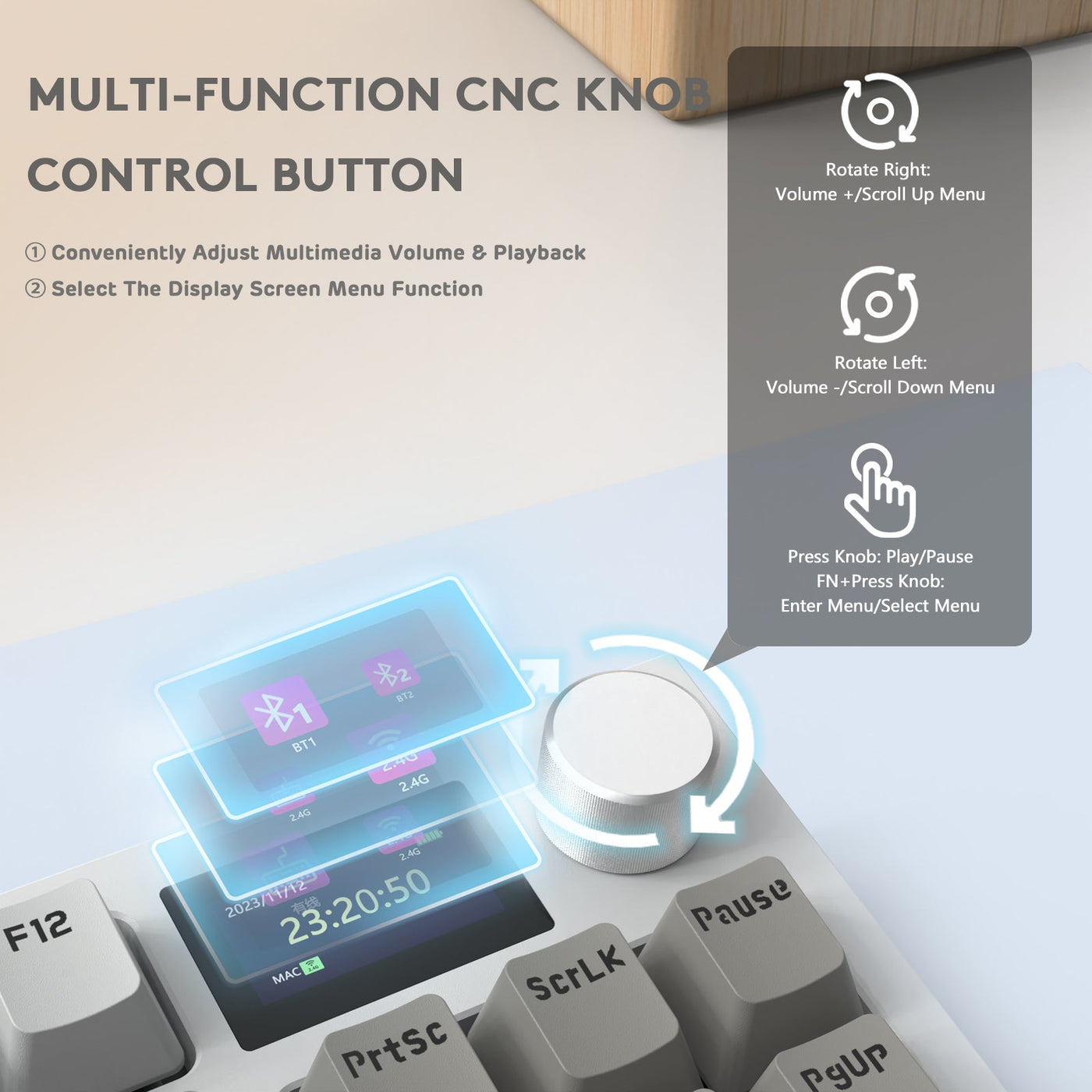
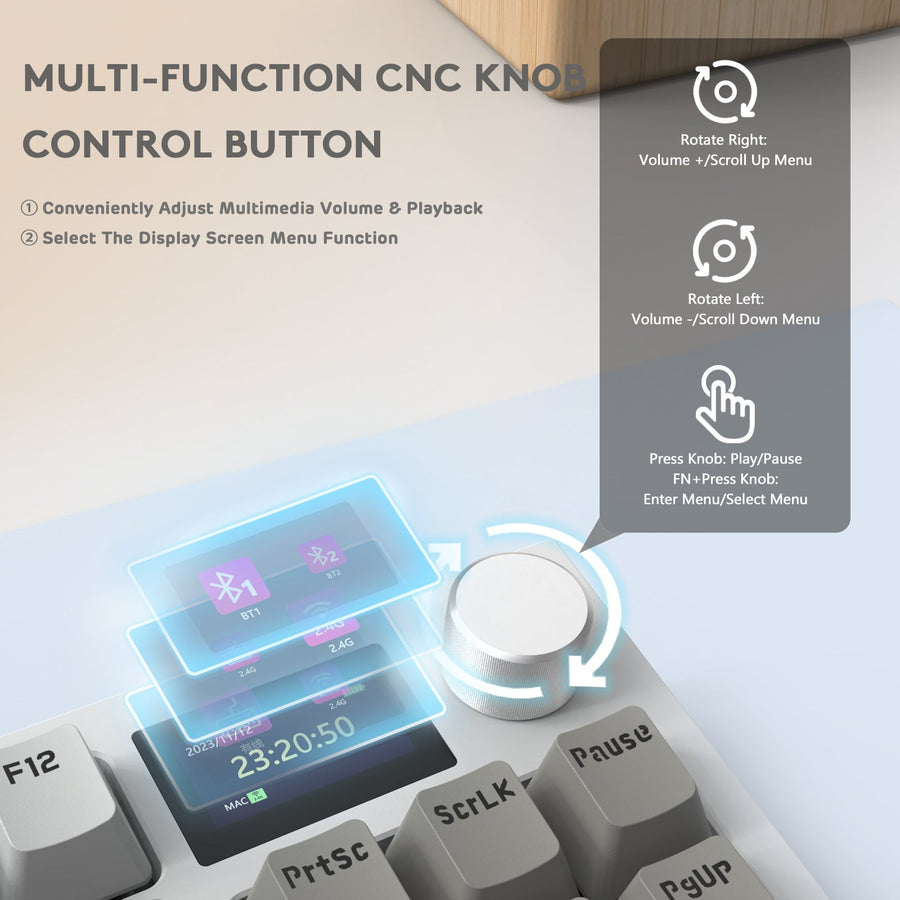
対応するストアの候補は、順位を付けた勝者にすることなく、この手順で確認できます。たとえば、ATTACK SHARK K86は、86キーの75% ANSI USレイアウト、2.4GHzワイヤレス、Bluetooth 5.0、USB-C有線接続、3ピンおよび5ピンのスイッチに対応するホットスワップソケット、4,000mAhの充電式バッテリー、バックライトオフ時で最大200時間と記載されています。これらの仕様からレイアウトと接続方式は確認できますが、切り替えのしやすさ、快適性、FPSでの性能までは判断できません。購入前に、正確なスイッチ切り替え手順、充電の挙動、オンボードストレージ、現在の価格、適用される販売条件を確認してください。
残りのモデルについては、レイアウトの選択とデバイスごとのモード対応表を基準に、製品ページを1行ずつ比較し、各要件に使用したページを記録します。仕事に必要なキー、接続経路、充電の挙動、タイピング環境への適合性、またはオンボード設定のいずれかが未確認のままなら、そのモデルを候補から外します。この手順なら、1つのレイアウトやモデルがあらゆる仕事とFPSの環境に最適だと決めつけずに、適した候補を絞り込めます。
よくある質問
ワイヤレスゲーミングキーボードはオフィスで使えますか?
キーへのアクセス性、タイピング時の音と感触、接続手順、充電の挙動、ソフトウェアへの依存度が、オフィスや学校の環境に合っていれば適しています。音や感触をオンラインで判断しにくい場合は、返品条件が特に役立ちます。
ワイヤレスゲーミングキーボードを選ぶとき、何を確認すべきですか?
まず、仕事で必要なレイアウトとキーへのアクセス性を基準にします。次に、両方のデバイスについて接続方式と切り替え方法を整理し、バッテリーの状態、タイピング時の適合性、FPS操作、オンボード設定を比較してから、照明やカスタマイズなどの追加要素を検討します。
ワイヤレスメカニカルキーボードはFPSに適していますか?
特定のキーボードの接続モード、キーの操作性、レイアウト、設定が自分の環境に合っている場合に適しています。ワイヤレス、メカニカル、高ポーリングレートという表示だけでは性能の裏付けにはならないため、購入前に、操作性と動作モードがプレイするゲームに合っているか確認してください。