


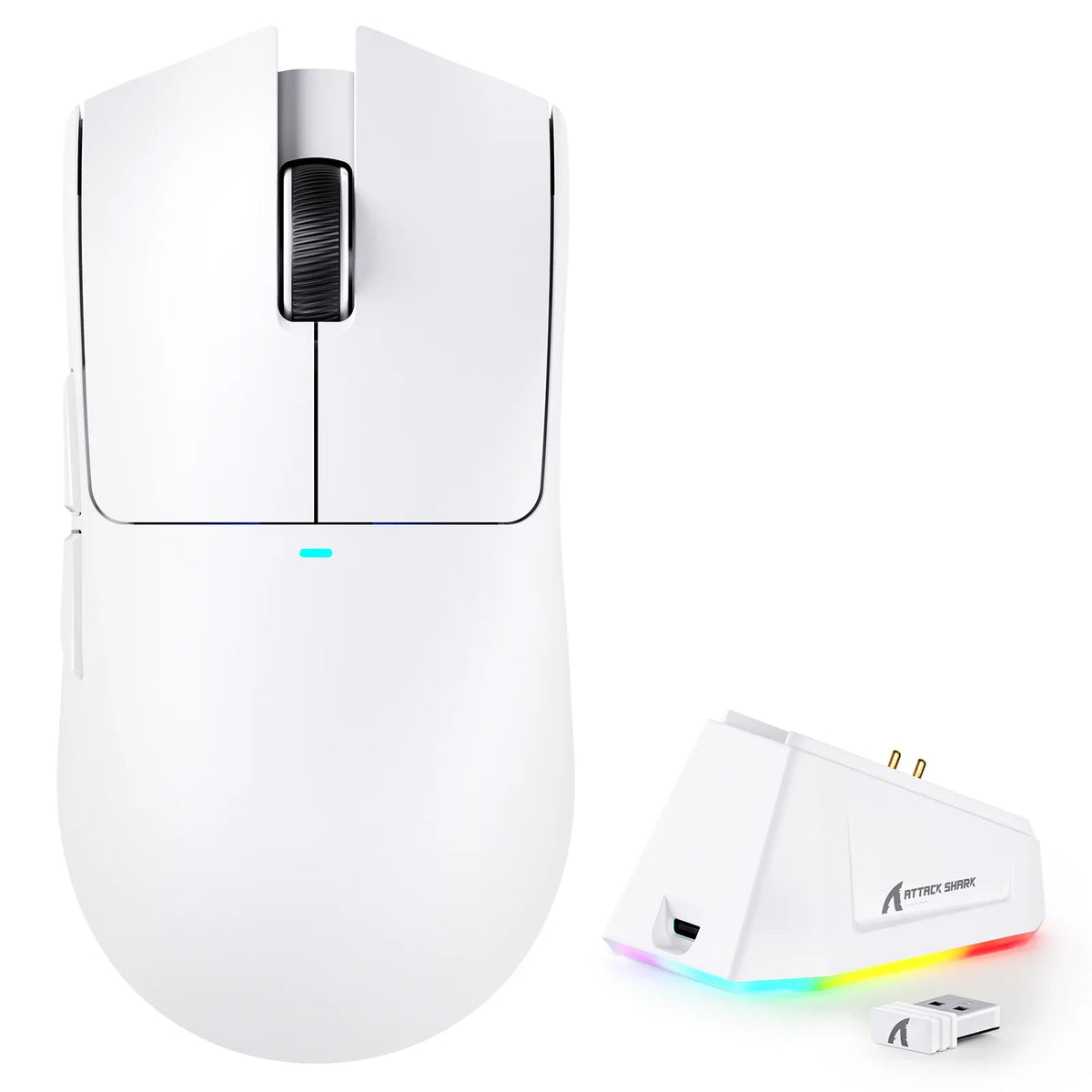
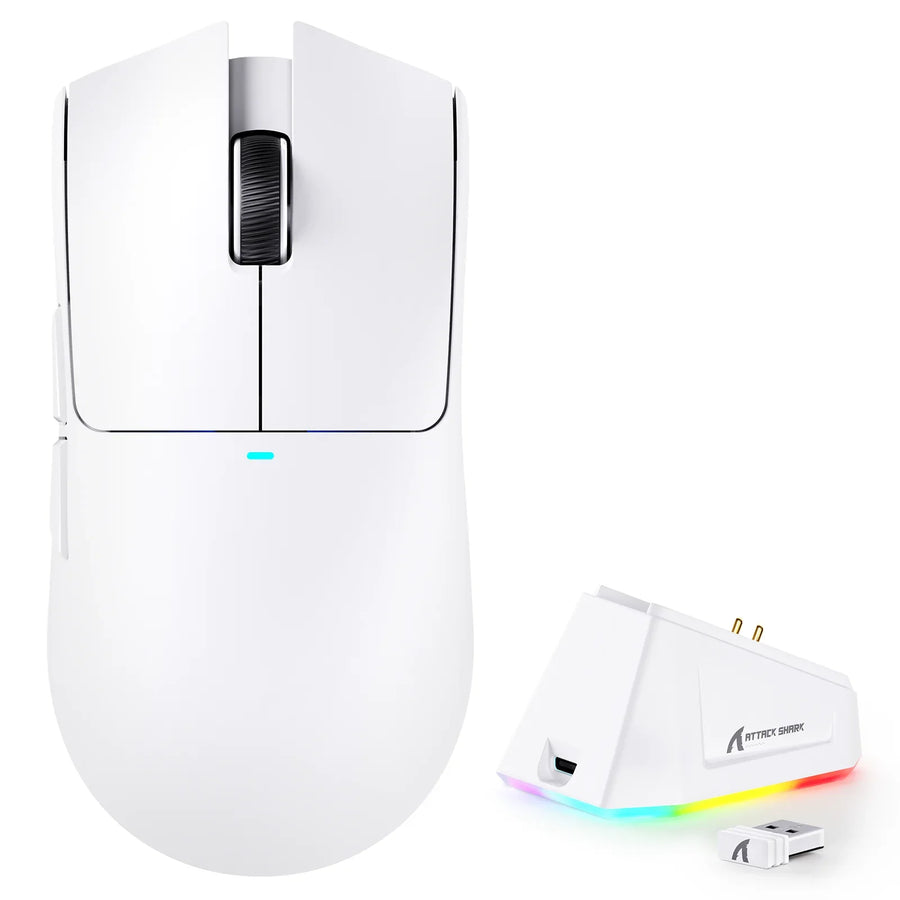
まず、問題が充電ドックに限られており、バッテリー全体の問題ではないことを確認します。マウスをまっすぐ置き直し、各ポゴピンが正常に動き、元の位置に戻ることを確認してください。
ピンが固着している、引っ込んでいる、または目に見えて損傷している場合、あるいはケーブルと電源を確認しても充電できない場合は、作業を中止し、自分でドックを開けずに、モデルに応じたサポート窓口に問い合わせてください。
ドックに触れる前に充電できない状態を確認する
ハードウェアを点検する前に、問題がドックにあるのか、それともマウス全体の充電に問題があるのかを確認してください。その結果によって、接触の確認から始めるか、サポートに相談するかが決まります。
- マウスの電源を入れ、ワイヤレスで引き続き動作することを確認します。ワイヤレス機能が完全に失われている場合は、ドックだけの問題ではなく、より広範な問題が考えられます。
- バッテリー残量を確認し、マウスを数分間ドックに置いてから、残量が変化したか確認します。
- お使いのマウスの正確なモデルで、USBケーブルなど別の充電方法が案内されている場合は試してください。その方法では充電できるのにドックではできない場合は、ドック、ピン、電源経路に注目して確認を続けてください。
- 記載されているどの方法でもマウスを充電できない場合でも、ドックが原因だと決めつけないでください。バッテリーや別の内部部品が関係している可能性もあるため、外部の確認を続けるのではなく、モデルに応じた検査が必要です。
- この段階では筐体を開けないでください。最初の手順はすべて外部から行える、元に戻せるものにしてください。
位置合わせとマウス底面のパッドを確認して接触を復旧する
磁石でマウスを定位置に引き寄せることはできますが、充電ピンが底面の金属パッドに接触するとは限りません。マウスを少し動かすと充電が始まったり止まったりする場合は、位置合わせとパッドの接触を確認するのが次のステップとして最も有効です。
マウスを押し込まずにドックに置き、磁石で定位置に収まるようにします。ドックのピンがマウスの充電パッドのどの位置に当たるか確認します。以前は正常に充電できていた場合は、2つの位置を比べてください。スプリング式のポゴピンの可動範囲は、わずかな位置ずれを吸収するよう設計されているため、ピンが完全にずれているというより、小さな隙間やほこりの膜が原因である可能性が高いでしょう。いったん置き直して充電が再開する場合は、毎回マウスをまっすぐドックに置いてください。ピンの可動を確認するのは、問題が再発した場合だけにしましょう。置き直しても変化がない場合は、ピンまたはドックの電源経路が原因である可能性が高く、次の2つのセクションでその確認方法を説明します。
無理な力を加えずにポゴピンの動きを確認する
充電ピンにはそれぞれ内部ばねがあり、マウスの接点パッドに押し当てられます。ピンが正常に動かないと、マウスが正しく置かれているように見えても接続が妨げられることがあります。ドックの電源を切った状態で確認し、機構に無理な力を加えないでください。

- ピンをよく確認する前に、ドックの電源を切ってください。通電中の接点に触れるのを防げます。
- 2本のピンの高さ、汚れの有無、同じ高さに収まっているかを比べます。
- 見えているピンの先端を指先または柔らかく乾いた物で軽く押し、跳ね返って戻るか確認します。スプリング式ポゴピンは、プランジャーと内部のコイルばねで圧力を保つため、両方のピンが正常に動くのは良い兆候です。
- ピンが沈み込んでいる、曲がっている、または指を離しても戻らない場合は、作業を中止してください。強く押したり、こじったり、潤滑剤を加えたりせず、サポートに問い合わせてください。
- 両方のピンが正常に動く場合は、電源をつなぎ直し、ピンが原因だと決めつける前に、マウスをまっすぐ置いて力を加えずに再テストしてください。
ドックのケーブルと電源を切り分けて確認する
インジケーターが点灯していたり、ケーブルが接続されていたりすると、ドックに電力が供給されているように見えることがありますが、マウスの充電に必要な電力が足りない場合があります。マウスとは別にケーブルと電源をテストすると、入力側の問題を特定しやすくなります。
一度に変更するのは1つだけにしてください。まず、ドック付属のケーブルを同じパソコンの別のUSBポートに接続し、結果が変わるか確認します。その後、モデルの説明書で使用が認められている場合に限り、別のケーブル、またはドックの仕様に合った壁コンセント用アダプターを試してください。USB-Cコネクターの形状だけでは、ケーブルやポート、充電器が対応する電力を供給できるとは限りません。交換を確実な解決策と決めつけず、1つずつテストしてください。新しいケーブルやポートでドックの反応が変わる場合は、元の入力経路が原因だった可能性があります。何も変わらない場合は、当てずっぽうで部品を交換せず、上記の接点の確認に戻るか、モデルごとのサポートに問い合わせてください。
お使いの機種で許可された接点部分だけを清掃する
ワイヤレスマウスとドックによって安全な清掃方法は異なるため、清掃する前に必ずお使いの機種の説明書を確認してください。適当な液体や道具を使って独自に清掃しないでください。対処できる接点の問題が、取り返しのつかない損傷につながるおそれがあります。
お使いの機種の説明書で安全な清掃方法が確認できる場合は、まずマウスとドックの両方を電源から外してください。指定された量と道具だけを使ってください。説明書で明確に許可されていない限り、液体がドック本体の内部にたまらないようにし、再接続する前にすべての表面を完全に乾かしてください。その後、無理な力を加えず、通常どおりに置いて再度テストしてください。お使いの機種の説明書に清掃方法が記載されていない場合は、接点の清掃を行わないでください。前のセクションで説明した外観の確認にとどめ、問題が続く場合はサポートに問い合わせてください。
変数を一つずつ変えて、故障した部品を特定する
マウスを置き直し、ピンを点検して、ケーブルまたは電源を交換した後は、どの部品が故障したかを確定することはできなくても、結果から原因を絞り込めます。最終的な診断ではなく、次のテストを選ぶための参考として、この傾向を活用してください。
| テストで何が変わったか | 次に行うと最も役立つこと |
|---|---|
| 四角い位置に置き直すと充電が再開する | 毎回同じ位置に置き、問題が再発した場合に限ってピンを再確認する |
| ピンが正常に動かない、または元の位置に戻らない | 機械的な確認を中止して、サポートに問い合わせる |
| 別のケーブルまたはポートで充電が始まる | 元のケーブルまたは電源が原因と考える |
| すべての外部テストで変化がない | テスト結果を添えて、機種専用サポートに問い合わせる |
ドックだけで充電できず、説明書に記載された別の方法ならマウスを充電できる場合は、ドックとその入力経路が主な原因と考えられます。どの方法でも充電できない場合は、バッテリーやほかの内部部品に問題がある可能性も残りますが、それを調べるには、本体の外側から安全に行える範囲を超えた作業が必要です。いずれの場合も、これらの確認を行った後も同じ問題が繰り返し起きるなら、原因の部品が特定できていなくても、サポートに相談する十分な理由になります。
修理をやめて、機種専用サポートに相談するタイミング
ピンが破損している、または押し戻されない場合、上記の確認後も充電が正常にならない場合、あるいは次の手順でマウスやドックを開ける必要がある場合は、トラブルシューティングを中止してください。その場合は、自己流で修理しようとせず、サポートにお問い合わせください。
デバイスを開けたり、サポート対象外の修理を試みたりすると、メーカー保証に影響する場合があります。外部からの点検を超える作業を行う前に、修理を試みることが保証にどう影響するかをご確認ください。サポートに連絡する際は、正確なモデル名、症状、マウスを置き直したときの確認、ピンの点検、ケーブルのテスト結果を用意してください。これらの情報は原因の特定に役立ちます。ATTACK SHARKのマウスやドックをお使いの場合は、当社チームがモデルに応じた手順をご案内します。お使いの製品に合わない対処法を推測で試す代わりに、サポートにお問い合わせいただくこともできます。手頃な価格のワイヤレスゲーミングマウスの多くは同じポゴピン式ドック設計を採用しており、低価格帯のゲーミングモデルにも見られるため、レイアウトやインジケーターライトはモデルによって異なりますが、こうした確認は幅広く役立ちます。
よくある質問
ドックの上でマウスを動かしたり押さえたりしたときだけ充電されるのはなぜですか?
マウスの位置を変えると充電できる場合、通常はバッテリーではなく、位置合わせ、パッドの汚れ、またはピンの圧力に問題があると考えられます。余計な力を加えずにマウスを正しく置き直してください。問題が繰り返し起こる場合は、上記の手順に従ってピンを点検してください。
ワイヤレスマウスの充電ピンの清掃に消毒用アルコールを使えますか?
どのマウスやドックにも安全に使える清掃方法はないため、まずお使いのモデルの説明書を確認してください。モデル専用の明確な案内がない限り、ドックに液体を直接スプレーしたり注いだりしないでください。
どのUSBケーブルや充電器でもドックをテストできますか?
別のケーブルやポートを使うのは、条件をそろえたテストとして有効ですが、お使いのモデルの説明書で認められている場合に限ります。コネクターの形状が合うだけでは、ケーブル、充電器、ポートがドックに対応しているとは限りません。
いつトラブルシューティングを中止して、サポートに連絡すべきですか?
ピンが破損している、または押し戻されない場合、外部から確認しても充電が正常にならない場合、あるいはマウスやドックを開けないと修理できない場合は、作業を中止してください。分解する前に、正確なモデル名とテスト結果を添えて、モデル専用のサポートにお問い合わせください。