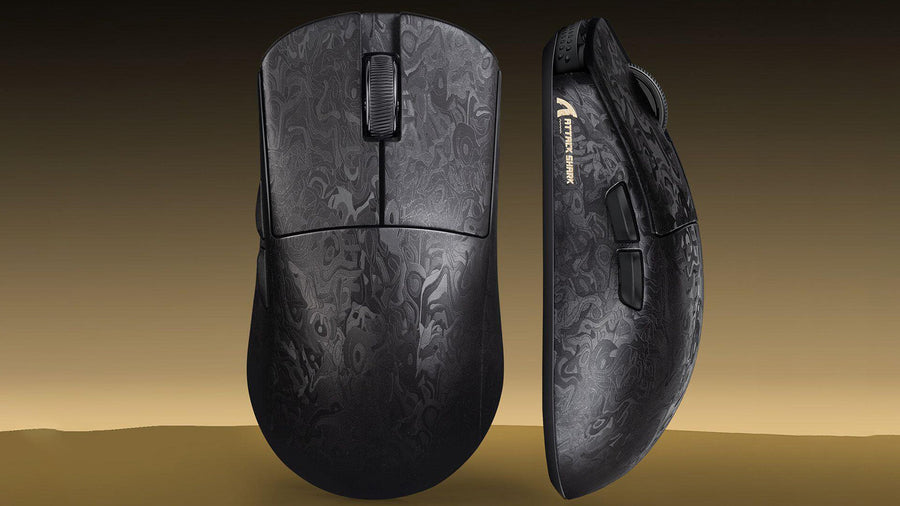



誰もが経験したことがあるはずです。クリックしたつもりが、コンピューターはダブルクリックしたかのように反応したり、フォルダをドラッグしようとしたら途中でマウスが離れてしまったり、クリックしても何も起こらなかったり。イライラして新しいマウスを買おうと思う前に、深呼吸してください。これらは非常に一般的な問題で、良いニュースは、自分で簡単に直せることが多いということです。このガイドでは、問題の原因を見つけてマウスを正常に動作させるための簡単な手順を説明します。

なぜマウスの調子が悪いの?
問題を解決するには、マウスの内部で何が起こっているかを知ることが役立ちます。各ボタンの下には「マイクロスイッチ」と呼ばれる小さな物理部品があります。これは基本的に小さなバネ付きのボタンです。押すと、スイッチが電気的な接続を作り、コンピューターにクリックしたことを伝えます。
数百万回クリックすると(誰でもそうしますよね)、これらの小さな部品は汚れたり、単純に摩耗したりします。あなたが経験しているイライラする問題、例えばダブルクリックやクリックが反応しないことは、ほとんどの場合、単純なソフトウェアの不具合か、その小さなスイッチの物理的な問題が原因です。まずは簡単なソフトウェアの問題から見ていきましょう。
まずはソフトウェアの不具合を除外しましょう
マウスが壊れていると思う前に、問題がコンピューターの調子がおかしいだけでないか確認しましょう。この5分間のチェックで多くの頭痛を避けられます。
- 最も重要なテスト:別のコンピューターで試してみてください。友人のノートパソコンや別のPCにマウスを接続します。そこでマウスが正常に動作すれば、問題は元のコンピューターの設定にあり、マウス自体の問題ではありません。もし問題が続くなら、マウスのハードウェアの問題だとわかります。
- 再起動してみる:これは定番の方法です。単純な再起動で、マウスに影響を与えている奇妙で一時的なソフトウェアのバグを多く解決できます。
- マウスの設定を確認する。WindowsもmacOSも「ダブルクリック速度」の設定があります。これが速すぎたり遅すぎたりすると、誤動作の原因になります。その設定を見つけてスライダーを調整し、違いが出るか試してみてください。
- マウスのソフトウェアを更新または再インストールする。ゲーミングマウスを使っている場合は、専用のソフトウェアが付属していることが多いです。そのソフトウェアが最新であることを確認してください。最新バージョンはマウスの機能を最大限に活かせます。もし最新でも問題がある場合は、アンインストールしてから再インストールして、破損したファイルを修復してみてください。

クリックが引っかかる場合の対処法:しっかり掃除しよう
マウスのボタンがベタついたり、動きが遅かったり、「引っかかる」感じがする場合、ほぼ間違いなく何かが中に入り込んでいます。ほこりや昼食のパンくず、ソーダの一滴などがボタンの隙間に入り込み、動きを妨げているのです。
用意するものはこちら:
- エアダスター(圧縮空気缶)
- 消毒用アルコール(イソプロピルアルコール)
- 綿棒または柔らかい布
- つまようじ(あれば便利)
掃除を始めましょう。
まず、マウスのプラグを抜きます。エアダスターを使って、マウスボタン周りのゴミを吹き飛ばします。短くコントロールされた噴射で、ほこりやパンくずをしっかり取り除きましょう。
次に、綿棒に少量の消毒用アルコールをつけます。濡れすぎず、軽く湿る程度にしてください。マウスボタンの縁を丁寧に拭いて、ベタついた汚れを落とします。アルコールは汚れを溶かし、速乾性があるのでとても効果的です。もし頑固な汚れがあれば、つまようじで優しくこそげ落とすこともできます。ただし、プラスチックを傷つけないように注意してください。拭いた後は1分ほど乾かしてから再度接続しましょう。また、定期的にマウスを掃除することで、こうした問題を減らせます。

イライラするダブルクリックを止める方法
ランダムなダブルクリックは、ワイヤレスマウスが故障し始める最も一般的な症状です。これは内部の小さなスイッチが摩耗して「バウンス」し、誤って2回目のクリック信号を送ってしまうために起こります。これに対抗する方法をご紹介します。
道具不要のハードウェア修理法
ソフトウェア設定を変えても改善しない場合、問題は間違いなく物理的なスイッチです。マウスを分解する前に、意外と効果があるこの方法を試してみてください。マウスのプラグを抜き、裏返して机に数回しっかりと叩きつけます。その後、問題のあるボタンを押し続けながら、その周囲の隙間に向かって強く息を吹きかけます。エアダスターを使うとさらに効果的です。
なぜこれが効くのか?それは、スイッチ内部の接続を妨げている小さなほこりや腐食を振るい落とすことができるからです。馬鹿げているように聞こえますが、多くのマウスがこれで捨てられずに済んでいます。
クリックが反応しない場合の対処法
クリックしても反応しない場合、それはスイッチの接点が完全に接触していない深刻な問題のサインです。内部の接続がまったく機能していないことを意味します。
まずは、これまでに説明した掃除やエアダスターの方法をすべて試してください。頑固なほこりがスイッチを完全に押し下げるのを物理的に妨げている可能性があります。隙間に向かっていろいろな角度から空気を吹き込むことを忘れずに。それでも動作しない場合(特に別のコンピューターで試しても同様なら)、スイッチ自体が摩耗している可能性が非常に高いです。
最終手段(技術に自信のある方へ)
すべて試してみて、それでもダメなら、最後の手段があります。マイクロスイッチを自分で交換することです。これはマウスを開けて、はんだごてを使って古いスイッチを基板から取り外し、新しいものをはんだ付けする作業です。
注意点として、これは繊細な作業で、適切な道具と安定した手先の技術が必要です。保証は確実に無効になり、知識がないとマウスを完全に壊してしまう可能性もあります。ほとんどの人にとっては、ここまで来たら新しいマウスを選ぶ時期かもしれません。
マウスを復活させよう
クリックがうまくいかないマウスは本当にイライラしますよね。でも、諦めて新しいものを買う前に試せる方法がたくさんあることがわかりました。簡単なソフトウェアのチェックから始めて、しっかり掃除し、いくつかの簡単なトリックを試すことで、ほとんどの一般的なマウスの問題は解決できます。これで問題の原因を見つけて、信頼できるマウスを復活させる準備が整いました。