不良USBケーブルはキーボードのパフォーマンスに影響を与えることがありますが、切断、入力抜け、不安定なRGB、キーボード入力遅延の唯一の原因ではありません。緩いコネクタ、損傷したケーブル、ハブ、USBポート、ファームウェアの問題、キーボードの故障、PCの問題も同様の症状を引き起こす可能性があります。コイルケーブルを購入する前に、両端を再接続し、キーボードを直接コンピューターに接続し、別のポートを試し、良好な互換ケーブルと比較してください。ケーブルを動かしたり交換したりして問題が変わる場合、それはより強い疑いの対象になりますが、それだけが唯一の原因である証明にはなりません。

USBケーブルが問題である可能性のある兆候
症状が動き、再接続、または異なるUSB経路で変わる場合、ケーブルや接続経路はより注意深く調べる価値があります。特定のキーで常に問題が起きる場合は、ケーブルの故障よりもスイッチ、ファームウェア、ソフトウェア、またはキーボードの電子部品の問題を示唆します。
| 症状の手がかり | なぜケーブルが疑わしいのか | 他に確認すべきこと |
|---|---|---|
| キーボードが予期せず切断または再接続される | 緩いプラグ、損傷した導体、または接続不良がデバイス経路を中断する可能性がある | 別の直接USBポートを試し、ハブ、アダプター、キーボードのソケットを確認する |
| ケーブルが動くと入力や照明が変わる | 動きによりコネクタや損傷した曲がり点の圧力が変わることがある | 目に見える損傷のある配線は使用をやめ、良好な互換ケーブルでテストする |
| 入力の抜けはキーボード全体で発生する | 接続全体の中断は複数のキーに影響を与えることがある | ケーブルのせいにする前にポート、ハブ、ファームウェア、キーボード、PCを確認する |
| RGBがちらつくがタイピングは正常に動作する | 照明は不安定な接続やデバイスの実装により敏感になることがある | 両端を再接続し、ハブをバイパスし、RGBだけが影響を受ける場合はファームウェアやキーボードの電子部品を調査する |
| 一つのキーが一貫して故障する | 単一で繰り返し発生する特定のキーの故障にはケーブルは弱い説明 | スイッチ、キー割り当て、ファームウェア、キーボードハードウェアを点検する |
| 複数のポートと良好なケーブルで同じ問題が続く | 故障は元のケーブルに沿って現れない | キーボード、ファームウェア、ソフトウェア、コンピューター、または共有USBの動作に注意を向ける |
Microsoftのキーボードトラブルシューティングガイドには、デバイスのプラグを抜いて再接続し、別のUSBポートを試すことが含まれています。これにより、ケーブルとポートの交換は不良USBケーブルキーボードの問題を最初に確認する合理的な方法となりますが、すべての中断がケーブルに起因する証明にはなりません。

ケーブル設計が有線キーボードに与える影響
ケーブルの構造は接続の考慮事項に影響を与えますが、太さ、長さ、シールド、認証、巻き取りのいずれか一つの特徴だけで遅延が低い、または入力が安定すると証明されるわけではありません。フィット感、状態、コネクタの確実さ、完全なUSB実装が見た目以上に重要です。
長さと導体の構造
長さと導体の構造は配線、曲げの挙動、USB接続の設計余裕に影響します。長いケーブルが自動的に遅いわけでも、太いケーブルが自動的に速いわけでもありません。関連する制限はUSB世代、ケーブル設計、コネクタ、デバイスの実装に依存します。あるゲージや長さを普遍的なキーボードルールとして扱うのは避けてください。USB-IFのケーブルとコネクタのガイダンスは品質の参考になりますが、キーボード遅延のテストではありません。
シールド、コネクタ、ストレインリリーフ
実用的な検査では、摩耗が起こりやすい部分に注目してください:
- コネクタのフィット:両端は異常な緩みなく完全に装着されるべきです。物理的に合うUSB-Cプラグでも、キーボードの完全なデータやレイアウト要件を満たさない場合があります。
- 曲げポイント:ケーブルがプラグ、着脱可能コネクタ、またはアビエータースタイルの接合部から出る部分をよく観察してください。繰り返しの急な曲げや側面からの負荷は接続問題を引き起こしやすくなります。
- ストレインリリーフ:コネクタの良好な接続部は通常の配線時のストレスを軽減できますが、内部で損傷したケーブルを修復することはできません。
- シールドと信号の完全性:USB-C仕様はシールドと信号の完全性を設計上の考慮事項として扱います。特定のケーブルがキーボードケーブルの遅延を減らす、または故障したキーボードを修正することを示すものではありません。
- デバイス側の実装:キーボードのソケット、着脱可能なレイアウト、ファームウェア、ホストポートは接続経路の一部として残ります。ケーブルだけで他の弱点をすべて補正することはできません。
巻くことで変わること、変わらないこと
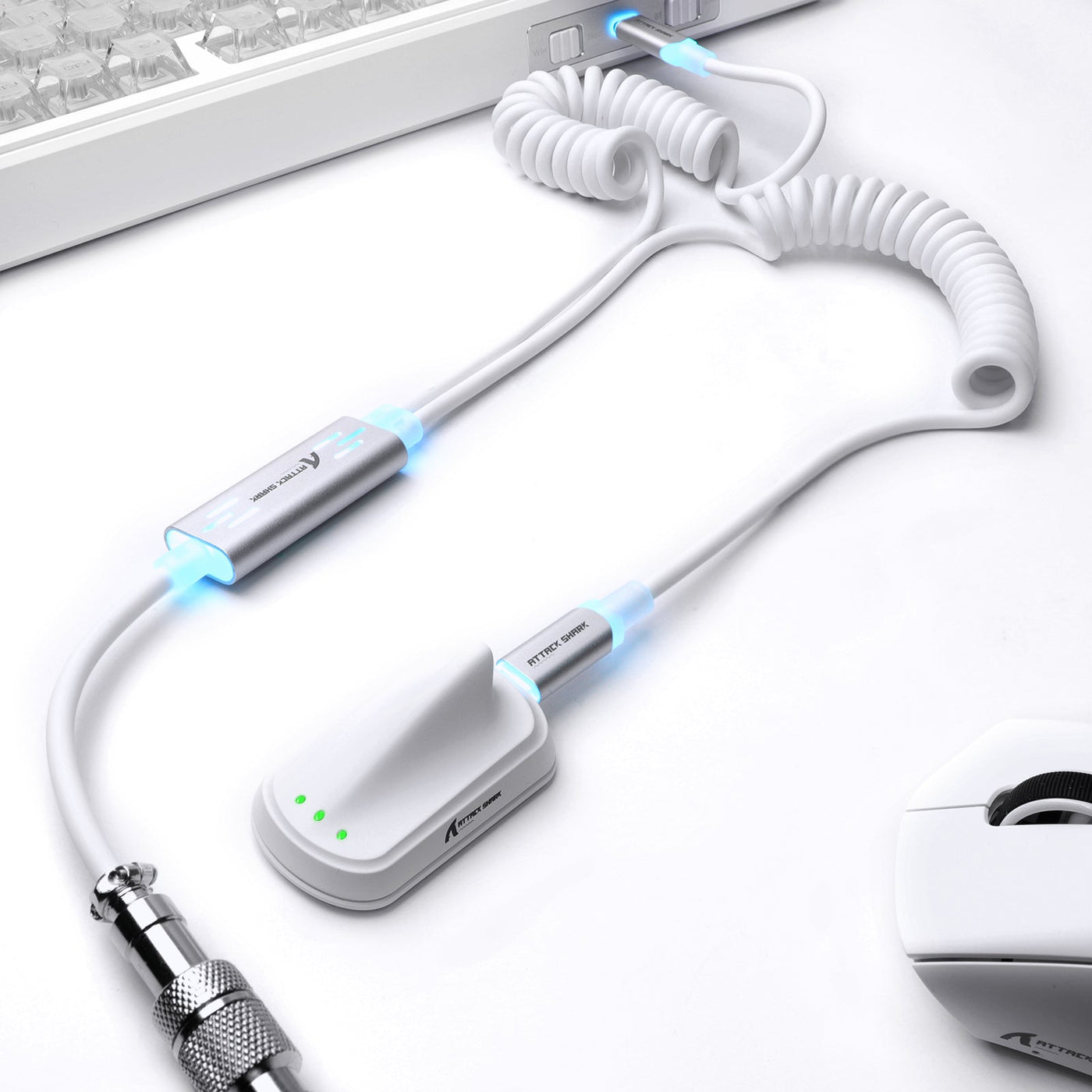
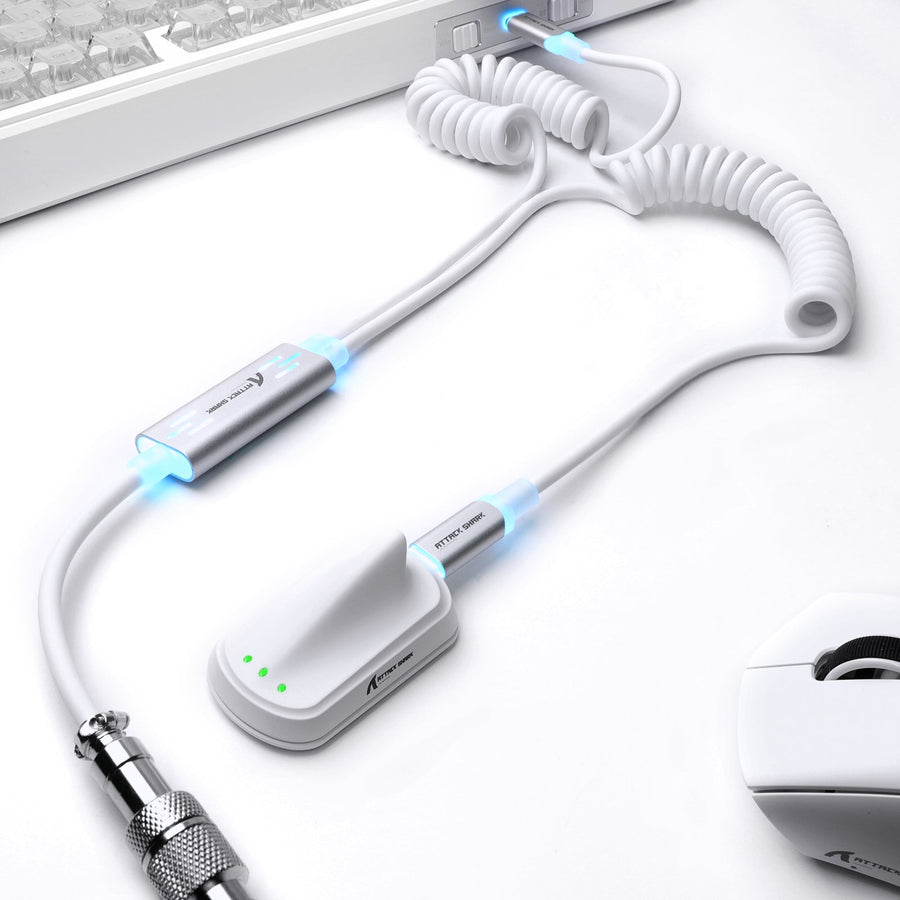
巻かれたケーブルは、ケーブルがデスク上で占めるスペースや、引き伸ばされたときにかかる張力の量を変えます。しかし、それ自体がより良い応答性や巻かれたケーブルの信号品質の証拠を提供するわけではありません。巻くだけでキーボードの遅延が低減される、または信頼性が保証されるという独立した制御された比較はここにはありません。
| 考慮事項 | ストレートケーブル | コイル状ケーブル |
|---|---|---|
| 配線経路 | 通常、直接で低張力の経路の方が簡単 | キーボードやホストの近くでたるみを整理できる |
| 張力 | 平らに置きやすく、利用可能な長さでサイズ調整しやすい | コイルが伸びすぎると横に引っ張られることがある |
| 携帯性 | 形状の制約が少ないことが多い | カスタマイズされたデスクセットアップには便利かもしれませんが、より多くのスペースを取ります |
| 外観 | 最小限で控えめ | 目に見えるカスタマイズ要素を追加する |
| 互換性チェック | 両端、データ使用、着脱可能なレイアウトを確認する | 同じ項目に加え、使用可能なコイルの長さと張力を確認する |
コイル状は配線経路と見た目の選択として扱います。コイル状キーボードケーブルを調査している場合、その形状を遅延仕様として扱わないでください。
故障を特定するためのクイックテスト
症状がケーブル、ポート、ハブ、キーボード、またはコンピューターのどれに続くかを確認できるように、変数は一度に一つずつテストしてください。これらの手順は次の疑いを絞り込みますが、単一の根本原因を独立して証明するものではありません。
- 症状を記録する。すべてのキーボード入力が停止するのか、RGBだけがちらつくのか、デバイスが再接続されるのか、ケーブルが動くときだけ問題が発生するのかを記録します。配線が明らかに裂けている、熱い、導体が露出している、またはコネクターが安全に使用できないように見える場合は中止してください。
- 両端を再接続する。必要に応じてアクティブなテストを停止し、キーボードのプラグとソケットを確認してからしっかりと再接続します。何かを変更する前に同じセットアップで再度テストしてください。
- 共有経路をバイパスする。ハブ、ドック、アダプターを取り外し、キーボードを直接コンピューターに接続します。MicrosoftのUSB-Cトラブルシューティングガイドでは、USB-C経路の調査時に直接接続し、付属のケーブルを試すことを推奨しています。
- 直接接続ポートを変更する。元のケーブルとキーボードはそのままにして、コンピューターの別の適切なポートを使用します。症状が消えた場合、元のポートまたは共有経路が次の疑いとなり、ケーブルが自動的に疑われるわけではありません。
- 既知の正常な互換ケーブルと比較する。キーボードとコンピューターは固定したまま、キーボードの要件を満たすことが確認されたケーブルに交換します。問題が元のケーブルに続く場合、交換がより合理的になります。問題がキーボードに続く場合は、ファームウェア、ソフトウェア、キーボードのハードウェア、またはPCのチェックを続けてください。
- 可能なら別のコンピュータを使ってください。Appleの一般的なUSB接続トラブルシューティングも、接続経路の切り分けに別のケーブル、ポート、またはコンピュータを使用します。変化を記録した後に元の設定に戻してください。
| テスト時に変わること | 次の疑わしい箇所 | 実用的な次の行動 |
|---|---|---|
| 症状はケーブルに従う | 元のケーブルまたはそのコネクタ | 互換ケーブルに交換して再テストする |
| 症状は1つのポートまたはハブに従う | ポート、ハブ、ドック、またはアダプター | 直接の代替ポートを使い、共有経路を検査する |
| 症状はケーブルやポートを変えてもキーボードに従う | キーボードハードウェア、ファームウェア、またはレイアウト | ファームウェア、ソフトウェア、ソケット、メーカーサポートを確認する |
| 症状は1台のコンピュータだけで発生する | PCの設定、ドライバー、またはUSBの動作 | ケーブルを購入する前にテストの更新、設定、別のコンピュータを試す |
| RGBのみが不安定なまま | 照明経路、ファームウェア、またはキーボードの電子回路 | さらなるチェックでは照明とキー入力を分離する |
関連する故障切り分けのアイデアについては、これらのハードウェアトラブルシューティングチェックを参照してください。ただし、ワイヤレスの症状は有線USBの故障とは異なることに注意してください。
コイルケーブルアップグレードが適切な場合
目に見える損傷や制御されたケーブル交換で元のケーブルが強く疑われる場合、交換は妥当です。検証済みのフィット感、使用可能な長さ、張力、机の配線に適したコイルケーブルを選び、遅延や信頼性の保証アップグレードとしては考えないでください。
| シナリオ | 交換ケース | ケーブルの優先事項 | まだ購入しないでください、もし… |
|---|---|---|---|
| 目に見える導体、プラグ、またはストレインリリーフの損傷 | 損傷したケーブルは使い続けず交換する | 安全な状態、正しいコネクタ、保証範囲内 | 損傷は外観上のみで、テストは他の箇所を示すか、コネクタが安全でなくまずサポートが必要 |
| 問題は制御された交換で元のケーブルに従う | 互換性のある交換品は合理的な次のステップ | データの適合性、確実な装着、長さ、デバイス側のレイアウト | 代替品の互換性が確認されていないため、テスト結果は結論が出ない |
| キーボードはテストに合格したが、机の配線はもっと整理が必要 | コイルケーブルはレイアウトに適している場合がある | コイルの長さ、張力、コネクタの位置、外観 | コイルは横方向に伸ばす必要があるか、キーボードポートに力を加えている |
| キーボードは複数の正常なケーブルとポートでも動作しない | ケーブルは最初に修理すべきものではない可能性が高い | ファームウェア、キーボードハードウェア、PC、ハブ、およびソフトウェアのチェック | 「高速」「8KHz」または高級感のあるラベルだけで購入している場合 |
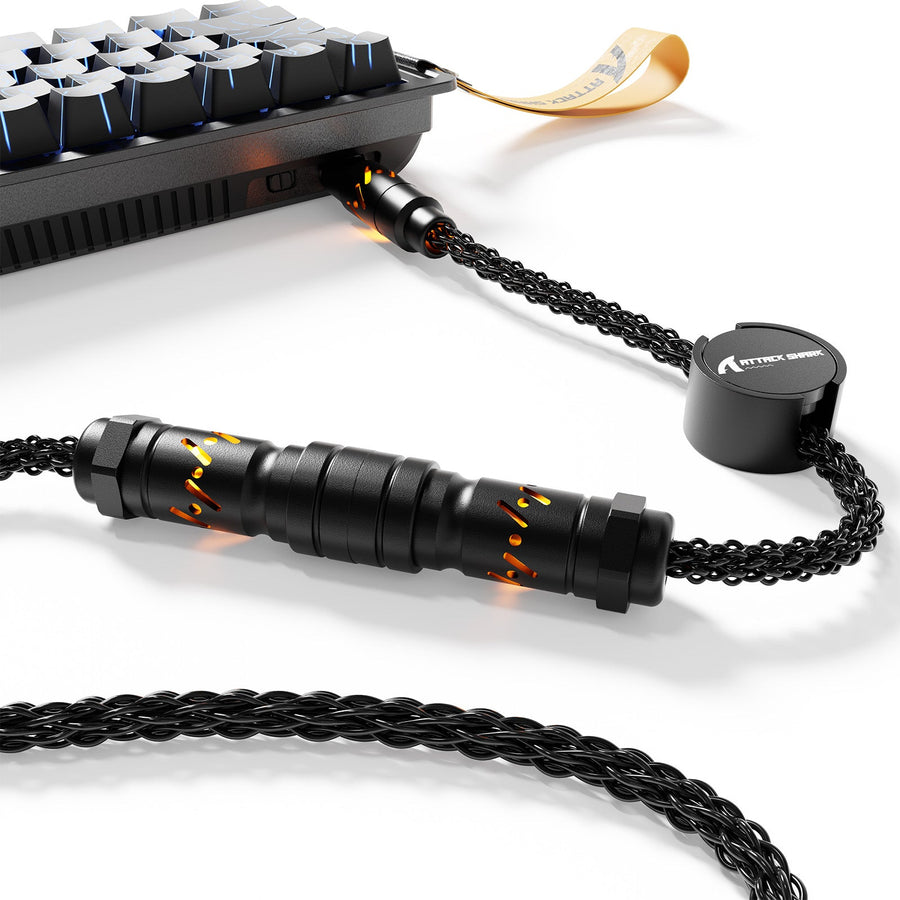
テストでケーブルの必要性が判明したら、デュアルコネクター航空ケーブル、コイルキーボードケーブル、またはより広範なキーボードアクセサリーオプションを比較できます。これらのリンクは現在の仕様を確認する出発点であり、提供されている製品情報は測定された遅延、普遍的な互換性、または保証された解決策を示すものではありません。
交換用ケーブル注文前の最終確認
交換用ケーブルをカートに追加する前に、ケーブルの実際のコネクター配置、データ使用、物理的な届く長さ、コイルの張力、現在の販売者のポリシーを確認してください。USB-C形状だけでは完全な互換性チェックにはなりません。AppleのUSB-Cケーブルガイダンスは、同じコネクターファミリーでも意図された機能が異なるケーブルがあることを示しています。
この7点のチェックリストを使用してください:
- コネクタータイプ:キーボード側とコンピューター側の端子、着脱可能または独自のレイアウトを含めて確認してください。
- データ要件:キーボードのマニュアルや現在の製品仕様で必要なUSBデータ接続を確認してください。プラグ形状やポーリングレートのラベルだけで機能を推測しないでください。
- 着脱可能なレイアウト:キーボードが凹んだUSB-Cソケット、2分割コネクター、またはプラグのクリアランスに影響する他の配置を使用しているか確認してください。
- 届く長さ:キーボードからPCまでのルートを測定または推定してください。プラグを横に引っ張らずに通常の配置ができる十分な長さを確保しましょう。
- コイルの張力:コイルケーブルを選ぶ場合は、デスク上で伸びたままではなく自然に休めることができるか確認してください。
- 現在の互換性:キーボードとホストのセットアップに関する正確な製品ページと仕様を確認してください。カスタムアビエーターケーブルを検討する価値はありますが、適合の判断はページ内容で行い、タイトルだけで判断しないでください。また、ケーブルの互換性の証明としてではなく、広範なセットアップを比較する際にのみ磁気スイッチキーボードを参照できます。
- 返品と保証:注文前に現在の返品期間、除外事項、保証条件、返品送料の負担者を確認してください。これらの条件は変わることがあるため、一般的な想定に頼らないでください。
交換しても症状が変わらない場合は、新しいケーブルが故障したと決めつけずにポート、ハブ、ファームウェア、キーボード、コンピュータのチェックに戻ってください。目標は検証された接続経路であり、単に見た目が複雑なケーブルではありません。
キーボードケーブルのトラブルシューティングFAQ
メカニカルキーボードにどんなUSB-Cケーブルでも使えますか?
いいえ。物理的なUSB-Cの適合は、そのケーブルがキーボードに必要なデータ能力、クリアランス、コネクタ配置、デバイス互換性を持っていることを証明しません。まずキーボードのマニュアルと現在のケーブル仕様を確認し、ハブを使わずに直接ケーブルをテストしてください。キーボードが recessed(埋め込み型)や特殊な着脱式ソケットを使っている場合、クリアランスはプラグの名称と同じくらい重要です。
巻きケーブルはキーボードの遅延を減らしますか?
単に巻かれているだけではありません。ここには巻きケーブルがストレートケーブルよりも遅延が少ないという独立した比較はありません。フィット感、構造、利用可能な製品の測定証拠、配線方法を比較してください。巻きキーボードケーブルの接続問題を調査している場合は、巻きを伸ばすことで症状が変わるかどうかを確認してから性能を判断してください。
なぜキーボードのRGBはちらつくのにキーは正常に動作するのですか?
まず両端を差し直し、ハブをバイパスし、直接のポートを変更し、正常な互換ケーブルをテストしてください。キー入力が安定しているのに照明だけがちらつく場合、次に疑うのはファームウェア、照明制御ソフトウェア、またはキーボードの電子部品です。その症状の分離は、ケーブルが故障していると仮定するよりも有用です。
USBハブは不良ケーブルと同じキーボードの問題を引き起こすことがありますか?
はい、ハブやアダプターも同じ共有接続経路の一部である可能性があります。キーボードを直接コンピュータに接続し、まずその変数だけを変更してください。問題が消えた場合は、ケーブルを確認した後に元のハブ構成を再度テストしてください。ハブと直接接続経路を分離するまではケーブルを故障と判断しないでください。
キーボードのUSBケーブルは修理せずにいつ交換すべきですか?
導体やコネクタに目に見える損傷がある場合、互換性のあるケーブルに交換して問題が元のケーブルに追従する場合、または使用を続けることで信頼性や安全性に懸念が生じる場合に交換してください。普遍的な時間ベースの交換スケジュールはありません。複数の正常なケーブル、ポート、コンピュータで故障が続く場合は、キーボードまたはPCの調査を行ってください。