適切なゲーミングデスクの奥行きは、前端が混雑せず、部屋の通路を塞がない範囲でセットアップ全体が収まる最も浅いものです。つまり、モニター、ゲーミングキーボード、マウスパッド、ケーブルの通り道、椅子の位置、通路のスペースを測り、モニターサイズだけでデスクを選ばないことです。深い作業面は広いマウスの動きや複数機器の配置に柔軟性をもたらしますが、床のスペースを多く使い、ディスプレイを後ろに押しやることにもなります。実際の機器とメジャーでの仮置きで最適なサイズを見つけてください。

ゲーミングモニターにおけるデスクの奥行きが重要な理由
デスクの奥行きは、モニタースタンドやアーム、背面ケーブル、キーボード、マウスエリアを置いた後に残る使える作業面積を決めます。また、モニターが椅子に対してどこに位置するかにも影響します。一般的な作業環境設定のガイドラインでは、モニター、キーボード、マウス、座る位置を連動したチェックポイントとしています。
製品のリストにある数値ではなく、実際に使える奥行きから始めてください。前後の寸法には、スタンド、アームクランプ、ケーブルの曲がり、スピーカー、壁と背面機器の間の隙間などが含まれている場合があります。残ったスペースが手やキーボードが実際に使える部分です。

浅めのデスクは、モニターが1台でコンパクトな機器を使う寝室や寮、ホームオフィスの隅に適しています。歩くスペースは広くなりますが、拡張マウスパッドや背面ポート、キーボードを前端から離して置くスペースは少なくなります。深めのデスクは、部屋がその大きさを許し、モニターが座った位置から使いやすい場合に限り、レイアウトの選択肢が増えます。座った状態でのモニターのチェックは、単に深い方が良いと考えるよりも有用です。
ゲーミングキーボードとマウスパッドのスペースの使い方
必要な作業面積は、実際に一緒に使う機器から決まります。ゲーミングキーボード、リストサポート、マウスパッドを通常の使用位置で測定し、モニターのハードウェアやケーブルの通り道が広告されている作業面積を減らすことを考慮してください。
キーボードの位置とリストサポート
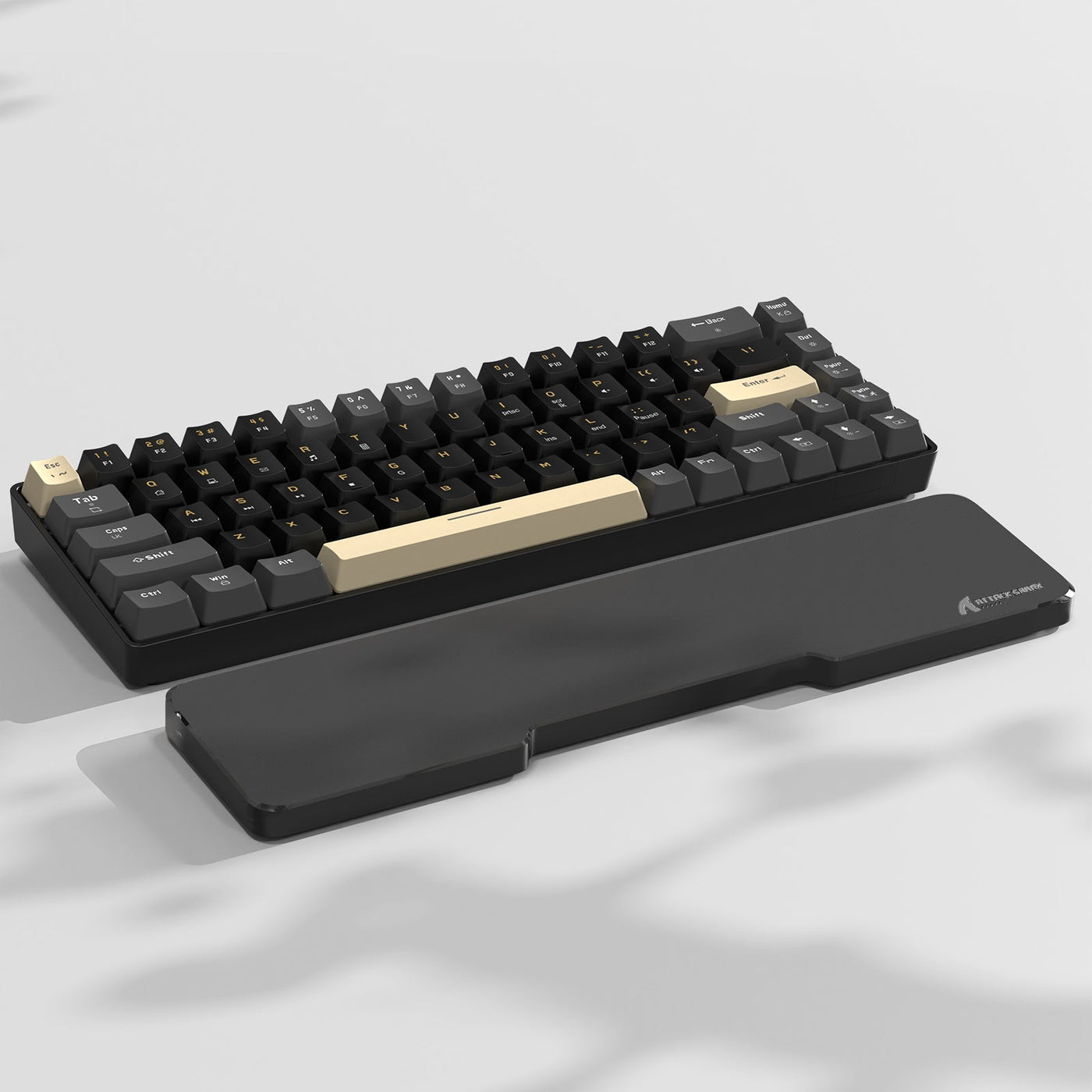
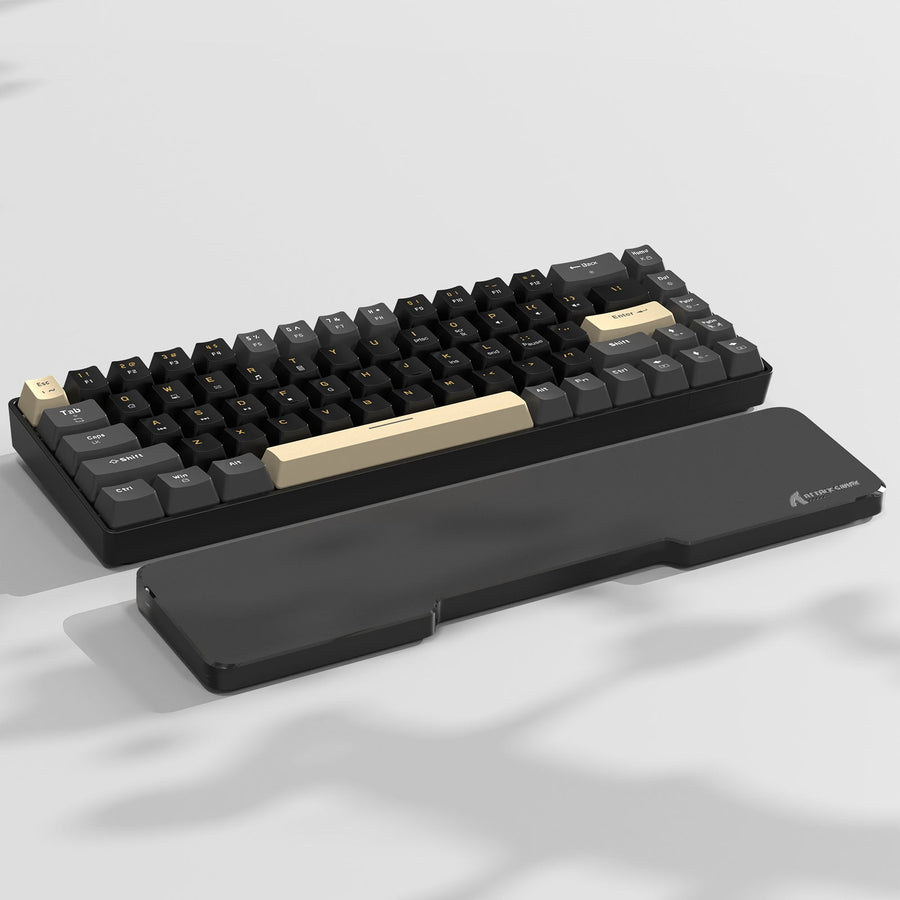
キーボードは、マウスのエリアに手を伸ばしたり混雑させたりせずに使える場所に置いてください。キーボードの形式も重要です。コンパクトなキーボードは左右のスペースを多く確保できますが、フルサイズのキーボードや独立したテンキーは中央のスペースを多く占有します。リストレストも前方の占有面積を広げるため、プレイ中にデスクに置いたままにする場合は考慮してください。
目的は普遍的なキーボードの奥行きを決めたり、快適さを保証することではありません。代わりに、意図した椅子に座ってキーボードとマウスがリラックスして使えるか確認してください。キーボードが前端に押し付けないと収まらない場合、リスト上は十分に見えても実際には実用的な奥行きがありません。デスクのレイアウトを確定した後で、キーボードアクセサリーを比較し、合わない場合の補助として使うことができます。
マウスパッドのサイズとマウスの動き
マウスパッドの全移動範囲を測定し、キーボード、モニタースタンド、机の端にぶつからずにマウスをリセットできるスペースを含めます。コンパクトなレイアウトは他の機器のスペースを多く残す一方、中型や拡張型の表面は広い腕の動きに適していますが、より広いデスクトップスペースが必要です。
| マウスパッドのレイアウト | 表面のフットプリント | キーボードとの関係 | マウスの移動範囲への影響 | 浅い机に適合 | 奥行きのある机に適合 | 主なトレードオフ |
|---|---|---|---|---|---|---|
| コンパクト型 | 開放面積が少なくなります | 通常はキーボードの横により多くのスペースを残します | 移動範囲が制限されます | 配置が比較的簡単です | 他のアイテムのスペースを残します | 広範囲の動きにはあまり寛容ではありません |
| 中型 | パッドの面積と近くの機器のバランスを取ります | キーボードの隣または一部近くに置くことがあります | コンパクトなレイアウトよりも広い動きをサポートします | 背面のハードウェアが控えめな場合に機能します | 通常は配置が簡単です | 意図的なキーボードの位置が必要です |
| 拡張型 | 前面と側面のかなりのスペースを占有します | キーボードの下またはすぐ隣に置くことがあります | これらの選択肢の中で最も開放的な表面を提供します | 前端を狭くすることがあります | 通行が確保されていればより柔軟です | スピーカー、書類、その他の機器のスペースを減らします |
コンクリート面の例として、所有しているパッドの正確なサイズを測るか、CM02SEゲーミングマウスパッドのフットプリントと比較してください。このリンクは製品ナビゲーションのためのもので、普遍的なサイズ推奨ではありません。通常のマウスの動きが決定要因です。
ケーブルのクリアランスとモニターのハードウェア
残りのデスクトップの使用可能面積を数える前に、これらの項目を順番に確認してください:
- モニターの支え:スタンドの台座を測るか、アームを使う場合はディスプレイが置かれる位置を特定します。
- アームクランプ:背面の端が壁やフレームとぶつからずにクランプを取り付けられるか確認します。
- ケーブルの曲がりと壁との隙間:ポートや電源ケーブル、曲がりのためのスペースを確保し、机を壁に押し付けないようにします。
- キーボードの位置:背面のハードウェアを考慮してキーボードを配置します。
- マウスパッドの端:マウスの移動範囲全体と最も近い障害物をマークします。
- 椅子からの届く範囲:椅子に座って、モニター、キーボード、マウスが使いやすいか確認してください。
リストレストは測定された設置面積の一部になり得ますが、その存在が必須の机の奥行きや人間工学的快適さを保証するわけではありません。使用する場合は実際のアイテムを含めてください。アクリル製キーボードリストレストは、購入前に設置面積を確認すべきアクセサリーの一例です。
浅型、標準型、深型:どのデスク適合が理にかなっているか?
デスクカテゴリは、普遍的なインチ範囲ではなく、使用可能な配置面積と部屋の設置面積で比較してください。モニター、ゲーミングキーボード、マウスパッド、ケーブル、椅子の位置が連携し、通路を確保できるカテゴリを選びましょう。
| デスク適合カテゴリ | 部屋の設置面積 | モニター配置の柔軟性 | キーボードとマウスパッドのスペース | 妥協点がある可能性 | 最適なシナリオ |
|---|---|---|---|---|---|
| 浅い | コンパクトな部屋に収まりやすい | 背面のハードウェアや再配置に対する余裕が少ない | 測定されたコンパクトなレイアウトで最適に機能 | 前端が混雑しやすく、余分な表面が少ない | シングルモニターの寝室、寮、または小さなオフィスの隅 |
| 標準 | 通常、機器と床面積のバランスが取れている | 典型的なセットアップに対して中程度の柔軟性 | カテゴリを万能とせず、より多くのレイアウトに対応可能 | 拡張表面や複数のデバイスにはまだ狭い場合がある | モニター1台と計画された機器を備えた一般的なゲームセットアップ |
| 深い | 床面積をより多く使用する | スタンドや複数のデバイス、作業資料のためのスペースが増える | 広いマウスの動きや多用途アイテムに対する余裕が増える | 通路のクリアランスを減らしたり、モニターを後ろに置くことがある | 広い部屋やゲーム兼ホームオフィスのセットアップで循環が確認されている場合 |
より深いカテゴリが必ずしも良い選択とは限りません。椅子が通路に押し出されたり、ドアや引き出しを塞いだり、サポートされる座位からモニターの使用が難しくなる場合、追加の表面は部屋の邪魔になります。マウス用表面を比較する読者には、XLとデスクマットの比較が参考になりますが、自分のパッドと机のエリアを測定する代わりにはなりません。
注文前にゲーム用セットアップ全体を測定する
購入前に、ペインターズテープ、段ボール、または一時的な表面を使って予定の設置面積を見えるようにしてください。以下の手順は、販売者の記載寸法が実際のゲームスペースと同じとは限らないため、使用するレイアウトを測定する方法です。
- 壁と部屋の境界をマークしてください。机の予定位置を囲み、通路、ドア、引き出し、窓、近くの家具を記録します。椅子の設置面積と引き出すために必要なスペースも含めてください。
- モニターのサポートと背面のクリアランスを測定してください。スタンドを置くか、アームクランプの位置をマークします。背面のポート、ケーブルの曲がり、電源アクセス、机と壁の間に必要な隙間を考慮してください。
- モニターを意図した位置に配置してください。メインのキーボードとマウスエリアにプライマリディスプレイを中央に置き、椅子に座って確認します。人間工学的作業環境ガイドでは、厳密な視距離ルールを適用するのではなく、実際に座った位置からモニターをチェックすることを推奨しています。
- キーボードとリストサポートを配置してください。実際のゲーミングキーボードとデスクに置いているリストレストを使用し、前端をマークしてキーボードが押し付けられていないか確認してください。
- マウスパッドの動作範囲を把握してください。通常の動きやリセットに必要な範囲を含めてパッドの全輪郭にテープを貼り、キーボード、モニタースタンド、スピーカー、デスクの端との干渉を確認してください。
- 座った状態での届く範囲とモニター位置をテストしてください。通常使う椅子に背中を支えられた状態で座り、モニター、キーボード、マウスが前かがみにならず、マウスエリアを犠牲にせずに使えるか確認してください。これは快適さの保証ではなく、作業環境設定ガイドに沿った実用的な自己チェックとして扱ってください。
- 動線と電源アクセスを確認してください。部屋を歩き回り、ドアや引き出しを開け、コンセントに手が届くか確認し、椅子が必要な通路を塞いでいないかを確かめてください。機器に合っていてもこのステップに失敗するデスクは部屋に適していません。
- 結果を使用可能なデスク寸法と比較してください。背面クリアランスポイントから前端まで、左右の幅を測定し、販売者の記載する天板寸法、フレームの配置、ケーブル開口部、返品条件、配送条件、保証内容と比較してください。
このモックアップは隠れたトレードオフも明らかにします。デスクは紙の上ではすべてのアイテムを置けても、マウスパッドの前面スペースが不足したり、奥行きを増やすことでモニターの位置や部屋の動線が悪化することがあります。
レイアウトに基づいてデスクの奥行きを選び、単一の数値に頼らないでください。
完全な機器チェック、座った状態での届く範囲、部屋のクリアランスチェックを通過する最も浅いデスクを購入してください。奥行きだけでは人間工学的な快適さは保証できません。デスクの高さ、椅子の調整、モニターの配置、キーボードとマウスの使い方も重要です。詳細はオフィスの人間工学ガイドをご覧ください。
この最終購入チェックリストを使用してください:
- モニターの配置を特定する:ディスプレイ1台、複数台、ノートパソコン、またはモニターアームによって背面および側面の設置スペースが変わります。
- ゲーミングキーボードとマウスパッドのスペースを把握する:一般的な機器カテゴリではなく、実際のキーボード、リストサポート、パッド、動作範囲を使用してください。
- 背面クリアランスの確認:スタンド、クランプ、ポート、ケーブルの曲がり、壁との距離、コンセントを確認してください。
- 座った状態での届く範囲をテスト:意図した椅子に座り、前かがみになったり、前端に詰め込んだり、通常のマウス操作ができなくなるレイアウトは避けてください。
- 部屋の通路を確認:通路、ドア、引き出し、椅子の動き、混合使用の作業用品をチェックしてください。
- 購入条件を確認:使用可能な寸法をリストと比較し、注文前に配送、返品、保証内容を確認してください。
まだサポートアクセサリーを比較している場合は、リストレストのオプションが二次的なナビゲーション手段になりますが、アクセサリーでレイアウト全体のテストに失敗したデスクを正当化してはいけません。ゲームと作業のセットアップでは、モックアップ時に作業用品をそのままにしておきましょう。狭い部屋では、より深いデスクが柔軟性を提供しているように見えても、通路の確保を優先してください。
よくある質問
主なセットアップを測定した後、部屋のサイズ、モニター機器、エイミングスタイル、混合使用レイアウトをこれらの質問で確認してください。
小さな部屋にとってゲーム用デスクは奥行きが深すぎますか?
はい。余分な奥行きは通路のクリアランスを減らし、ドアや引き出しの動きを妨げ、モニターと椅子の関係を変えることがあります。前端にテープを貼り、意図した位置に座ってから注文してください。椅子を通路に移動しなければ表示が使えない場合、その深いレイアウトは部屋に合っていません。
モニターがスタンドを使う場合、デスクの奥行きはどう測ればいいですか?
壁やリストの名目上の端ではなく、スタンドとケーブルに必要な実際の後方位置から測り始めてください。キーボード、マウスパッド、リストサポートを通常通り配置し、前端までの距離を測ります。これによりスタンドの設置面積と使用可能な前面エリアが一緒に把握できます。
モニターアームを使うと浅いデスクが使えますか?
モニター台の占有面積は減るかもしれませんが、クランプスペース、壁とのクリアランス、ケーブル配線、視線位置の確認は必要です。アームの取り付け要件を別途確認し、キーボードとマウスパッドのモックアップを繰り返してください。小さいスタンドの設置面積があっても、すべての浅いデスクに対応できるわけではありません。
低感度マウス操作にはより深いデスクを選ぶべきですか?
可能ですが、まず実際のパッドと動作範囲を測定してください。低感度のプレイではより広い表面が必要になることがあり、キーボードの配置や個人の好みで実用的な範囲が決まります。マウスが繰り返し端に届いたり他のデバイスにぶつかるデスクは避けてください。
ゲームとホームオフィスのセットアップに最適なデスクの奥行きは?
ゲーム機器と作業用具の両方に適したレイアウトを使用してください。ノートパソコン、書類、ドック、その他の作業用品をテープのモックアップに追加し、椅子に座ったまま両方の作業を試してみましょう。作業用品をプレイのたびに片付けなければならなかったり、ゲーム機器が必要なオフィススペースを塞いでいる場合、そのデスクは意図した混合使用の配置に適していません。