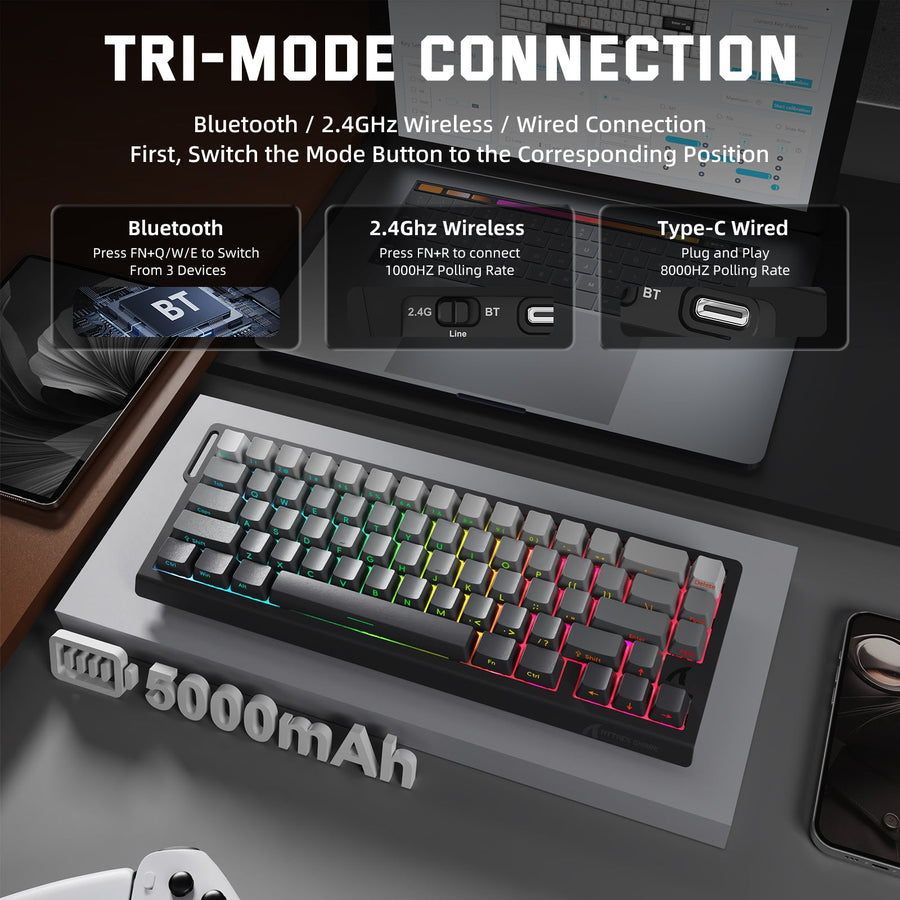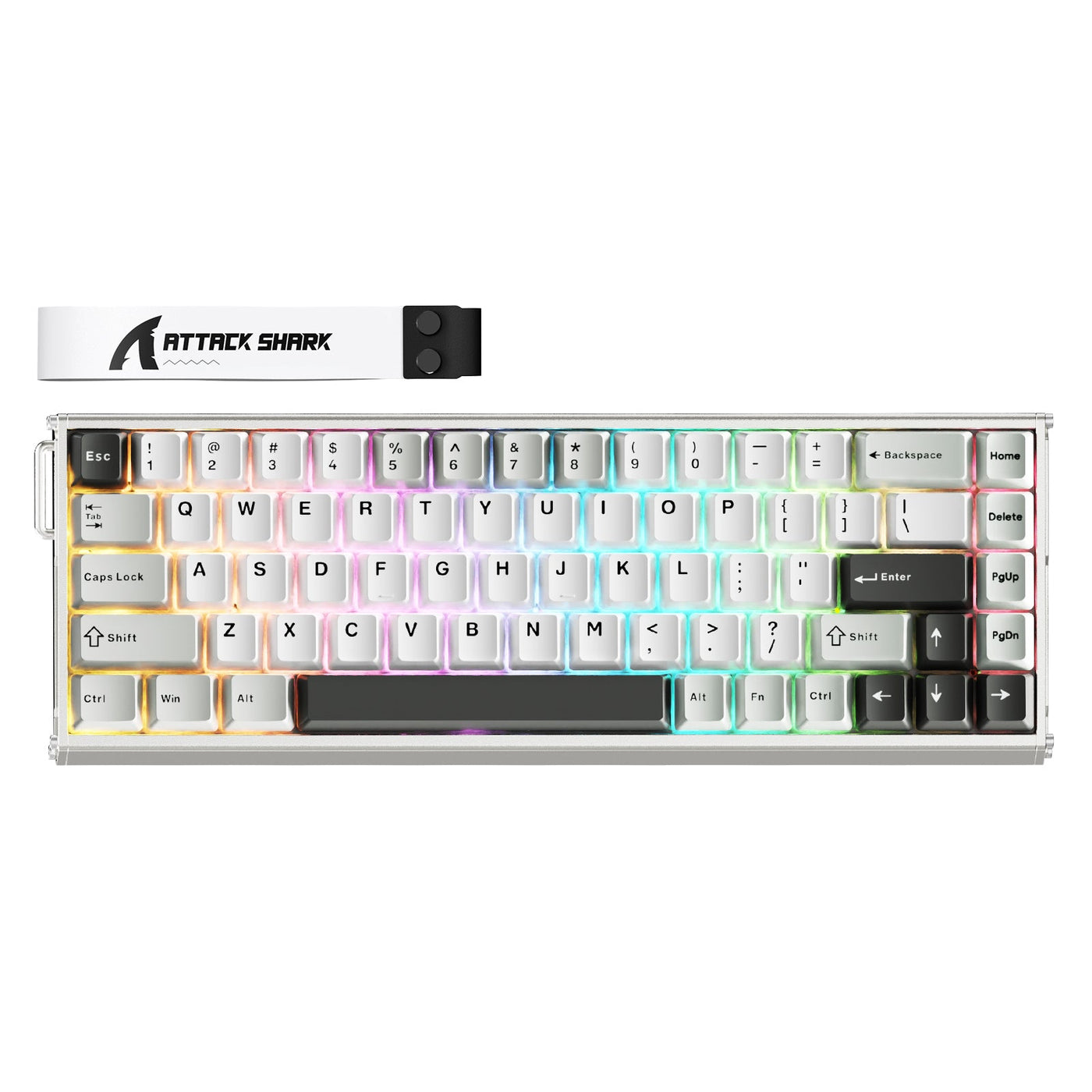
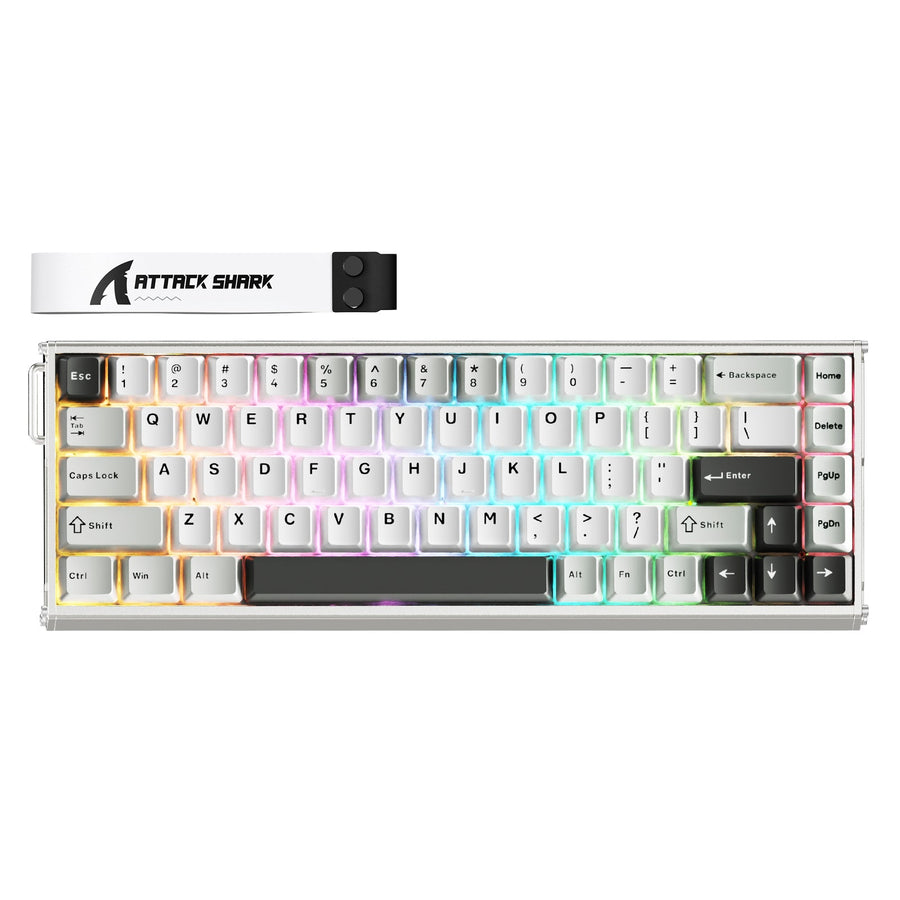
直接でサポートされたキーボード接続から始め、ゲーミングキーボードソフトウェアを再インストールする前に通常の入力をテストしてください。Windowsがキー入力を受け付けない場合は、接続またはWindowsデバイスのブランチに留まってください。入力はできるがユーティリティにデバイスが表示されない場合は、正確なモデルのソフトウェア、権限、競合ユーティリティのチェックに進んでください。この方法は、新規セットアップの失敗、再接続の問題、更新後に現れる問題をカバーし、1つの症状を最終診断とみなすことを避けます。

クリーンなキーボード接続から始める
最初の質問は、キーボードが通常のWindows入力デバイスとして機能するかどうかです。可能な限りハブ、ドック、アダプターをバイパスしてモデルのサポートされたデータ経路を通じて接続し、基本的なテキストフィールドで入力してください。Microsoftのキーボードトラブルシューティングガイドは、アプリケーション固有のチェックに進む前に通常の入力問題から始めることを推奨しています。
この短い経路を使用してください:

- キーボードを指定のデータケーブルまたはサポートされているレシーバーでPCに直接接続してください。ワイヤレスモデルは電源が入っていることを確認し、マニュアルのレシーバー、Bluetooth、または有線モードの指示に従ってください。
- Windowsのテキストフィールドで通常のキー入力をテストしてください。入力ができない場合は、ユーティリティを繰り返し再インストールするのではなく、接続やWindowsデバイスのブランチに留まってください。
- モデルに適している場合は、別の適切なUSBポートと指定のデータケーブルを試してください。1つのポートやケーブルのテスト失敗だけでハードウェアの故障とは断定できません。
- 入力はできるがコントロールアプリが空の場合は、以下のソフトウェアとアクセスのチェックを続けてください。
ワイヤレス対応キーボードの場合、モデルマニュアルに両方の情報がある場合のみ、記載されたワイヤレス経路とサポートされている有線経路を比較してください。モデル固有の接続オプションについては、まずHEキーボード接続オプションコレクションを参照してください。コネクタが損傷または障害を感じたら取り扱いを中止し、代わりにサポート経路を使用してください。
ゲーミングキーボードソフトウェアをキーボードとWindowsセットアップに合わせる
正確なキーボードモデル、その公式ユーティリティ、およびそのモデルに対してリストされているWindowsサポートがソフトウェアブランチを決定します。キーボード、パッケージ、注文記録、またはドキュメントからモデルを特定する前に、同名の周辺機器アプリやパッケージの再インストールを選択しないでください。
| 確認 | 確認すべきこと | 次のブランチ |
|---|---|---|
| 正確なモデル | 表示されている場合は、完全なモデル名とリビジョン | すべてのダウンロードやサポート検索にそのIDを使用してください |
| サポートされているユーティリティ | そのモデル用に指定された公式ソフトウェアパッケージ | インストールされたアプリが異なる場合は、モデルの文書化された手順でのみ置き換えてください |
| Windowsサポート | モデルの公式説明書に記載されたOSバージョン | サポート対象外のセットアップの場合は、即席の回避策ではなくサポートを利用してください |
| 故障履歴 | 新規セットアップ、再接続、またはWindows、ソフトウェア、ファームウェアの変更後の故障 | セットアップの摩擦と回帰を区別するためにタイミングを保持してください |
正しいユーティリティが空のままで通常の入力ができる場合は、アクセスと競合のチェックを続けてください。通常の入力ができない場合は接続の分岐に戻ってください。ゲーミングキーボードソフトウェアがキーボードを検出しないという表現は症状を示すものであり、ユーティリティやキーボードの故障の証明ではありません。
権限と競合する周辺機器ユーティリティは別々にテストする
可能なブロッカーを1つずつテストしてください。ユーティリティがアクセスやアカウント制限を報告した場合は、ユーティリティの文書に記載された狭いWindowsアクセス手順のみを実行してください。Windowsセキュリティ保護は有効に保ち、包括的な除外設定、レジストリ変更、広範なアカウント変更は避けてください。
文書化された権限テストを1つ実行する
- サポートされているユーティリティを完全に閉じてください。
- 受け取ったメッセージに関連する、文書化された最小権限のアクセス手順のみを適用してください。Windowsのファイルシステムアクセスに関するガイダンスはアクセス制御の背景を提供しますが、USBやキーボードの権限要件の普遍的な証明ではありません。設定はモデル固有に保ってください。
- ユーティリティを通常通り再起動し、検出が変わるか記録してください。変わらない場合は通常の起動方法に戻り、競合するユーティリティのテストに進みます。
他のデバイスユーティリティを切り離す
サポートされているキーボードアプリ単独でテストする前に、他のデバイスユーティリティを閉じてください:
- マクロやリマッピングツールを含むキーボードユーティリティ
- マウス、RGB、照明ユーティリティ
- その他のハードウェア制御や周辺機器管理アプリ
インストールされたユーティリティは干渉の可能性があるだけで、診断ではありません。検出が再発する場合は、他のプログラムを一つずつ戻して、変更ごとにテストを行い、結果から競合の可能性を特定してください。
ユーティリティを閉じても問題が解決しない場合は、Windowsのクリーンブート手順を利用して、一時的な起動時の干渉テストを行うことができます。起動時の変更を記録し、制御されたテスト後に通常の起動設定に戻してください。クリーンブートは問題の切り分け手順であり、セキュリティや起動保護を恒久的に無効にする理由ではありません。
最も影響の少ない記録された回復手順を使用してください
回復は可逆的な操作からモデル固有の変更へと進むべきです。セットアップを変更する前に、モデル、接続モード、表示されているソフトウェアおよびWindowsのバージョン、プロファイル、エラーテキスト、および最近の変更履歴を保存してください。
- サポートされているユーティリティを再起動し、Windowsを再起動してから、同じ接続とアプリを再テストしてください。
- 検出がまだ失敗する場合は、正確なモデルの公式指示に従ってサポートされているユーティリティを再インストールしてください。複数のプログラムを一度に削除することは避けてください。どの変更が重要だったかの有用な証拠が消えてしまいます。
- 記録された回復手順でドライバー操作が必要な場合にのみWindowsのデバイスマネージャーを使用してください。Microsoftのデバイスマネージャーの説明は、ドライバーの更新または再インストールのWindows経路を提供しますが、一般的なドライバーの再インストールが制御ソフトウェアの検出を回復することを保証するものではありません。
- 不明確なプロファイル破壊行為、ファームウェアのフラッシュ、工場出荷時リセット、レジストリ編集、サポートされていないドライバー、または即席のファームウェアファイルの前に停止してください。これらの手順は、正確なモデルのドキュメントが明確に説明し、必要な接続モードが示されている場合にのみ使用してください。
キーボードドライバーがキーボードを検出しない場合、すぐにドライバーを削除して再インストールしたくなるかもしれません。その表現は、どの記録された層が失敗しているかを特定する理由として扱い、ドライバーを無条件に削除する指示とはみなさないでください。サポートされている低影響の手順で検出が変わらない場合は、記録を保持し、サポートへの引き継ぎ準備をしてください。
サポートに連絡すべきタイミングを知る
通常の入力がまだ機能しない場合、または記録された接続、ソフトウェア、競合、および回復チェック後にキーボードが認識されない場合は、製造元のサポートチャネルに連絡してください。結果のパターンは有用な証拠となります:ユーティリティのみの障害はソフトウェア、アクセス、または競合の問題を示し、基本的な入力および記録された接続テスト全体での障害はケーブル、ポート、レシーバー、接続、またはキーボードの問題の可能性が高いです。どちらのパターンもハードウェアの欠陥を証明するものではありません。
簡潔な情報を一つにまとめて送信してください:
- 正確なキーボードモデルと接続モード
- 画面に表示されているWindowsのバージョンおよびユーティリティまたはファームウェアのバージョン
- 通常の入力が機能するかどうか
- 正確なエラーテキストとスクリーンショット(利用可能な場合)
- 問題が新規セットアップ中に発生したか、再接続後か、Windows、ソフトウェア、またはファームウェアの変更後か
- ポートおよび意図されたデータケーブルのテスト
- サポートされているユーティリティが単独でテストされたかどうか
- 既に完了した記録された回復手順
この記録は、低価値の再インストールを繰り返させることなく、サポートが次のモデル固有のアクションを選択するのに役立ちます。これが接続の問題かソフトウェアの問題かまだ判断中の場合、通常のタイピングの結果が次に記録すべき最も有用な事実です。
ゲーミングキーボードソフトウェアのトラブルシューティングで最も安全な方法は、まず通常の入力を確立し、正確なモデルのサポートされているユーティリティを特定し、アクセスとバックグラウンドソフトウェアを分離し、文書化された復旧のみを使用することです。これらのチェックが失敗した場合は、設定の変更をやめ、即席のファームウェアやリセット手順に進むのではなく、証拠バンドルをサポートに送ってください。
よくある質問
これらの回答は、通常の入力の失敗とユーティリティのみの検出問題を分け、復旧を文書化された手順内に保ちます。
なぜ私のゲーミングキーボードソフトウェアはキーボードを検出しないのですか?
まず、通常のタイピングとユーティリティの認識を分けて考えます。Windowsがキー入力を受け付けるがアプリが空のままの場合は、正確なモデルのサポートされているユーティリティ、アクセスメッセージ、および競合する周辺機器アプリに注目してください。タイピングも失敗する場合は、直接接続とWindowsデバイスのブランチに戻ります。これらの結果は次のステップを絞り込みますが、それだけで故障した部品を診断するものではありません。
キーボードソフトウェアが「デバイスが見つかりません」と表示したときの最も安全な最初のステップは何ですか?
キーボードをサポートされているデータパスを通じて直接接続し、何も再インストールする前に通常のキー入力をテストしてください。その結果により、接続とWindowsのチェックを続けるか、ソフトウェアとアクセスのチェックに移るかがわかります。ワイヤレスモデルの場合は、その正確なモデルで説明されているレシーバー、Bluetooth、電源、または有線の比較を使用してください。
他の周辺機器アプリがキーボードの検出を妨げているかどうかはどうやって判断できますか?
他のキーボード、マウス、RGB、マクロ、リマッピング、およびハードウェア制御アプリを閉じてから、サポートされているユーティリティのみをテストしてください。検出が戻った場合は、他のアプリを一つずつ復元します。戻らない場合は、文書化されたクリーンブートが後の一時的な隔離テストとなり、その後通常の起動設定を復元します。
コントロールソフトウェアがデバイスを見つけられない場合、キーボードドライバーを再インストールすべきですか?
最初の対応としては行わないでください。正確なモデルの文書化された復旧手順でその操作が必要とされている場合にのみ、デバイスマネージャーの使用やサポートされているユーティリティの再インストールを行ってください。キーボードドライバーがキーボードを見つけられないというメッセージは、汎用ドライバーの削除がコントロールアプリを修正することを証明するものではありません。
いつトラブルシューティングを中止してキーボードサポートに連絡すべきですか?
通常の接続、正確なモデルのソフトウェア、独立したユーティリティ、および文書化された復旧チェックが失敗した場合、または通常の入力がまだ利用できず、コネクタやデバイスが損傷しているように見える場合は、それより早く停止してください。タイピングが機能するかどうか、故障前に何が変わったか、接続モード、バージョン、エラーテキスト、テスト、および完了した手順を含めてください。サポートはこれにより、推測に頼らずに次のモデル固有のアクションを選択できます。