キーボードの設定を2台目のPC、ノートパソコン、共有コンピューター、または旅行用セットアップに持ち運ぶ必要がある場合は、マニュアルが必要な各機能のオンボード保存とソフトウェア不要の動作を明確に記載しているモデルを選んでください。ゲーミングキーボードソフトウェアは、アプリ、アカウント、権限、バックグラウンドサービスが常に利用可能な単一の管理されたPCでうまく機能します。重要な違いは、キーボードにアプリや保存ボタンがあるかどうかではなく、キーボード自身が設定を保存し実行するかどうかです。

設定を持ち運ぶ必要がある場合はオンボードメモリを選択してください
メインのコンピューターから離れても同じレイアウト、リマップ、照明、マクロ、アクチュエーション、その他の設定が必要な場合は、キーボードのオンボードメモリを優先してください。キーボードを使用するたびに必要なアプリをインストールして実行できる場合は、ソフトウェアに依存するのも合理的です。
オンボード優先アプローチを使用する場合:

- デスクトップとノートパソコンを行き来したり、共有コンピューターを使用したり、キーボードを別の場所に持ち運んだりする場合。
- 管理者権限がないか、対象PCにベンダーのアプリをインストールできない場合。
- 必須の設定がバックグラウンドプロセスなしで有効なままである必要がある場合。
- マニュアルがオンボードまたはハードウェアモードを特定し、保持する正確な設定をリストアップしている場合。
ソフトウェア依存は通常、以下の場合に受け入れやすくなります:
- 1台のゲーミングPCを使用し、必要なアプリ、アカウント、権限、接続を常に利用可能にできる場合。
- クラウドプロファイル、ライブゲーム統合、同期照明、またはその他のホスト依存機能に依存している場合。
- メインのコンピューターから離れて基本的なタイピングや標準的なキー動作だけが必要な場合。
アプリの保存ボタンや明示されたプロファイル数は、設定がキーボードに書き込まれたことを証明しません。一部のキーボードは選択された設定を直接デバイスに保持しますが、対応する機能セットはモデルによって異なります。移植性は、ドキュメントが何が保存され、呼び出され、ソフトウェアなしで実行されるかを特定するまでは機能固有として扱ってください。
どのゲーミングキーボードソフトウェア設定が通常ソフトウェアなしで移動しますか?
最も安全なカテゴリ全体の答えは条件付きです:キーボードがオンボードに機能を保存し、そのファームウェアが選択された接続モードで適用する場合に機能が移動する可能性があります。以下の表は購入のための枠組みであり、すべてのモデルに対する普遍的な約束ではありません。
| 機能の種類 | アプリなしで動作する可能性があるもの | 確認すべきこと |
|---|---|---|
| プロファイル | 選択されたオンボードプロファイルが保存された設定を呼び出す場合があります | プロファイルの内容、保存場所、呼び出し方法、およびプロファイルの制限 |
| リマップ | ファームウェアレベルのキー変更は有効なままである可能性があります | リマップがオンボードに保存され、アプリなしで適用されるかどうか |
| マクロとレイヤー | 一部のハードウェアモードでは、保存されたマクロやレイヤーを実行できます | オンボードストレージ、ファームウェア実行、対応アクション、権限 |
| 静的RGB | 保存された静的またはプロファイル連動エフェクトは継続する場合があります | エフェクトがオンボードに保存されているかライブ生成か |
| ライブまたはゲームごとのライティング | 通常はホストアプリにより依存 | ゲーム統合、可視化、クラウド同期、バックグラウンド要件 |
| アクチュエーションと高速トリガー | ファームウェアに保存・適用されれば値は機能する場合があります | 正確な接続モードでのストレージと実行時の動作 |
| クラウドプロファイルと統合 | 通常はホスト依存 | アカウント、インターネット、アプリ、OSの要件 |
| ファームウェアアップデート | セットアップには通常ソフトウェアツールやアップデーターが必要です | アップデートプロセス、ロールバック動作、設定のリセット有無 |
オンボードメモリはキー割り当てやマクロなどの選択されたデバイス設定に使われることが多いですが、すべてのプロファイル機能が移動するとは限りません。モデルによっては基本的なリマップは保存しても、クラウド同期、ライブエフェクト、高度な入力動作はホスト依存のままです。
ホール効果ハードウェア、調整可能なアクチュエーション、ウェブドライバー、ワイヤレス接続、プロファイル数は有用な手がかりですが、ソフトウェア不要の動作の証明ではありません。重要な設定ごとに3つの質問をしてください:ソフトウェアで設定されているか、キーボードに保存されているか、キーボードで実行されているか?
プロファイルと接続がPC間使用に与える影響
プロファイルは必要な設定を含み、選択された有線、2.4 GHz、またはBluetoothモードがそれらを呼び出して適用できる場合にのみPC間で機能します。ソフトウェアやクラウドのプロファイル名はハードウェアストレージを保証せず、接続モードによって動作が異なることがあります。
携帯セットアップに頼る前にこの引き継ぎテストを実行してください:
- プロファイルを特定し、実際に必要な設定(リマップ、ライティング状態、マクロ、アクチュエーション値など)をリストアップします。
- 文書化されたオンボードまたはハードウェアストレージの手順でプロファイルを保存します。
- 他のコンピューターで使用する予定の接続モードに切り替えます。
- 元のアプリをインストールまたは起動せずにキーボードを2台目のPCに接続します。
- 必須の設定をそれぞれ独立してテストし、デフォルトの動作に戻るものがあれば記録してください。
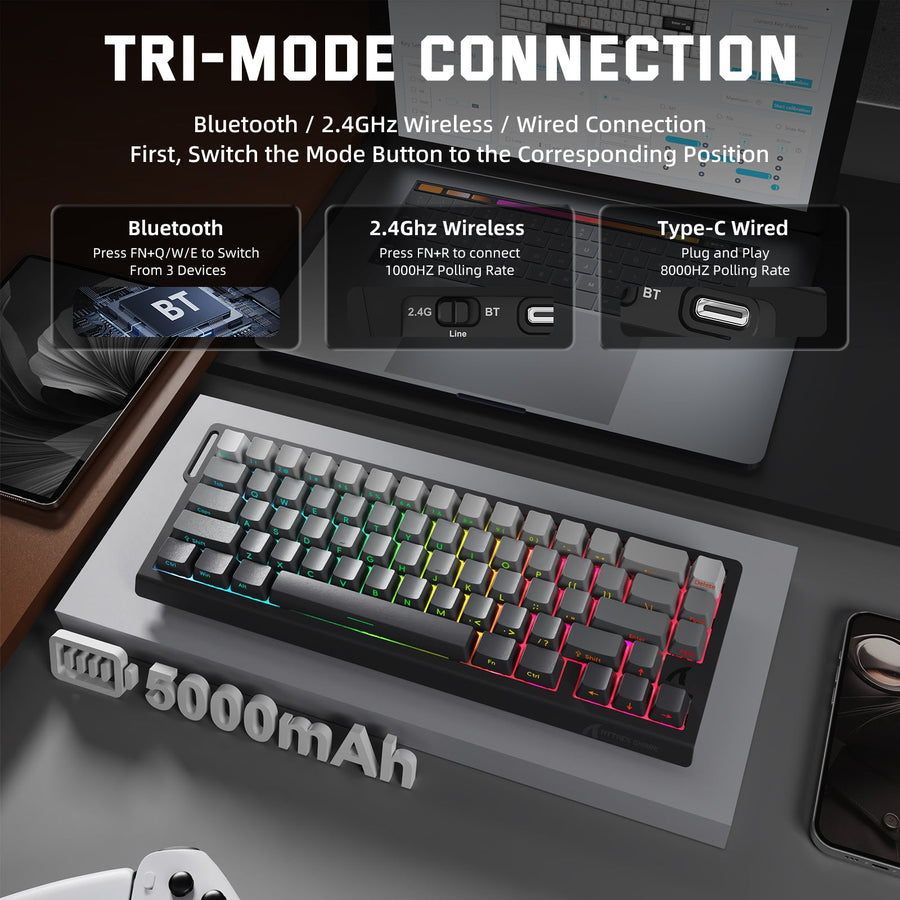
基本的なタイピングだけが機能する場合、携帯性は基本入力に限定されます。プロファイルが有線モードでは呼び出せるがBluetoothや2.4 GHzでは呼び出せない場合、接続モードを機能要件の一部として扱うべきです。接続オプションを比較する際は、マルチPCキーボードセットアップは複数の接続モードの存在だけでなく、文書化されたプロファイルの動作で判断すべきです。
リマップ、マクロ、ライティング、アクチュエーションがソフトウェアに求めるもの
カスタマイズされた入力やパフォーマンス設定は、別々の実行時チェックが必要です。設定はアプリで構成してその後も有効にしておくこともできますし、キーボードを使うたびにアプリが必要な場合もあります。
リマップ、レイヤー、マクロ
ファームウェアレベルのリマップやレイヤーは、マニュアルで明示的にオンボードに保存されていると記載されている場合に移動可能です。ソフトウェア起動のアクションは、アプリ、権限、または一致するホストプロファイルが必要な場合があります。リマップを含むプロファイルがレイヤーやマクロも含むとは限りません。マクロは、キーボードが関連アクションをオンボードで保存し実行する場合にのみ携帯可能であり、ファームウェアのサポートはそれらのアクションの機能を制限します。保存されたレイヤーとソフトウェア動作の違いについては、マクロのファームウェア動作をご覧ください。
RGBおよびライティング効果
保存された静的またはプロファイル連動のライティングは、オンボードに保存され呼び出される場合に継続します。ライブビジュアライゼーション、ゲームごとの効果、クラウド同期、ゲーム統合はホストアプリなしで停止する可能性があります。ライティングがアクティブなプロファイルを識別する場合は、入力設定とともにテストし、視覚的に正しいプロファイルがデフォルトに戻ったレイアウトを隠さないようにしてください。
アクチュエーションとラピッドトリガーの挙動
調整可能なアクチュエーションとラピッドトリガーは、キーボードが選択された接続モードのファームウェアにそれらの値を保存し適用する場合にのみ携帯可能です。ホール効果スイッチやラピッドトリガーの記載は機能を示すものであり、オンボード保持を意味しません。ソフトウェアがセットアップ時のみ必要か、使用中も必要かを確認してください。技術的な能力は特定のゲームやイベントでその機能が許可されていることを保証しないため、該当するルールを別途確認してください。磁気センサー調整はさらなる学習に役立ちますが、特定のキーボードの携帯性を検証するものではありません。
ゲーミングキーボード購入前に確認すべきこと
マニュアル、サポートページ、ファームウェアのノート、または実際に2台目のPCで試すことで、携帯性を文書化された購入判断に変えてください。重要な質問に答えがない場合は、その機能を未検証とみなし、プロファイル全体が移動可能であるとは仮定しないでください。
- 1台のPCで使用する場合:OSのサポート、アカウントと権限の要件、接続モードのサポート、使用中にアプリを開いたままにする必要があるかどうかを確認してください。
- 複数のPCで使用する場合:ドキュメントに正確なオンボードプロファイル名と保持されている設定(リマップ、レイヤー、マクロ、ライティング、アクチュエーション、ラピッドトリガーなど)を記載するよう求めてください。これらの機能が重要な場合に限ります。
- 旅行や共有デバイスの場合:キーボードからプロファイルを選択できること、対象のPCが元のアプリや管理者権限なしで必須設定を使用できることを確認してください。
- 有線および無線使用の場合:有線、2.4 GHz、Bluetoothモードで同じオンボードプロファイルが呼び出されるか確認してください。マルチモード接続を、すべてのモードで設定が同一である証拠とみなさないでください。
- ファームウェアとクラウド機能の場合:一度きりのアップデートプロセスと実行時の動作を分けて考えてください。クラウド同期、ゲームごとの統合、ライブエフェクト、アカウントベースの機能は、ドキュメントに別の記載がない限りホスト依存のままです。
- ホール効果ゲーミングの場合:アクチュエーション値とラピッドトリガー値がオンボードに保存され適用されることを明確に確認し、使用予定のゲームやイベントのルールを確認してください。HEキーボード接続コレクションは接続タイプの比較に役立ちますが、ソフトウェアの移植性を検証するものではありません。
- 購入前または移動前に:実際の2台目のコンピューターでプラグを抜いて移動するテストを行ってください。アプリがない場合のフォールバック動作を含め、必須の設定をすべて個別にテストしてください。
単一の管理されたPCの場合、ゲーミングキーボードソフトウェアへの依存はより深い設定のための合理的なトレードオフとなります。複数のコンピューター、移動、共有デバイスの場合は、必要な特定の設定について文書化されたオンボード保存を選択し、実際に使用する接続モードでそれらの設定をテストしてください。
よくある質問
これらの回答は、ゲーミングキーボードソフトウェアがいつ必要か、プロファイルがコンピューター間でどのように移動するか、セットアップPC以外で設定を使用する前に何をテストすべきかを説明しています。
ゲーミングキーボードは常にソフトウェアを起動しておく必要がありますか?
必ずしもそうとは限りません。キーボードがオンボードで保存・実行する基本的な入力や設定はバックグラウンドアプリなしで動作する場合がありますが、ライブエフェクト、クラウド機能、ホスト統合、ソフトウェア実行の機能は必要になることがあります。マニュアルで決定的な表現は、使用中にアプリが必要かセットアップ時のみかです。
キーボードのプロファイルはオンボードメモリに保存できますか?
一部のキーボードはオンボードにプロファイルを保存できますが、プロファイル数だけでは各プロファイルの内容はわかりません。2台目のPCで使用する接続モードで、保存されている正確な機能とプロファイルの呼び出し方法を確認してください。リマップを保存するプロファイルが、マクロ、ライティング、またはアクチュエーション値を保存しない場合もあります。
キーボードの設定は別のPCでも動作しますか?
キーボードに保存されて実行される設定のみが、元のソフトウェアのセットアップなしで動作します。アプリをインストールせずにキーボードを対象のPCに接続し、必須の設定をテストしてください。これにより、プロファイルが完全なセットアップとして移動するのか、基本的な入力のみなのかがわかります。
ラピッドトリガーの設定にはソフトウェアが必要ですか?
ラピッドトリガーの設定にはソフトウェアが必要な場合がありますが、キーボードが選択した接続モードでオンボードに設定を保存し適用する場合は、アプリなしでも動作します。モデルのドキュメントを確認し、競技でこの機能を使用する前に該当するゲームやイベントのルールを確認してください。