


ゲームを切り替えてもマウス感度を一定に保つには、設定メニューの数値ではなく、1回転に必要なマウスの移動距離を合わせます。DPIを同じに保ち、まず気に入っているゲームで360度回転するのに必要なマウスの移動距離を測ります。その後、同じ距離の移動で同じく1回転するように、新しいゲームの感度を上げるか下げて調整します。
これは回転距離の基準であり、狙い方まで同一になることを保証するものではありません。ズーム時のモードや入力処理には違いが残るため、それぞれ個別に確認してください。
両方のゲームで慣れた1回転分の距離を測定する
感覚を維持したいゲームから始め、物理的な移動距離を基準にします。プレイヤーはこの距離を1回転あたりのcm数、またはcm/360と呼びます。これは360度回転するのに必要なマウスの移動距離を表します。マウスを一方向に動かして1回転させ、その移動距離を測ることで記録できます。

- DPIを固定します。 普段プレイするときのDPIを選び、テスト中は変更しないでください。これでゲーム内のスライダーだけを調整できます。マウスのDPIをソフトウェアで設定する場合は、当社のマウス用ツールをドライバーダウンロードページから入手できます。
- 開始位置を印します。 基準にするゲームで、はっきりした目印に十字線を合わせます。マウスの左端にテープを貼るか、定規を置きます。
- 1回転分の距離を測ります。 十字線が同じ目印に戻るまで、マウスをゆっくりまっすぐ横に滑らせます。距離をインチまたはセンチメートルで記録します。毎回同じ単位を使ってください。
- 新しいゲームでも同じ距離だけ動かします。 目印に照準を合わせ直し、マウスをまったく同じ距離だけ動かします。
- 適切な方向に調整します。 視点が360度に届かない場合は、感度を上げます。行き過ぎる場合は、下げます。感度を1回転分調整すると、同じ手の動きに対する回転量も変わるためです。
- 合うまで再テストしてください。少しずつ調整し、同じ移動距離で目印の位置に戻れるようになるまで手順4を繰り返します。
ゆっくりと一定の速度でマウスを動かすと、最も再現性の高い結果が得られます。手首と腕のどちらをどの程度使うかによっても、快適に感じる回転距離は変わります。手首と腕、どちらを使ったエイムがよいかについては、こちらのガイドをご覧ください。
同じ設定数値でも挙動が異なる理由
あるゲームで感度が「2」でも、別のゲームでの「2」と同じではありません。ゲームごとに異なる尺度が使われているからです。一人称視点ゲームのエイムに関する研究では、スライダーの数値はゲームごとに異なると指摘されています。また、感度はマウスセンサーの解像度、OSの設定、ゲーム独自の設定など、複数の要素によって決まります。
DPIとゲーム内の感度スライダーも、別々の設定項目です。DPIはマウス本体または専用ソフトで設定します。感度スライダーはゲーム内にのみあり、各ゲームが独自の内部回転値を掛け合わせます。そのため、DPIとゲーム内感度が数値上は一致していても、実際の回転量が異なる場合があります。実際のマウス移動距離を測れば、結果そのものを確認できるため、推測に頼らずに済みます。
一回転分を合わせることで統一されること、されないこと
一回転分を合わせるということは、どちらのゲームでも同じ手の動きで同じ角度だけ視点が回転するということです。ターゲットが画面上を同じように移動するという意味ではありません。視野角(FOV)、つまりゲーム内でどれだけ広い範囲が見えるかが異なると、モニター上でターゲットが移動して見える距離も変わります。
スコープ使用時に、その違いが最もはっきり表れます。視野角(FOV)とスコープ使用時のエイムを技術的に分析した記事によると、スコープで視野が狭くなる場合、360度回転に必要なマウス移動距離を腰だめ撃ちと同じにすると、精密なエイムが非常に難しくなります。腰だめ撃ちの設定を基準にしましょう。そのうえで、ADS(サイトを覗き込む動作)と各スコープを個別に調整し、360度回転に必要な距離ではなく、画面上のターゲットの動きやすさを見て判断してください。
結果を変える入力処理を確認する
同じ旋回角度に合わせても違和感がある場合は、ゲームごとにマウス入力の処理方法が異なる可能性があります。MicrosoftのWindowsの入力処理に関するガイドによると、標準のポインターメッセージにはWindowsのポインター加速が適用されますが、Raw Inputには適用されません。加速が有効な場合、同じ距離でも、ゆっくり動かすより素早く動かしたほうが大きく旋回します。
これをテストできます。測定した距離を、ゆっくりと1回、素早く1回動かしてください。速度によって旋回角度が変わる場合は、何らかの加速が加わっています。ゲームにRaw Inputまたはマウス加速の設定があれば、両方のゲームで同じ設定にして、もう一度測定してください。そのような設定がない場合は、ゆっくりと再現性のある動きを基準にしてください。
よくある質問
旋回距離はインチとセンチメートルのどちらで記録すればよいですか?
どちらでもかまいません。プレイヤーの間ではcm/360が一般的な表記ですが、この方法では両方のゲームで同じ単位を使えば問題ありません。
マウスパッドが小さくて360度旋回できない場合はどうすればよいですか?
マウスを2回以上に分けて同じ距離だけ動かし、そのたびにマウスを持ち上げて印の位置に戻しながら旋回してください。移動距離を合計します。公平に比較できるよう、両方のゲームで同じ動かし方をしてください。
キャリブレーション後にDPIを変更できますか?
はい。ただし、同じ距離を動かしたときの旋回角度は変わります。DPIが高いほど、同じ距離の移動でより大きく旋回します。DPIを変更した場合は、各ゲームで測定し直すか、DPIは固定してゲーム内設定だけを調整してください。
この方法はどのゲーミングマウスでも使えますか?
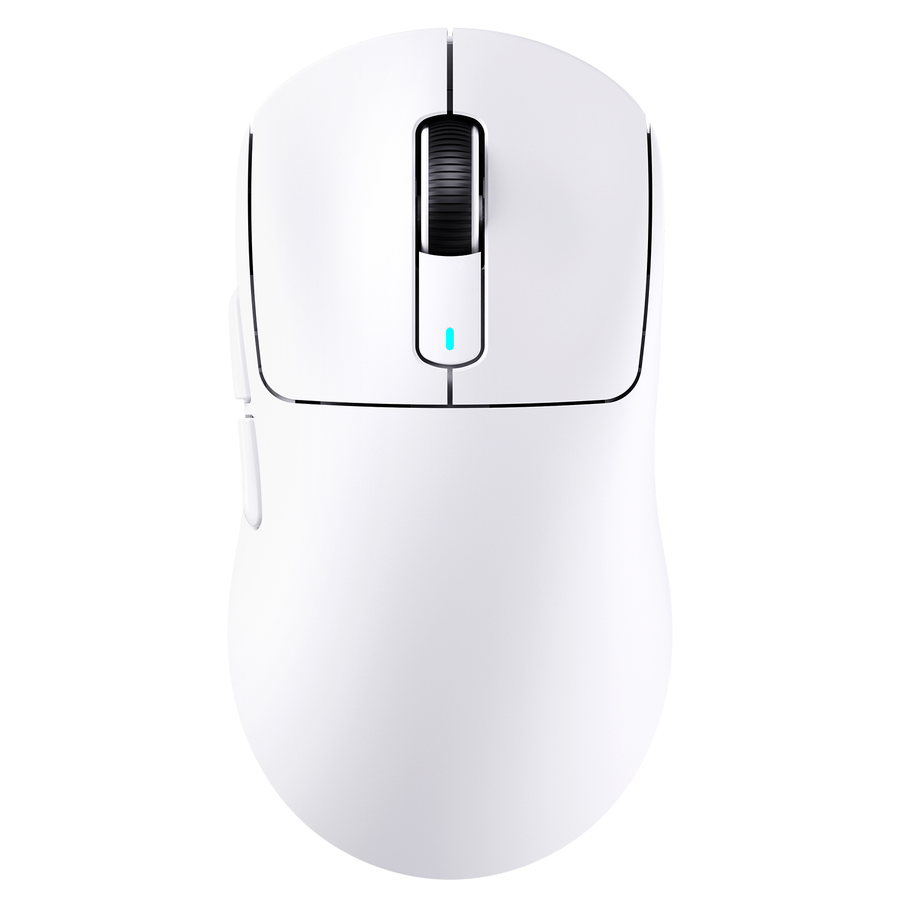
はい。このテストではゲーム内での動きを測定するため、どのマウスでも使えます。両方の測定で同じマウスとDPIを使い続けてください。マウスを比較する場合は、ゲーミングマウスのラインナップで各モデルの仕様をご確認いただけます。