






マウスを替えてもFPSの感度を一定に保つ方法
以前のマウス設定を記録し、交換用のマウスに復元して、定規で1回転分の移動距離を確認し、設定ミスと新しい操作感の違いを見分ける手順を順を追って説明します。

最新の記事から実用的な購入ガイド、設置アイデア、製品のヒントを探しましょう。
注目の
以前のマウス設定を記録し、交換用のマウスに復元して、定規で1回転分の移動距離を確認し、設定ミスと新しい操作感の違いを見分ける手順を順を追って説明します。
摩耗したマウスソールの状態を見極め、汚れやマウスパッドの問題を切り分け、注文前にお使いのマウスの正確なモデルに合う交換用ソールを選ぶための実践ガイド。
マウスのライティングを変更するモデル優先の方法:説明書に記載された操作手順を確認し、Windowsのデバイスカードが表示された場合のみ使用してから、設定が保持されることを確認します。
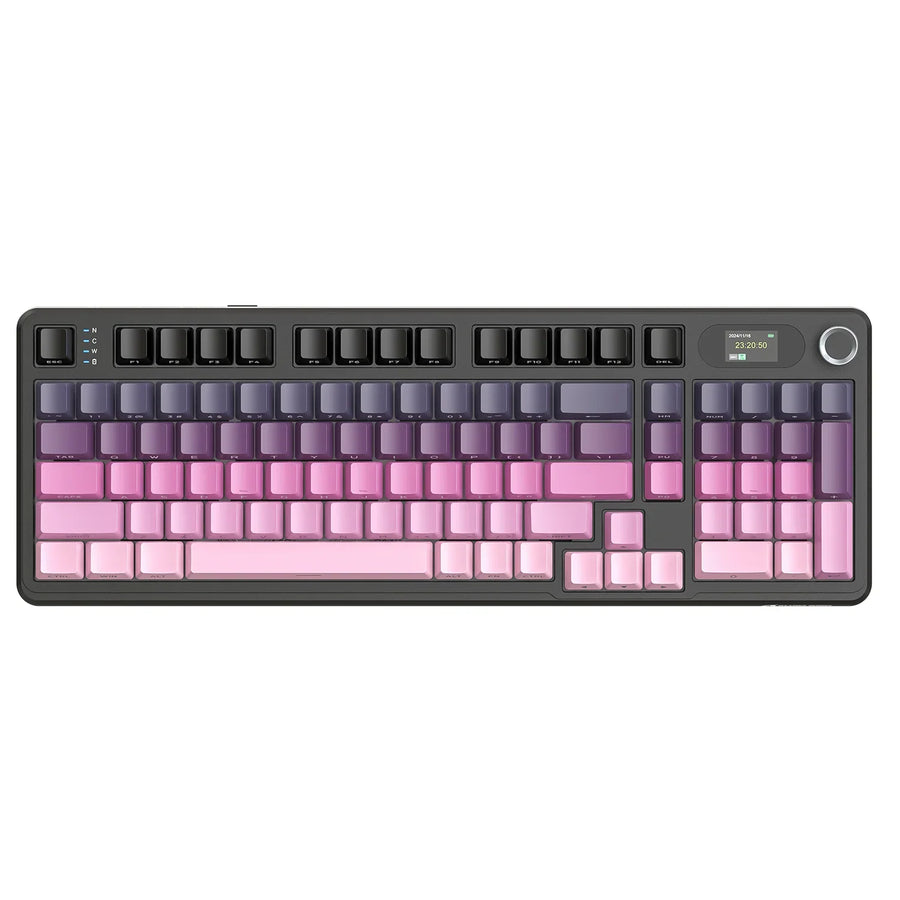
キーボードのモデルに合わせた、スイッチ1個の交換ガイド:ソケットに適合するか確認し、取扱説明書に従ってスイッチを垂直に抜き、交換後にキーをテストします。
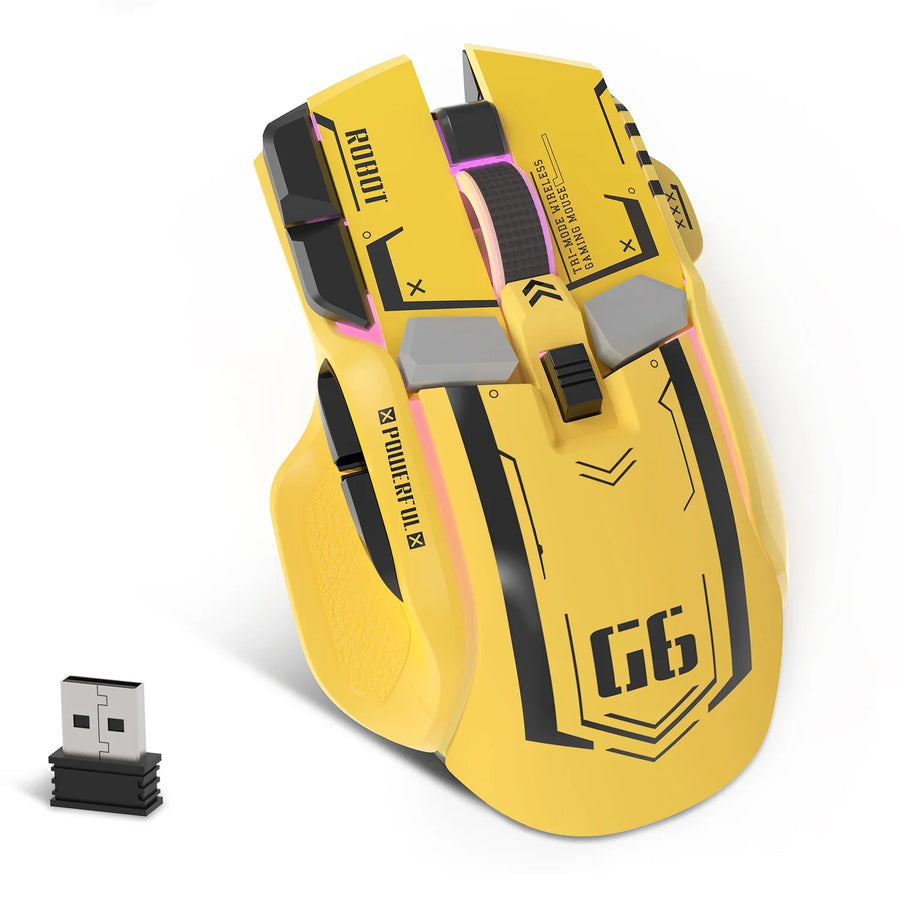
ゲームごとのマウスボタン割り当てを計画し、ソフトウェアの対応状況を確認して、各プロファイルをゲーム内でテストし、問題のある編集や保存されていない編集から復旧するための手順を紹介します。
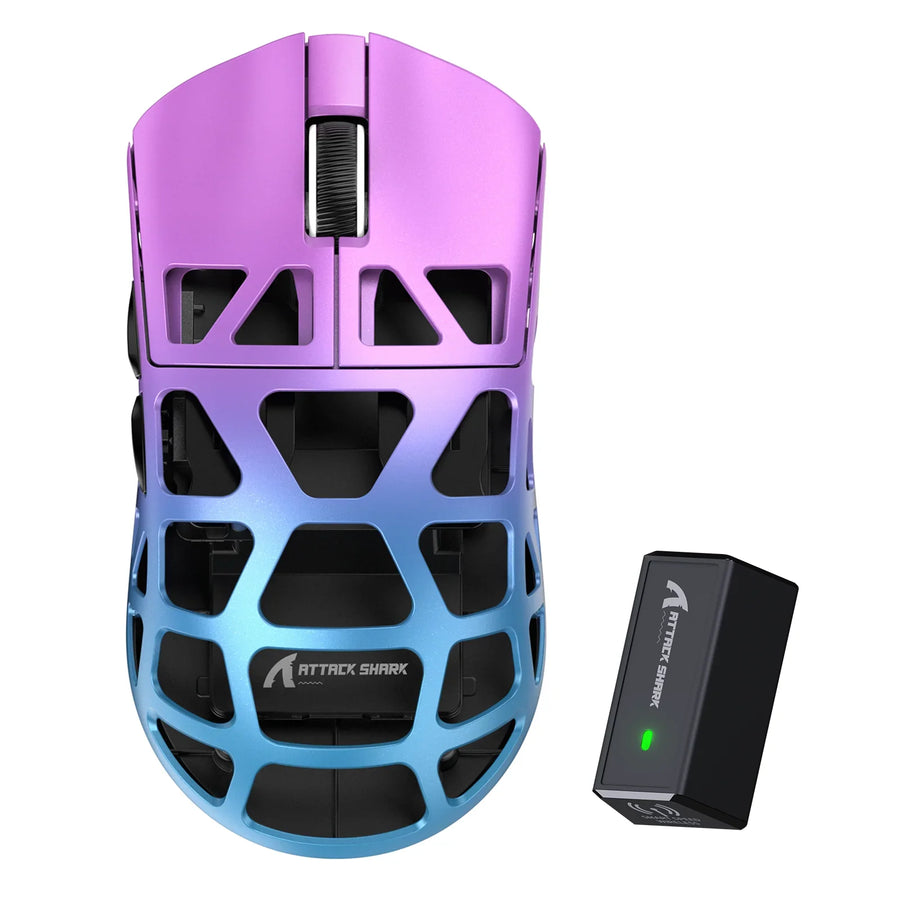
ゲーミングマウスの外装を拭く低リスクな手順、仕上げに応じた道具の選び方、開口部に水分を入れない方法、清掃を中断するタイミングについて。
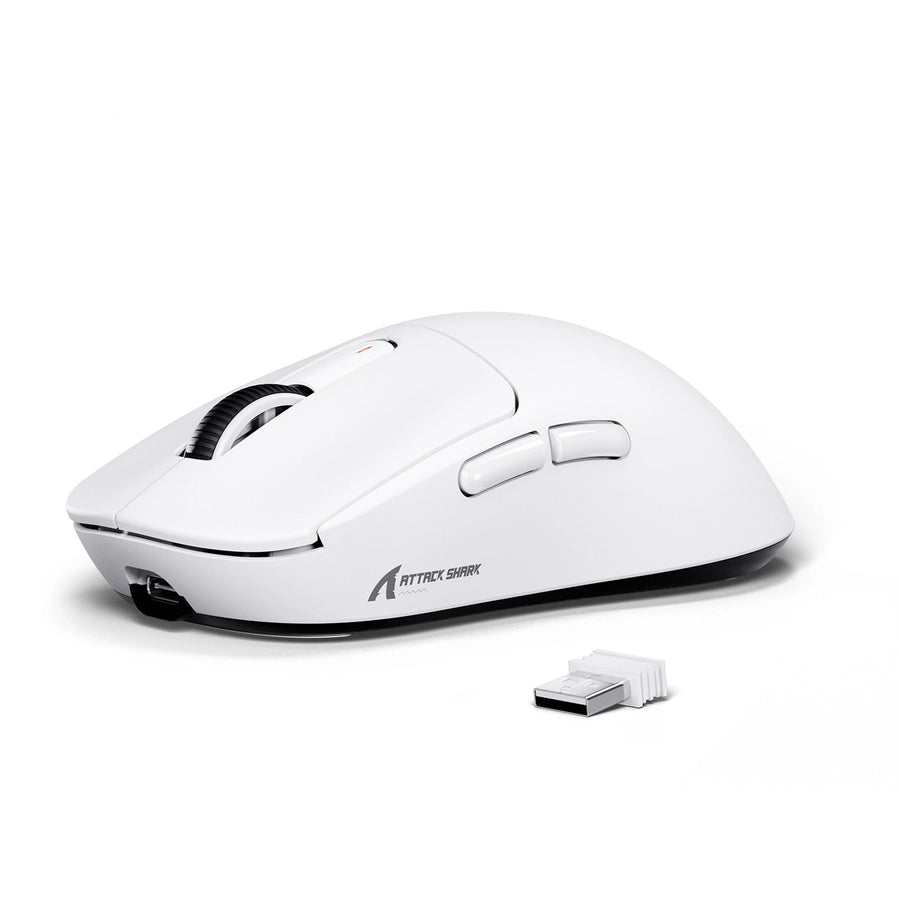
いくつかのDPI段階の選び方、マウスで使える設定だけを活用する方法、急なエイムの変化の原因を適切な設定までたどる方法を、実践的に解説します。
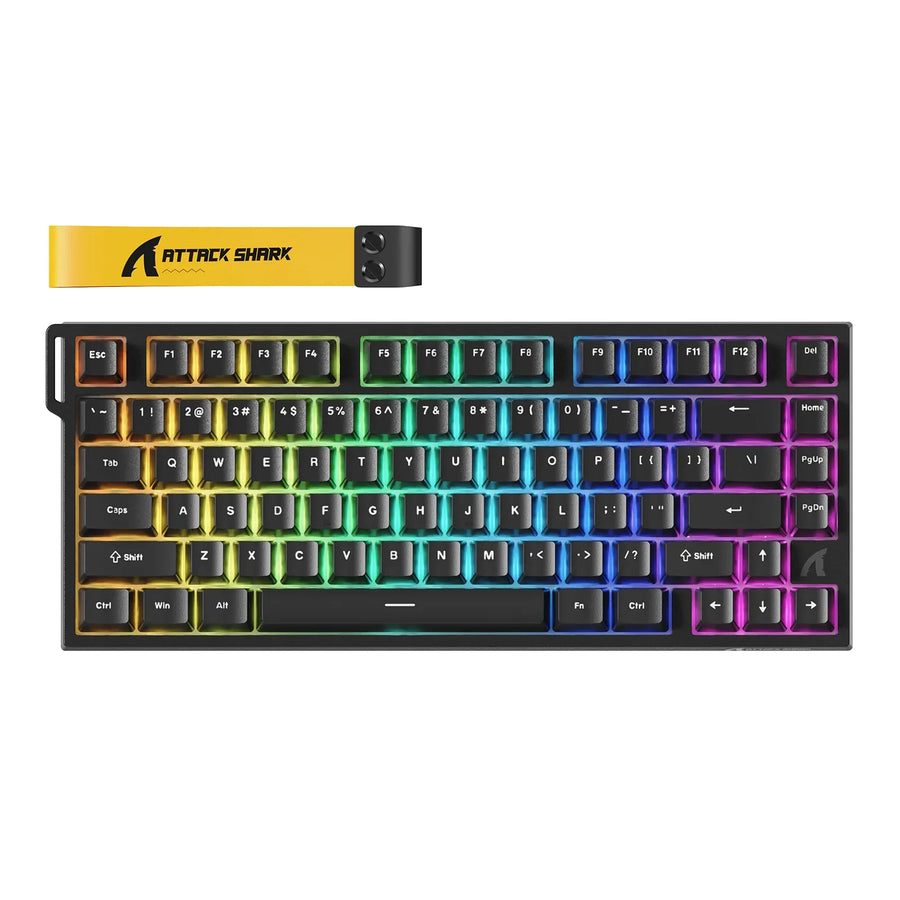
入力制御、打鍵感、モデルごとの確認ポイントを基に、磁気式ホールエフェクトスイッチと従来のメカニカルスイッチを選ぶためのゲーミング向け購入ガイド。
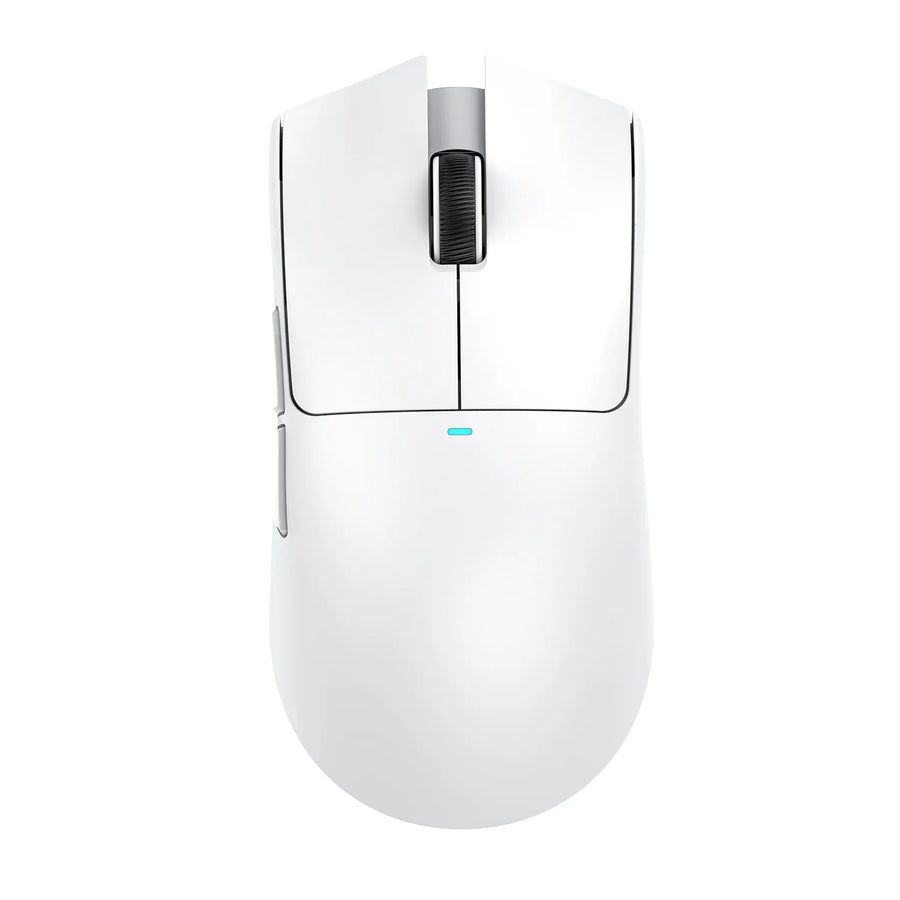
マウスホイールが飛んだり入力を取りこぼしたりする場合の再現可能な手順: 現象を再現し、WindowsまたはMacの設定を確認し、点検して、接続をテストし、結果を記録します。
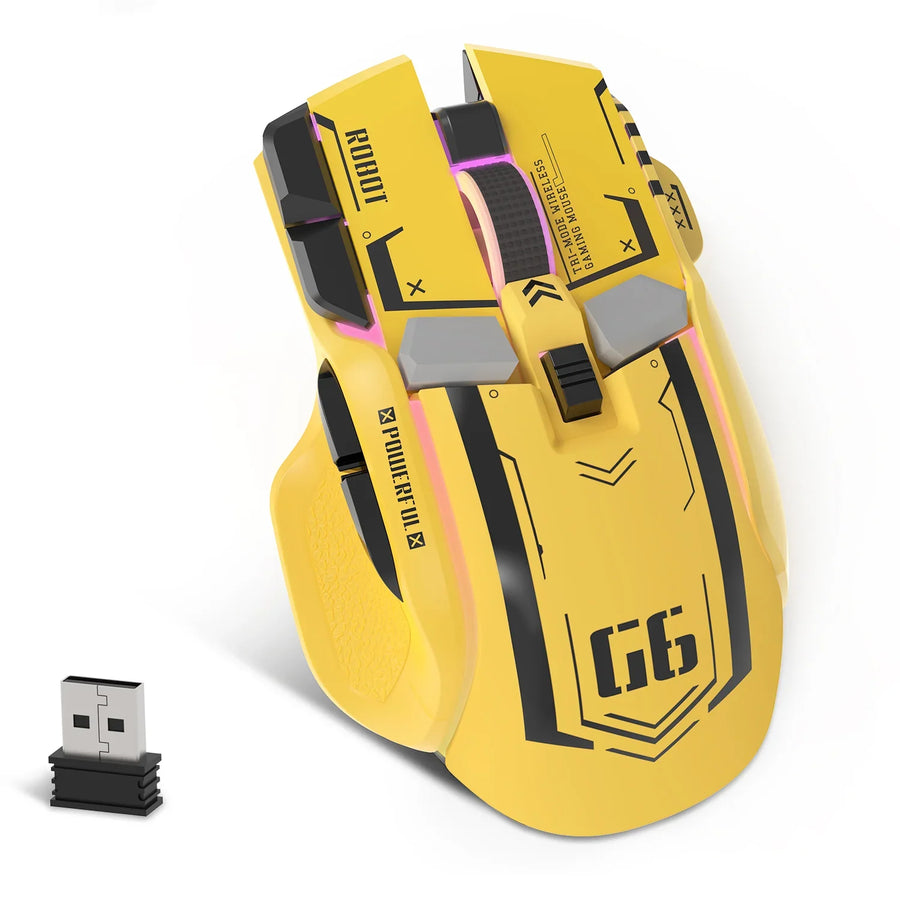
ゲーマー向けの段階的な基本ガイド:Windowsのバージョンごとにポインター設定を確認し、DPIとゲーム内感度を別々に記録してから、一度に1つずつ変更してテストしましょう。
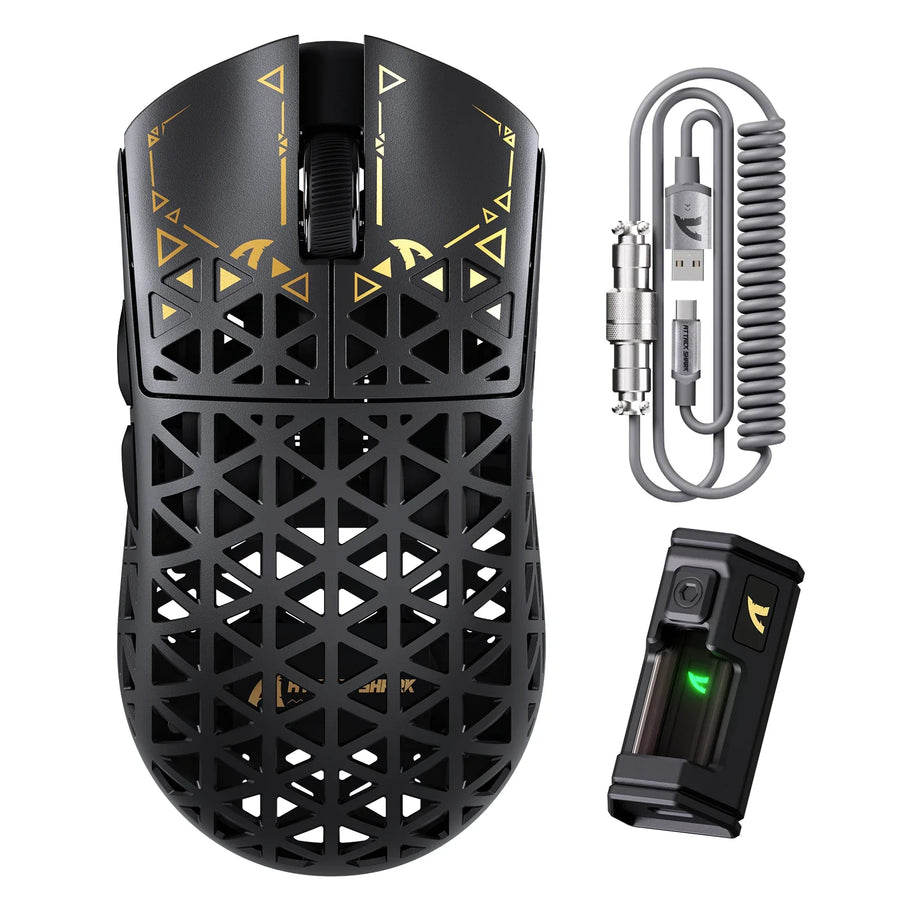
ワイヤレスではなくパラコード仕様の有線マウスを選ぶための実用ガイド。バッテリー管理とのトレードオフ、実際の重量の確認方法、デスクでのケーブル配線手順を詳しく解説します。
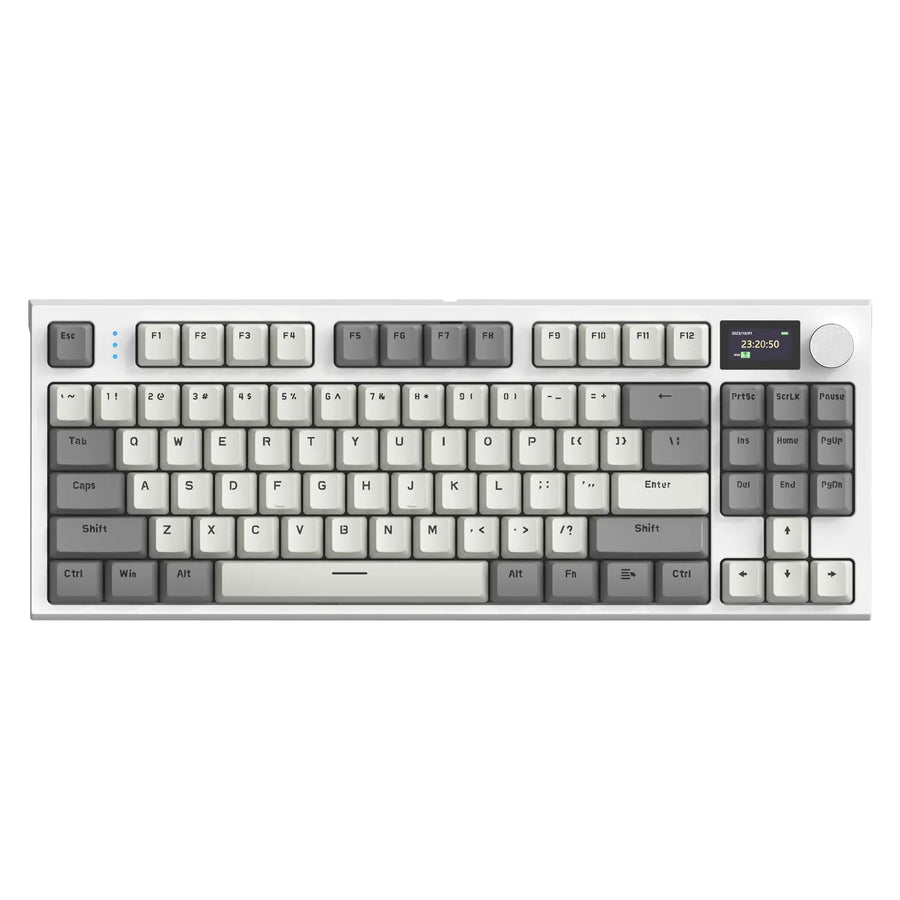
予算重視のキーボードで、さらに改造する価値があるか判断する前に、PCBソケット、スタビライザーの打鍵感、ケースの音響特性を確認する方法をご紹介します。
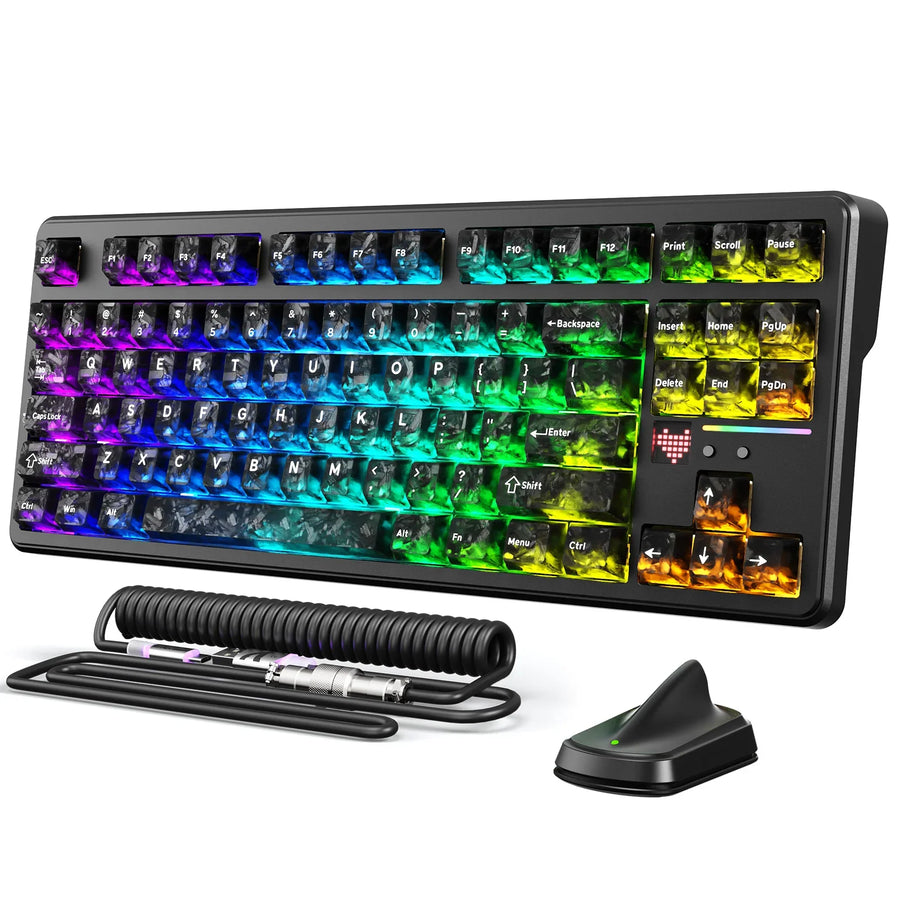
ゲーミングPCと仕事用ノートPCに最適な接続モードを確認し、2台のホスト間で発生する遅延や切り替えの煩わしさを解消するトラブルシューティング方法をご覧ください。
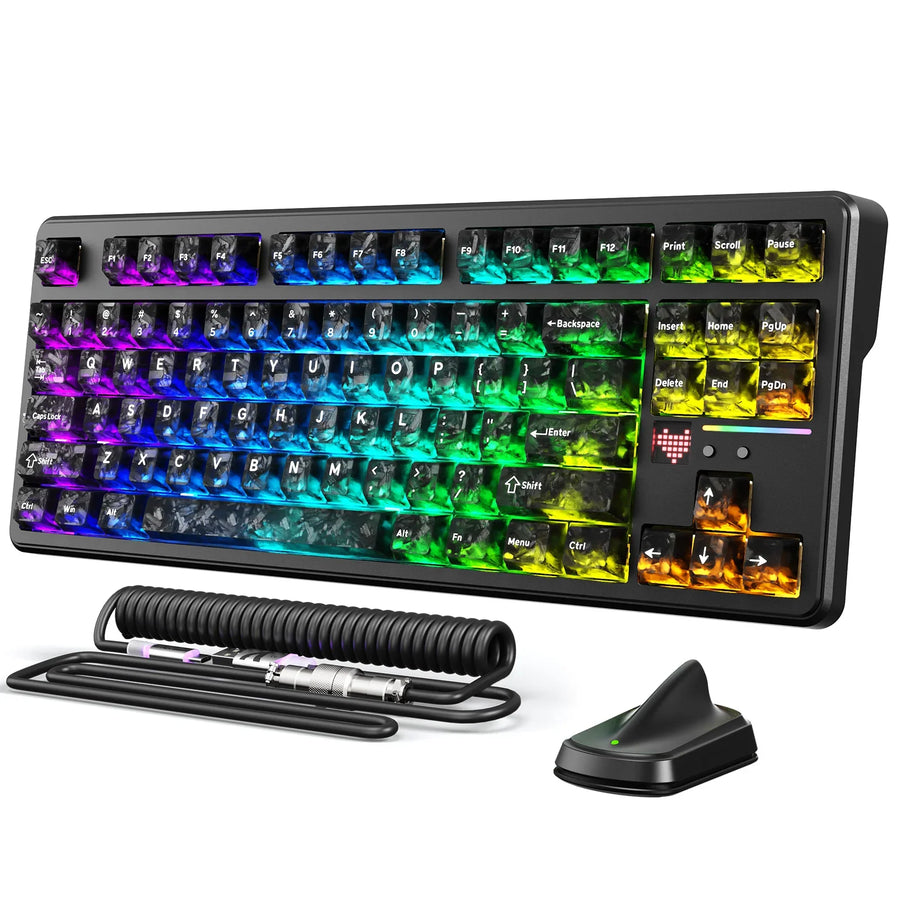
このガイドでは、接続モード、バッテリーの状態の確認方法、レイアウトの選択肢を紹介し、ゲーム環境に合ったワイヤレスキーボードを選べるようにします。
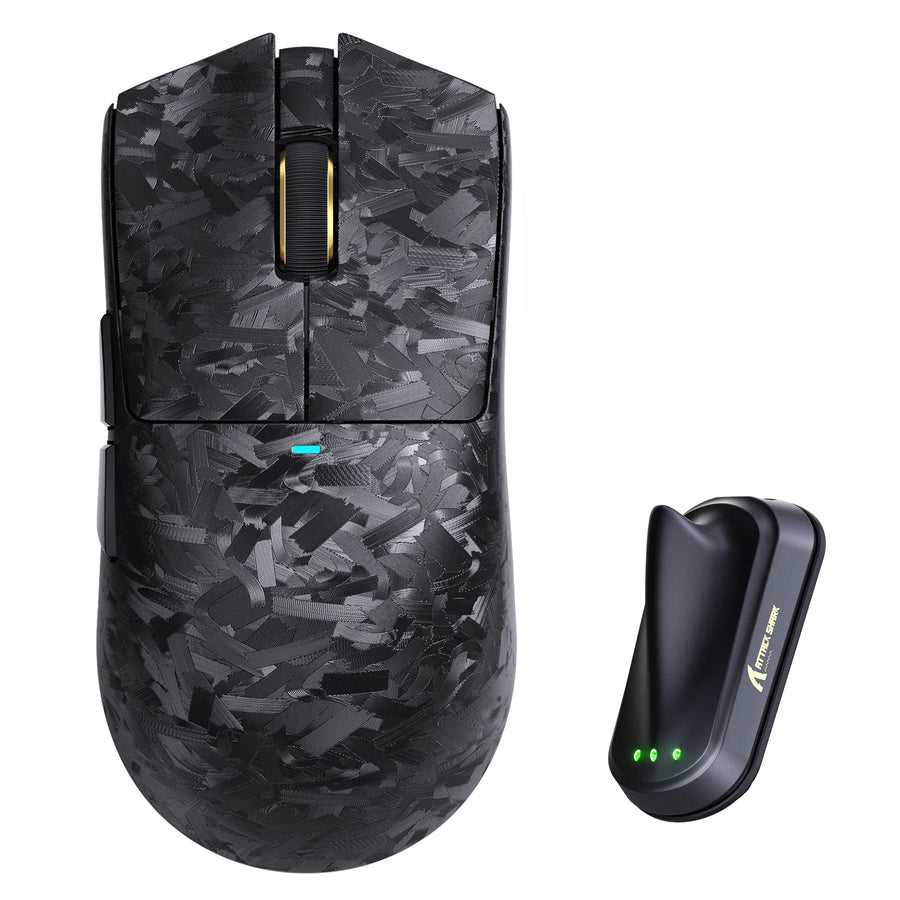
カーボンファイバーの剛性と重量がマウスやキーボードの操作性に実際にどう影響するのか、またマグネシウムやABSのほうが適しているのはどんな場合かを技術的に解説します。
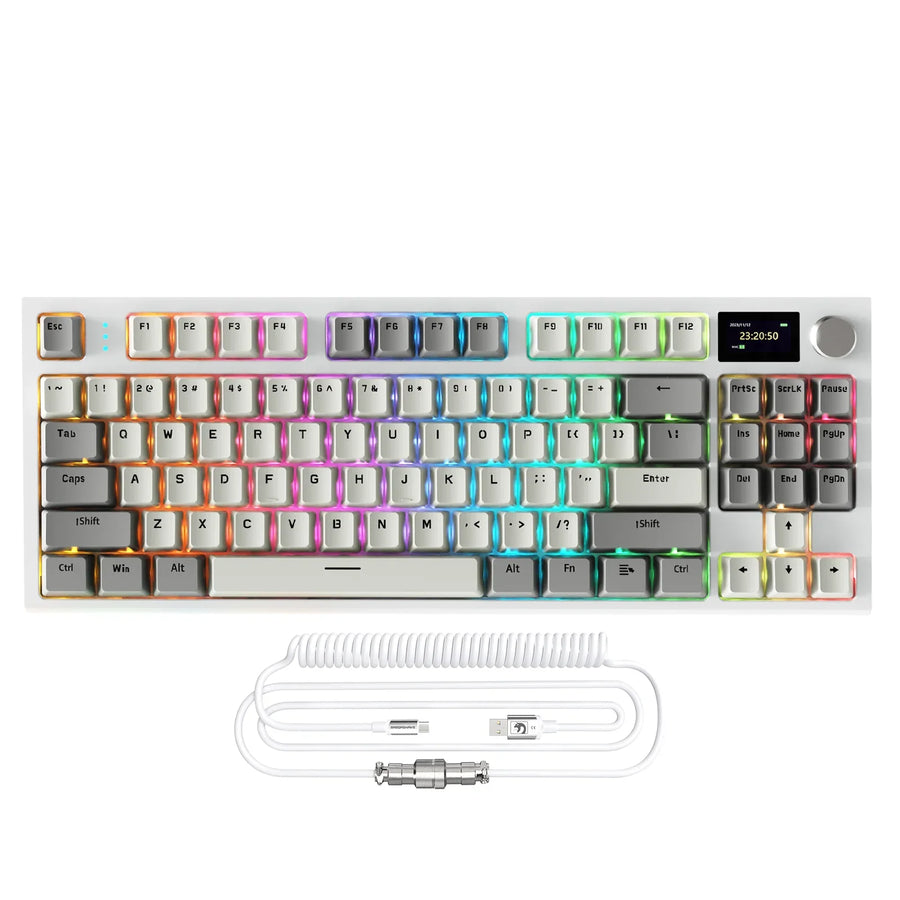
コイル状のアビエーターケーブルが光るキーボードに安定した電力を供給できるかをテストする手順と、接続が切れる場合のトラブルシューティング方法。


